Mit drev blev pludselig ændret til en RAW-partition, og jeg kan ikke åbne det eller få adgang til vigtige filer. Jeg prøvede at køre CHKDSK, men det mislykkedes og løste ikke noget. Jeg har brug for hjælp til at finde den sikreste måde at gendanne data fra et RAW-drev på uden at gøre skaden værre.
Når Windows ændrer en partition til RAW, ville jeg ikke trykke på Formatér. Jeg ved, at den besked står der som den oplagte løsning, men hvis dine filer betyder noget, er det et dårligt første skridt. RAW betyder normalt, at Windows er holdt op med at forstå filsystemet. Det betyder ikke, at dine data er væk.
Jeg plejer altid at dele det op sådan her. Hvad betyder mest for dig lige nu, filerne eller selve partitionen? Hvis filerne er vigtige, ville jeg betragte partitionen som sekundær og få dataene ud først.
Det er den rækkefølge, jeg ville følge:
- Gør ikke noget ved RAW-partitionen.
- Flyt filerne over på et andet drev.
- Prøv først at reparere partitionen efter gendannelsen.
- Hvis reparationen mislykkes, så genskab den og formatér den.
Hent filerne ud først
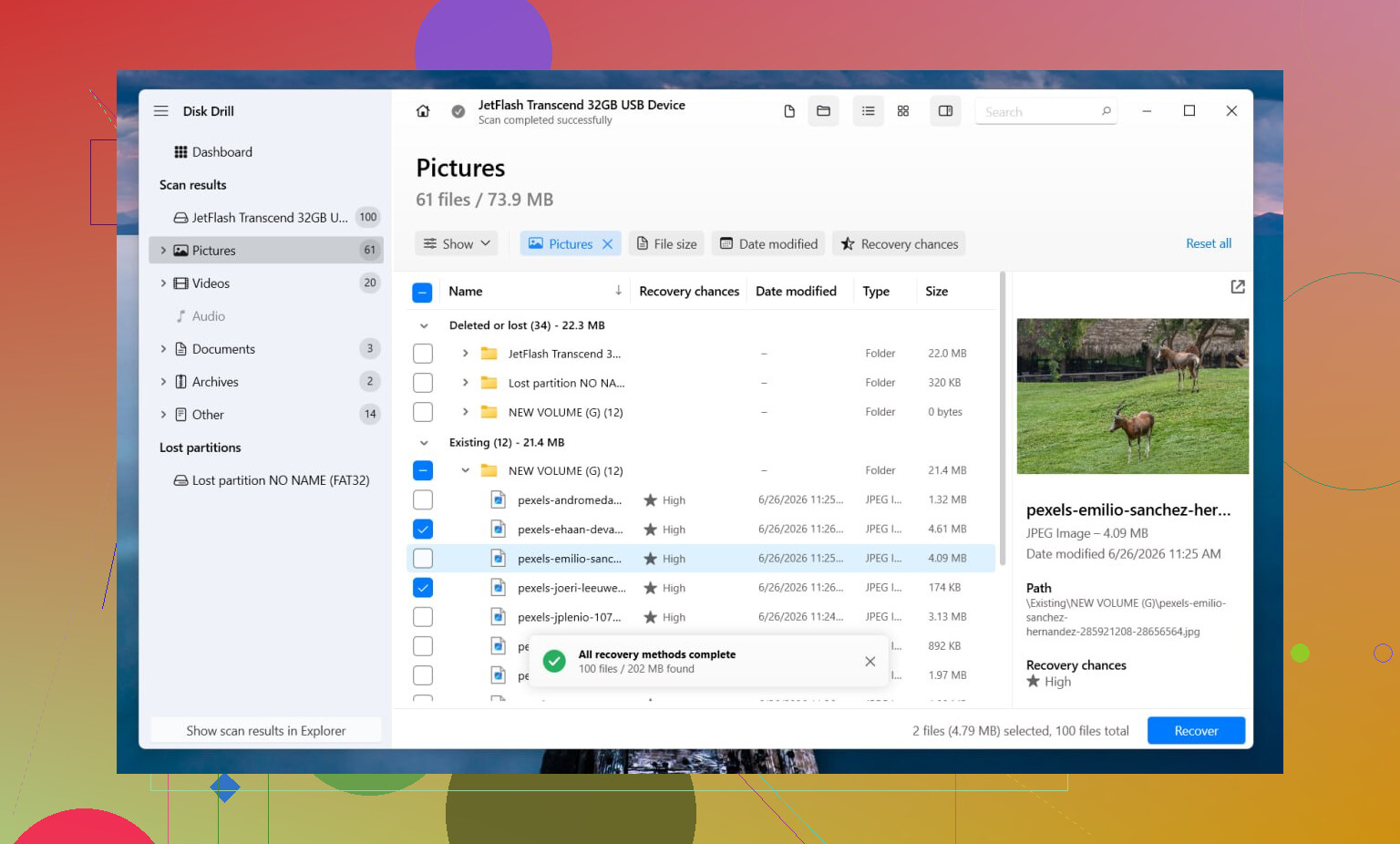
Jeg ville starte med Disk Drill. Jeg brugte det engang på et drev, som Windows svor var ulæseligt, og det gjorde et rimeligt godt stykke arbejde med at sortere i rodet uden meget opsætning. En af grundene til, at jeg hælder mod det først, er, at det prøver flere gendannelsesmetoder i én omgang. Hvis dele af det gamle filsystem stadig findes, henter det ofte filer tilbage med mapper og navne intakte. Hvis filsystemet er for ødelagt, falder det tilbage på filsignaturscanning og søger efter en lang liste af filtyper. Forhåndsvisningsfunktionen hjælper også, for jeg bryder mig ikke om at gendanne 200 GB skrammel bare for at opdage, at halvdelen af filerne er ødelagte.
Det ville jeg gøre:
- Installer Disk Drill et andet sted, ikke på det beskadigede drev.
- Start det, og vælg RAW-disken eller partitionen.
- Klik på Søg efter mistede data. På et eksternt drev skal du bruge Universal Scan, hvis den spørger. Jeg ville kun skifte til Advanced Camera Recovery for optagelser fra kameraer, droner eller lignende udstyr.
- Lad scanningen blive færdig. Afbryd den ikke halvvejs, medmindre drevet opfører sig ustabilt.
- Forhåndsvis de filer, du går op i.
- Gendan alt til et andet drev.
Hvis drevet forsvinder fra systemet, får Stifinder til at fryse eller får systemet til at hænge, ville jeg først lave et image af det. Disk Drill har en sektor-for-sektor-backupmulighed, og jeg ville hellere arbejde ud fra en kopi end blive ved med at rode med et drev, der virker ustabilt. Det lærte jeg på den irriterende måde. En ustabil disk bliver ofte værre, mens du stadig prøver at beslutte, hvilket værktøj du skal bruge.
Først efter gendannelse, prøv at reparere partitionen
Når dine filer er sikre et andet sted, ville jeg først derefter rode med reparationsværktøjer.
Hvis det oprindelige filsystem var NTFS, er CHKDSK værd at prøve. Nogle gange reparerer det skader på bootsektoren eller problemer med NTFS-metadata godt nok til at få partitionen tilbage. Hvis partitionen var FAT32 eller exFAT, ville jeg springe CHKDSK over til dette. Det hjælper ikke på samme måde. Og jeg ville ikke køre det før gendannelse, da det skriver ændringer til filsystemet.
Hvis CHKDSK ikke fører nogen vegne, ville jeg gå videre til TestDisk.
- Kør testdisk_win.
- Opret loggen.
- Vælg det berørte drev.
- Accepter den registrerede partitionstabeltype.
- Vælg Analyse.
- Kør Quick Search. Følg om nødvendigt op med Deeper Search.
- Hvis den finder den mistede partition korrekt, så vælg Write og genstart.
Hvis TestDisk stadig ikke finder noget, ville jeg stoppe der. Jeg har set folk brænde en hel weekend af på at stable tilfældige reparationsværktøjer oven på hinanden, og det ender som regel bare i støj. Hvis dataene allerede er gendannet, ville jeg åbne Diskhåndtering, oprette en Ny simpel diskenhed, lave en hurtig formatering og kopiere de reddede filer tilbage.
Ting, der er værd at tage alvorligt
SSD'er er lidt anderledes. Hvis denne RAW-partition er på en SSD, og du planlægger at gendanne data, ville jeg ikke lade den stå i dagevis. TRIM kan rydde blokke i baggrunden, og når det først sker, bliver gendannelse hurtigt grim eller mislykkes helt.
Hvis drevet også klikker, forsvinder tilfældigt eller kun dukker op nogle gange, ville jeg stoppe gør-det-selv-sporet. Det er den slags symptomer, jeg har set, før et drev dør helt. I så fald giver et datagendannelseslaboratorium mere mening, især hvis filerne er unikke ting, du ikke kan erstatte.
Ja, datagendannelse fra en RAW-partition er stadig mulig, efter at CHKDSK mislykkedes. At CHKDSK mislykkes betyder normalt, at Windows ikke kan læse filsystemstrukturen, ikke at dine filer er væk.
Jeg er enig med @mikeappsreviewer i ét vigtigt punkt: stop med at skrive noget som helst til det drev. Jeg er dog lidt uenig om tidspunktet for reparation. Før du prøver flere reparationsværktøjer, så tjek først drevets tilstand. Hvis SMART viser dårlige sektorer, stigende pending sectors eller læsefejl, forringer hver ekstra scanning dine chancer.
Min rækkefølge ville være:
- Tjek SMART med CrystalDiskInfo eller Hard Disk Sentinel.
- Hvis tilstanden ser dårlig ud, så klon først drevet med ddrescue eller HDDSuperClone.
- Scan klonen, eller originalen hvis tilstanden er stabil, med Disk Drill.
- Gem gendannede filer på en anden disk.
- Overvej først derefter partitionsreparation eller formatering.
Hvorfor dette er vigtigt:
En RAW-partition skyldes ofte korrupte NTFS-boot records, en beskadiget partitionstabel, problemer med USB-broen eller svigtende lagring. CHKDSK skriver ændringer. På et svagt drev er det et dårligt sats.
Disk Drill er et solidt valg til datagendannelse fra RAW-drev, fordi det håndterer mistede partitioner og dybe filscanninger i ét workflow. Hvis du skal gendanne data fra en RAW-partition, efter at CHKDSK mislykkedes, så start med filgendannelse, ikke filsystemreparation. Forhåndsvis resultaterne først, så du ikke spilder timer på at hente ødelagte filer.
Test også drevet i en anden USB-port, et andet kabel eller et andet kabinet, hvis det er eksternt. Jeg har set RAW-fejl komme fra en dårlig adapter, ikke selve disken. Det er nemt at udelukke.
For en hurtig visuel gennemgang af håndtering af ulæselig lagring er denne gennemgang af RAW-partitionsgendannelse relevant.
Hvis drevet klikker, går offline eller scanner med sneglefart, så stop gør det selv-forsøg. Så er det laboratoriearbejde.
Ja, normalt kan du stadig gendanne data fra en RAW-partition, selv efter at CHKDSK gav op. At CHKDSK fejler betyder bare, at Windows ikke kan forstå filsystemet godt nok til at reparere det. Det betyder ikke automatisk, at filerne er væk.
Jeg er for det meste enig med @mikeappsreviewer og @chasseurdetoiles, men jeg vil understrege én ekstra pointe: før du laver en stor scanning, så tjek om dette er et forbindelsesproblem, der udgiver sig for at være filsystemskade. Hvis det er et eksternt drev, så prøv et andet kabel, en anden USB-port, et andet kabinet, eller tilslut det til en anden pc. Jeg har set drev blive vist som RAW, fordi USB-broen opførte sig mærkeligt, ikke fordi partitionen faktisk var død. Super kedelig løsning, men det sker.
Det ville jeg ikke gøre:
- formater det ikke
- kopier ikke noget over på det
- bliv ikke ved med at køre CHKDSK igen i håb om, at det pludselig bliver klogere
- brug ikke reparationsværktøjer det ene efter det andet som en enarmet tyveknægt
En lille uenighed: folk hopper nogle gange lidt for hurtigt til TestDisk. Fantastisk værktøj, ja, men hvis drevet er ustabilt, kan gentagne analyseomgange være hårde ved det. Hvis dataene betyder mere end partitionsstrukturen, ville jeg hellere gendanne filer først med noget som Disk Drill, især fordi gendannelse fra RAW-partitioner er et af de almindelige anvendelsestilfælde. Du kan forhåndsvise, hvad der stadig er der, og gemme det et andet sted, hvilket jo er hele pointen.
Hvis de gendannede filer også betyder meget, så sorter dem efter prioritet først. Tag dokumenter, fotos og projektfiler, der ikke kan erstattes, først. Spild ikke tid på at gendanne store film, du kan hente igen, mens dine vigtige ting bare ligger der.
Hvis du vil læse mere, er dette en fin trinvis guide til gendannelse af mistede partitioner på eksterne harddiske.
Hvis drevet klikker, forsvinder eller scanner ekstremt langsomt, så stop. Så er det ikke længere et softwareproblem, det er territoriet for dit drev prøver at dø.
Jeg vil tilføje én ting, som de andre kun berørte let: tjek Hændelseslog og Enhedshåndtering før en lang gendannelseskørsel. Hvis Windows logger disk-nulstillinger, controllerfejl eller USB-afbrydelser, kan din “RAW-partition” være sekundær skade fra en ustabil forbindelsesvej, ikke kun filsystemkorruption. I så fald ville jeg ikke bruge timer på at belaste den originale disk med gentagne scanninger.
Jeg er enig med @chasseurdetoiles, @voyageurdubois og @mikeappsreviewer i at undgå skrivninger, men jeg er lidt uenig i idéen om, at partitionsreparation fortjener meget opmærksomhed på dette stadie. Hvis CHKDSK allerede er mislykket, ville jeg stoppe med at tænke “reparer partitionen” og begynde at tænke “udtræk læsbare data med mindst mulig belastning.”
Min tilgang ville være:
- Tjek SMART og Windows-fejllogfiler.
- Hvis fejlene ser fysiske ud eller er transportrelaterede, så klon først.
- Montér klonen skrivebeskyttet, hvis muligt.
- Gendan filer med højest værdi først, ikke alt på én gang.
- Verificér et udvalg af gendannede filer, før du laver en kæmpe eksport.
Om Disk Drill specifikt:
Fordele
- Nem scanning af RAW-partitioner
- God understøttelse af forhåndsvisning
- Finder både filsystemspor og signaturbaserede filer
- Lavere indlæringskurve end retsmedicinske værktøjer
Ulemper
- Dybe scanninger kan tage lang tid
- Filnavne/mapper kan gå tabt, hvis metadata er alvorligt beskadiget
- De bedste funktioner er ikke rigtig rettet mod avancerede manuelle carving-arbejdsgange
- Ikke mit førstevalg ved alvorlige hardwarefejl
Hvis Disk Drill kan se partitionen og forhåndsvise dine vigtige filer korrekt, er det et godt tegn. Hvis forhåndsvisninger er korrupte, eller drevet bliver ved med at gå i stå, så stop med at presse det. På det tidspunkt bør du klone eller gå til et laboratorium.
Endnu en upopulær mening: nogle gange er den hurtigste måde at bekræfte, om gendannelse er realistisk, at prøve et par prioriterede mapper først, ikke straks at forpligte sig til en fuld diskningsredning. Det fortæller dig meget uden at spilde slid på et døende drev.