Jeg kom ved et uheld til at slette vigtige filer på min Mac og tømte allerede Papirkurven, før jeg indså, at jeg stadig havde brug for dem. Nogle af de manglende dokumenter er arbejdsrelaterede, og jeg håber, der findes en sikker måde at gendanne slettede filer på macOS uden at forårsage yderligere datatab. Jeg ville virkelig sætte pris på råd om de bedste muligheder for filgendannelse på Mac.
Jeg lavede selv den fejl engang på min Mac, tømte Papirkurv, fik det dårligt i omkring ti sekunder, og fandt så ud af, at det ikke altid var slutningen. Det, der skader folk mest, er at bruge Macen, som om intet var hændt. På en SSD æder nye skrivninger hurtigt den gamle plads op. Når macOS genbruger de blokke, bliver gendannelse grimt.
Jeg ville gøre det sådan her.
1. Tjek først Time Machine og iCloud
Det er den hurtige vej. Hvis dine sikkerhedskopier findes, kan du være færdig på få minutter.
- Åbn mappen, hvor filen plejede at ligge, og gå derefter ind i Time Machine.
- Hop til en sikkerhedskopi fra før du tømte Papirkurv.
- Gendan filen.
- Tjek derefter iCloud.com og se på Senest slettet for filer, billeder eller andet synkroniseret indhold.
Jeg ville starte her, før jeg installerede noget. Mindre risiko, mindre rod.
2. Tjek for APFS-snapshots
Mange Mac-brugere overser denne. macOS gemmer ofte lokale APFS-snapshots, selv når Time Machine aldrig blev sat helt op. Åbn Diskværktøj, vælg din APFS-datavolumen, og se, om der findes snapshots fra før sletningen. Hvis der er et, kan dine manglende filer stadig ligge deri.
3. Hvis sikkerhedskopier fejler, så kør gendannelsessoftware
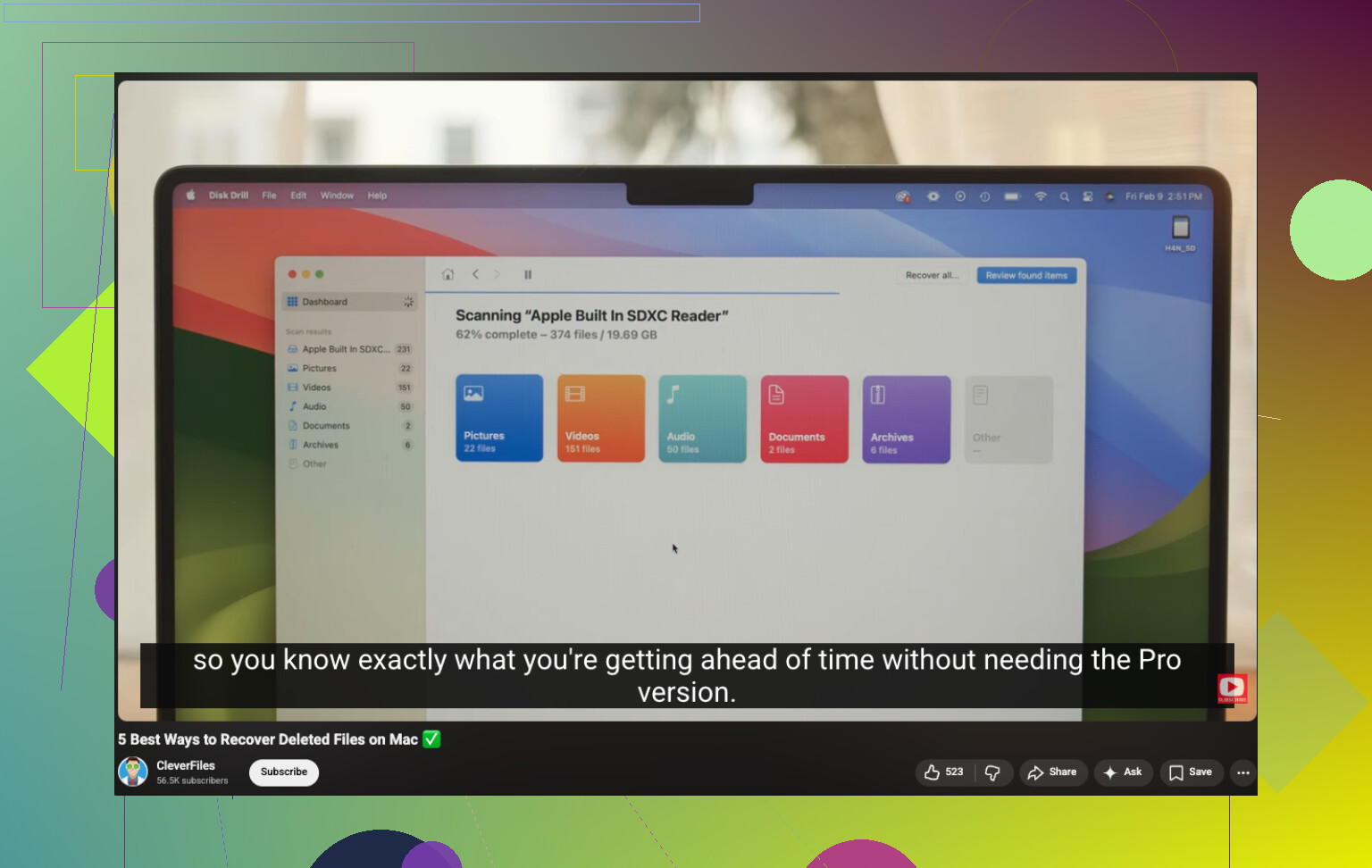
På dette tidspunkt ville jeg stoppe med at rode rundt og lave en scanning. Disk Drill er den, de fleste får til at køre uden de store problemer på nyere Mac-computere, inklusive Apple Silicon-modeller. Det sædvanlige forløb ser sådan ud:
- Installer appen.
- Vælg drevet, hvor de slettede filer var gemt.
- Kør scanningen.
- Forhåndsvis det, den finder.
- Gendan filer til et andet drev, hvis du har et.
Hvis du vil gå gratis-vejen, findes PhotoRec. Jeg brugte det engang. Det virker, sådan nogenlunde, men outputtet var rodet. Filnavne var væk, mapper var væk, og det tog evigheder at sortere resultaterne.
En ting mere: SSD'er på Mac bruger TRIM. Det betyder noget. TRIM rydder slettede data meget hurtigere end gamle mekaniske harddiske gjorde, så tid betyder mere, end folk tror. Hvis du bliver ved med at installere apps, downloade ting eller flytte filer rundt, falder dine chancer.
Så min rækkefølge ville være enkel. Tjek Time Machine. Tjek iCloud. Kig efter APFS-snapshots. Hvis ingen af dem redder dig, så kør en gendannelsesscanning med det samme. Jeg har set filer komme tilbage, efter at Papirkurv blev tømt, mest når personen stoppede med at bruge Macen med det samme og begyndte gendannelsen tidligt.
Stop først med at bruge din Mac. Det betyder mere, end folk tror. På Mac-computere med SSD bliver slettede blokke hurtigt genbrugt, og TRIM reducerer chancerne for gendannelse markant.
Jeg er enig med @mikeappsreviewer i at undgå normal brug, men jeg ville sætte én ting højere på listen for arbejdsdokumenter. Tjek historikken på appniveau. Word, Pages, Excel, Google Docs, Adobe og endda Preview gemmer ofte automatisk gemte eller midlertidige versioner. Kig disse steder:
~/Library/Containers
~/Library/Autosave Information
~/Library/Application Support
Åbn selve appen, og tjek Seneste, Gendannet, Versionshistorik eller AutoRecovery.
Tjek også cloud-værktøjer til virksomheder. OneDrive og Dropbox gemmer både slettede filer og tidligere versioner i dage eller uger, ofte 30 dage på standardabonnementer. For arbejdsfiler redder dette folk oftere end rå diskgendannelse.
Hvis du har brug for filgendannelsessoftware til Mac, er Disk Drill stadig et af de sikrere valg, fordi forhåndsvisning hjælper dig med at undgå at gendanne skrammel, og brugerfladen er mindre rodet. Gendan til et eksternt drev, ikke til din Macs interne disk. Hvis FileVault var slået til, og de slettede data blev trimmet, bliver resultaterne hurtigt dårlige. Trist, men sandt.
Hvis du vil have en visuel gennemgang, er denne trin for trin-vejledning til gendannelse af slettede filer på Mac nem at følge.
Hvis filerne er penge værd, så stop nu og brug en professionel tjeneste. Gør det selv bliver værre, ikke bedre, efter flere skrivninger.
Jeg er for det meste enig med @mikeappsreviewer og @himmelsjager, men jeg ville ændre rækkefølgen lidt for arbejdsdokumenter. Før dybe diskscanninger bør du tjekke, om filen nogensinde blev duplikeret et sted, der er kedeligt og let at overse: mailvedhæftninger, Teams/Slack-downloads, appseneste filer, kontorportaler eller endda en kollegas kopi. Folk springer direkte til gendannelsessoftware og glemmer, at filen måske stadig findes i et synkroniseret workflow.
Finder kan også nogle gange vise spor gennem Quick Look-cacher, seneste emner eller appspecifikke genåbningsdata. Ikke ægte gendannelse, men nok til at identificere det præcise filnavn eller den version, du har brug for. Det kan spare en masse besvær.
Hvis du vælger scanning-ruten, er Disk Drill en fornuftig mulighed til Mac-filgendannelse, fordi det er enkelt og lader dig forhåndsvise filer først. Stor regel: gendan til et eksternt drev, ikke tilbage på den samme Mac. Det er den del, folk ødelægger hele tiden.
Én ting jeg er lidt uenig i: APFS-snapshots er fantastiske, men det er ikke noget, jeg ville sige til en panisk bruger, at de skal rode for meget med uden at læse først. Det er let at blive forvirret og spilde tid.
Også værd at læse: bedste diskussion om gendannelse af filer fra Mac-harddisk
Kort version:
- Stop med at bruge Mac’en.
- Tjek kopier i arbejds- og cloudapps.
- Tjek sikkerhedskopier og versionshistorik.
- Brug Disk Drill om nødvendigt.
- Hvis filerne virkelig er værdifulde, så spring gør det selv over og gå til en professionel.
At tømme Papirkurv betyder ikke altid, at det er væk for altid, men på moderne Macs bliver det helt klart hurtigt sværere.