Disken min ble plutselig endret til en RAW-partisjon, og jeg kan ikke åpne den eller få tilgang til viktige filer. Jeg prøvde å kjøre CHKDSK, men det mislyktes og fikset ingenting. Jeg trenger hjelp til å finne ut den sikreste måten å gjenopprette data fra en RAW-disk på uten å gjøre skaden verre.
Når Windows gjør en partisjon om til RAW, ville jeg ikke trykket på Formater. Jeg vet at den meldingen ser ut som den åpenbare løsningen, men hvis filene dine betyr noe, er det et dårlig første trekk. RAW betyr vanligvis at Windows har sluttet å forstå filsystemet. Det betyr ikke at dataene dine er borte.
Jeg pleier alltid å dele det opp slik. Hva bryr du deg mest om akkurat nå, filene eller selve partisjonen? Hvis filene betyr noe, ville jeg behandlet partisjonen som sekundær og fått ut dataene først.
Dette er rekkefølgen jeg ville fulgt:
- Ikke gjør noe med RAW-partisjonen.
- Kopier filene over til en annen disk.
- Prøv å reparere partisjonen først etter gjenoppretting.
- Hvis reparasjon mislykkes, bygg den opp igjen og formater den.
Hent ut filene først
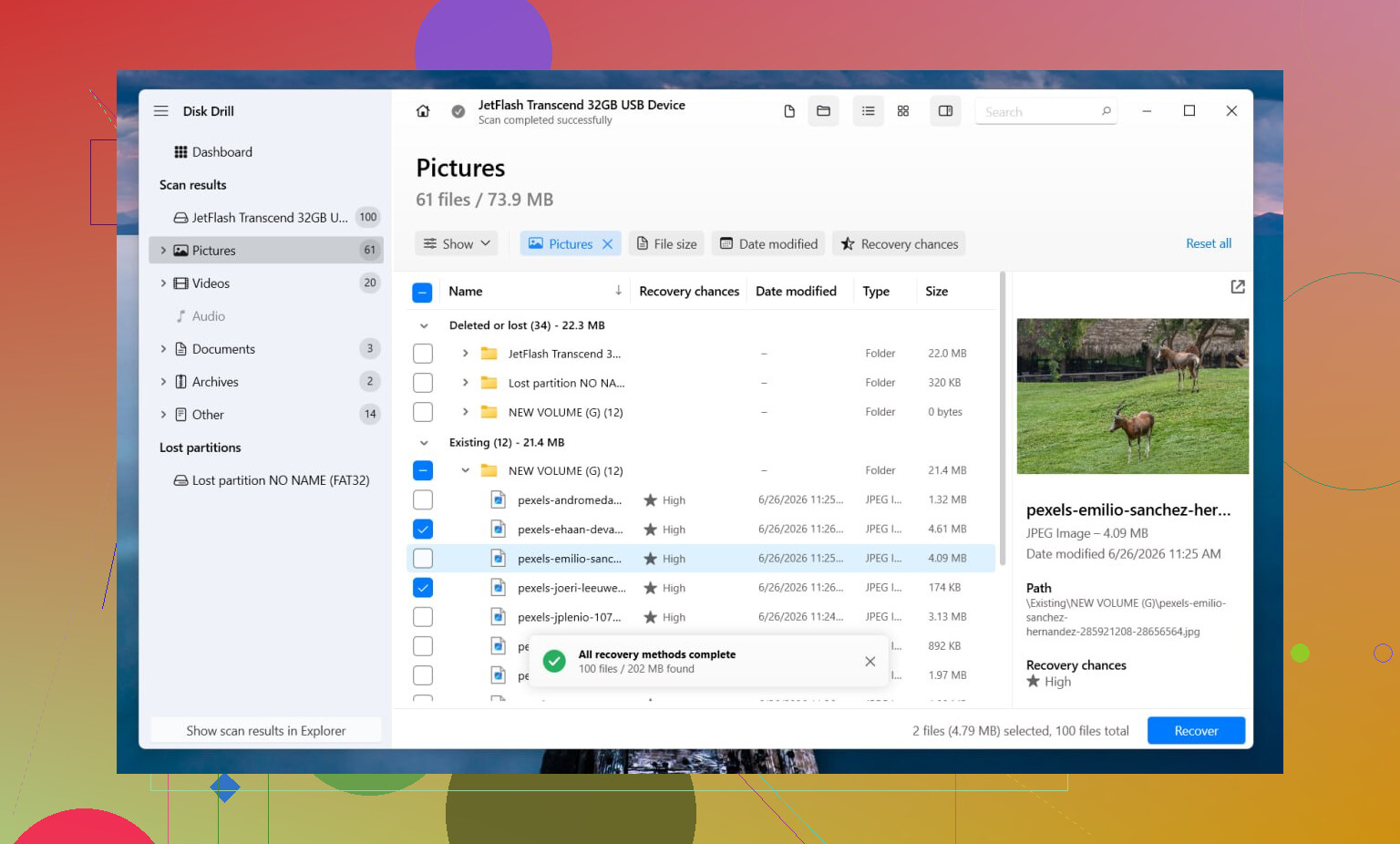
Jeg ville startet med Disk Drill. Jeg brukte det en gang på en disk som Windows insisterte på var uleselig, og det gjorde en grei jobb med å rydde opp i rotet uten mye oppsett. En grunn til at jeg heller mot det først, er at det prøver flere gjenopprettingsmetoder i én omgang. Hvis deler av det gamle filsystemet fortsatt finnes, henter det ofte tilbake filer med mapper og navn intakt. Hvis filsystemet er for ødelagt, faller det tilbake på filsignaturskanning og søker etter en lang liste med filtyper. Forhåndsvisningsfunksjonen hjelper også, siden jeg ikke liker å gjenopprette 200 GB med søppel bare for å oppdage at halvparten av filene er ødelagte.
Dette ville jeg gjort:
- Installer Disk Drill et annet sted, ikke på den skadede disken.
- Start det og velg RAW-disken eller partisjonen.
- Klikk på Søk etter tapte data. På en ekstern disk, bruk Universell skanning hvis du blir spurt. Jeg ville bare byttet til Avansert kameragjenoppretting for opptak fra kameraer, droner eller lignende utstyr.
- La skanningen fullføres. Ikke avbryt den halvveis med mindre disken oppfører seg ustabilt.
- Forhåndsvis filene du bryr deg om.
- Gjenopprett alt til en annen disk.
Hvis disken kobler seg fra, får Explorer til å fryse, eller får systemet til å henge, ville jeg laget et image av den først. Disk Drill har et alternativ for sektor-for-sektor-sikkerhetskopi, og jeg vil heller jobbe fra en kopi enn å fortsette å pirke borti en disk som virker ustabil. Jeg lærte dette på den irriterende måten. En ustabil disk blir ofte verre mens du fortsatt prøver å bestemme deg for hvilket verktøy du skal bruke.
Først etter gjenoppretting, prøv å reparere partisjonen
Når filene dine er trygt lagret et annet sted, ville jeg først da brukt reparasjonsverktøy.
Hvis det opprinnelige filsystemet var NTFS, er CHKDSK verdt et forsøk. Noen ganger reparerer det skade på oppstartssektoren eller problemer med NTFS-metadata godt nok til å få partisjonen tilbake. Hvis partisjonen var FAT32 eller exFAT, ville jeg hoppet over CHKDSK for dette. Det vil ikke hjelpe på samme måte. Og jeg ville ikke kjørt det før gjenoppretting, siden det skriver endringer til filsystemet.
Hvis CHKDSK ikke fører frem, ville jeg gått videre til TestDisk.
- Kjør testdisk_win.
- Opprett loggen.
- Velg den berørte disken.
- Godta den oppdagede typen partisjonstabell.
- Velg Analyse.
- Kjør Quick Search. Følg om nødvendig opp med Deeper Search.
- Hvis den finner den tapte partisjonen riktig, velg Write og start på nytt.
Hvis TestDisk fortsatt ikke finner noe, ville jeg stoppet der. Jeg har sett folk bruke en hel helg på å stable tilfeldige reparasjonsverktøy etter hverandre, og det blir vanligvis bare støy. Hvis dataene allerede er gjenopprettet, ville jeg åpnet Diskbehandling, opprettet et Nytt enkelt volum, gjort en hurtigformatering og kopiert de reddede filene tilbake.
Ting det er verdt å ta på alvor
SSD-er er litt annerledes. Hvis denne RAW-partisjonen er på en SSD og du planlegger å gjenopprette data, ville jeg ikke latt den bli liggende i flere dager. TRIM kan slette blokker i bakgrunnen, og når det først skjer, blir gjenoppretting fort stygt eller mislykkes helt.
Hvis disken også klikker, forsvinner tilfeldig eller bare dukker opp av og til, ville jeg stoppet gjør-det-selv-sporet. Det er den typen symptomer jeg har sett før en disk dør helt. I så fall gir et gjenopprettingslaboratorium mer mening, spesielt hvis filene er unike ting du ikke kan erstatte.
Ja, datagjenoppretting fra en RAW-partisjon er fortsatt mulig etter at CHKDSK mislyktes. At CHKDSK mislykkes betyr vanligvis at Windows ikke kan lese filsystemstrukturen, ikke at filene dine er borte.
Jeg er enig med @mikeappsreviewer i ett viktig poeng: slutt å skrive noe som helst til den disken. Jeg er litt uenig om tidspunktet for reparasjon. Før du prøver flere reparasjonsverktøy, bør du først sjekke diskens helse. Hvis SMART viser dårlige sektorer, økende ventende sektorer eller lesefeil, vil hver ekstra skanning redusere sjansene dine.
Min rekkefølge ville vært:
- Sjekk SMART med CrystalDiskInfo eller Hard Disk Sentinel.
- Hvis helsen ser dårlig ut, klon disken først med ddrescue eller HDDSuperClone.
- Skann klonen, eller originalen hvis helsen er stabil, med Disk Drill.
- Lagre gjenopprettede filer til en annen disk.
- Tenk først deretter på partisjonsreparasjon eller formatering.
Hvorfor dette er viktig:
En RAW-partisjon skyldes ofte korrupte NTFS-oppstartsposter, en skadet partisjonstabell, problemer med USB-broen eller sviktende lagring. CHKDSK skriver endringer. På en svak disk er det en dårlig idé.
Disk Drill er et solid valg for datagjenoppretting fra RAW-disker fordi det håndterer tapte partisjoner og dype filskanninger i én arbeidsflyt. Hvis du trenger å gjenopprette data fra en RAW-partisjon etter at CHKDSK mislyktes, bør du starte med filgjenoppretting, ikke filsystemreparasjon. Forhåndsvis resultatene først så du ikke kaster bort timer på å hente ut ødelagte filer.
Test også disken i en annen USB-port, kabel eller kabinett hvis den er ekstern. Jeg har sett RAW-feil skyldes en dårlig adapter, ikke selve disken. En enkel ting å utelukke.
For en rask visuell gjennomgang av håndtering av uleselig lagring, er denne gjennomgangen av gjenoppretting fra RAW-partisjon relevant.
Hvis disken klikker, kobler seg fra eller skanner i sneglefart, stopp med gjør-det-selv-forsøk. Da er det arbeid for et laboratorium.
Ja, vanligvis kan du fortsatt gjenopprette data fra en RAW-partisjon selv etter at CHKDSK ga opp. At CHKDSK mislykkes betyr bare at Windows ikke klarer å forstå filsystemet godt nok til å reparere det. Det betyr ikke automatisk at filene er borte.
Jeg er stort sett enig med @mikeappsreviewer og @chasseurdetoiles, men jeg ville understreket ett ekstra poeng mer: før du kjører en stor skanning, sjekk om dette er et tilkoblingsproblem som ser ut som filsystemskade. Hvis det er en ekstern disk, prøv en annen kabel, en annen USB-port, et annet kabinett, eller koble den til en annen PC. Jeg har sett disker vises som RAW fordi USB-broen oppførte seg rart, ikke fordi partisjonen faktisk var død. Kjedelig enkel løsning, men det skjer.
Det jeg ikke ville gjort:
- ikke formater den
- ikke kopier noe over på den
- ikke fortsett å kjøre CHKDSK om og om igjen i håp om at det plutselig blir smartere
- ikke bruk reparasjonsverktøy etter hverandre som en spilleautomat
En liten uenighet: folk hopper noen ganger litt for raskt til TestDisk. Flott verktøy, ja, men hvis disken er ustabil, kan gjentatte analyseomganger være tøft for den. Hvis dataene er viktigere enn partisjonsstrukturen, ville jeg heller gjenopprettet filer først med noe som Disk Drill, spesielt siden gjenoppretting fra RAW-partisjon er et av de vanlige bruksområdene. Du kan forhåndsvise hva som fortsatt er der og lagre det et annet sted, som jo er hele poenget.
Hvis de gjenopprettede filene betyr mye, sorter dem også etter prioritet først. Hent uerstattelige dokumenter, bilder og prosjektfiler først. Ikke kast bort tid på å gjenopprette store filmer du kan laste ned igjen mens de viktige tingene dine bare ligger der.
Hvis du vil lese mer, er dette en grei trinnvis guide til gjenoppretting av tapt partisjon for eksterne harddisker.
Hvis disken klikker, forsvinner, eller skanner ekstremt sakte, stopp. Da er det ikke lenger et programvareproblem, da er du i kategorien ditt drev prøver å dø.
Jeg ville lagt til én ting som de andre bare var så vidt innom: sjekk Hendelsesliste og Enhetsbehandling før en lang gjenopprettingsrunde. Hvis Windows logger disktilbakestillinger, kontrollerfeil eller USB-frakoblinger, kan din RAW-partisjon være sekundær skade fra en ustabil tilkoblingsvei, ikke bare filsystemkorrupsjon. I så fall ville jeg ikke brukt timer på å hamre løs på originaldisken med gjentatte skanninger.
Jeg er enig med @chasseurdetoiles, @voyageurdubois og @mikeappsreviewer i å unngå skrivinger, men jeg er litt uenig i tanken om at partisjonsreparasjon fortjener særlig mye oppmerksomhet på dette stadiet. Hvis CHKDSK allerede har mislyktes, ville jeg sluttet å tenke reparer partisjonen og begynt å tenke hent ut lesbare data med minst mulig belastning.
Min tilnærming ville vært:
- Sjekk SMART og Windows-feillogger.
- Hvis feilene ser fysiske ut eller er relatert til overføring, klon først.
- Monter klonen skrivebeskyttet hvis mulig.
- Gjenopprett de mest verdifulle filene først, ikke alt på én gang.
- Verifiser et utvalg av gjenopprettede filer før du gjør en gigantisk eksport.
Om Disk Drill spesifikt:
Fordeler
- Enkel skanning av RAW-partisjoner
- God støtte for forhåndsvisning
- Finner både filsystemspor og signaturbaserte filer
- Lavere læringskurve enn rettsmedisinske verktøy
Ulemper
- Dype skanninger kan ta lang tid
- Filnavn og mapper kan gå tapt hvis metadata er alvorlig skadet
- De beste funksjonene er egentlig ikke rettet mot avanserte manuelle carving-arbeidsflyter
- Ikke mitt førstevalg ved alvorlige maskinvarefeil
Hvis Disk Drill ser partisjonen og forhåndsviser de viktige filene dine riktig, er det et godt tegn. Hvis forhåndsvisningene er korrupte eller disken fortsetter å henge, slutt å presse den. På det tidspunktet bør du klone eller gå til et laboratorium.
Én upopulær mening til: noen ganger er den raskeste måten å bekrefte om gjenoppretting er realistisk på å prøve noen prioriterte mapper først, i stedet for å binde seg til en full diskgjenoppretting umiddelbart. Det forteller deg mye uten å sløse bort slitasje på en døende disk.