Jeg slettet ved et uhell viktige filer på Mac-en min og tømte allerede papirkurven før jeg innså at jeg fortsatt trengte dem. Noen av de manglende dokumentene er jobbrelaterte, og jeg håper det finnes en trygg måte å gjenopprette slettede filer på macOS uten å forårsake mer datatap. Jeg ville satt stor pris på råd om de beste alternativene for filgjenoppretting på Mac.
Jeg rotet dette til en gang på Macen min, tømte Papirkurv, ble kvalm i omtrent ti sekunder, og fant så ut at det ikke alltid var slutten. Det som skader folk mest, er å bruke Macen som om ingenting hadde skjedd. På en SSD tygger nye skrivinger raskt gjennom gammel plass. Når macOS gjenbruker disse blokkene, blir gjenoppretting stygt.
Jeg ville gått gjennom det slik.
1. Sjekk Time Machine og iCloud først
Dette er den raske veien. Hvis sikkerhetskopiene dine finnes, kan du være ferdig på noen få minutter.
- Åpne mappen der filen pleide å ligge, og gå deretter inn i Time Machine.
- Hopp til en sikkerhetskopi fra før du tømte Papirkurv.
- Gjenopprett filen.
- Sjekk deretter iCloud.com og se på Nylig slettet for filer, bilder eller andre synkroniserte ting.
Jeg ville startet her før jeg installerte noe. Mindre risiko, mindre rot.
2. Sjekk etter APFS-øyeblikksbilder
Mange Mac-brukere overser denne. macOS beholder ofte lokale APFS-øyeblikksbilder, selv når Time Machine aldri ble fullt satt opp. Åpne Diskverktøy, velg APFS-datavolumet ditt, og se om det finnes øyeblikksbilder fra før slettingen. Hvis det finnes ett der, kan de manglende filene dine fortsatt ligge inni det.
3. Hvis sikkerhetskopier ikke fungerer, kjør gjenopprettingsprogramvare
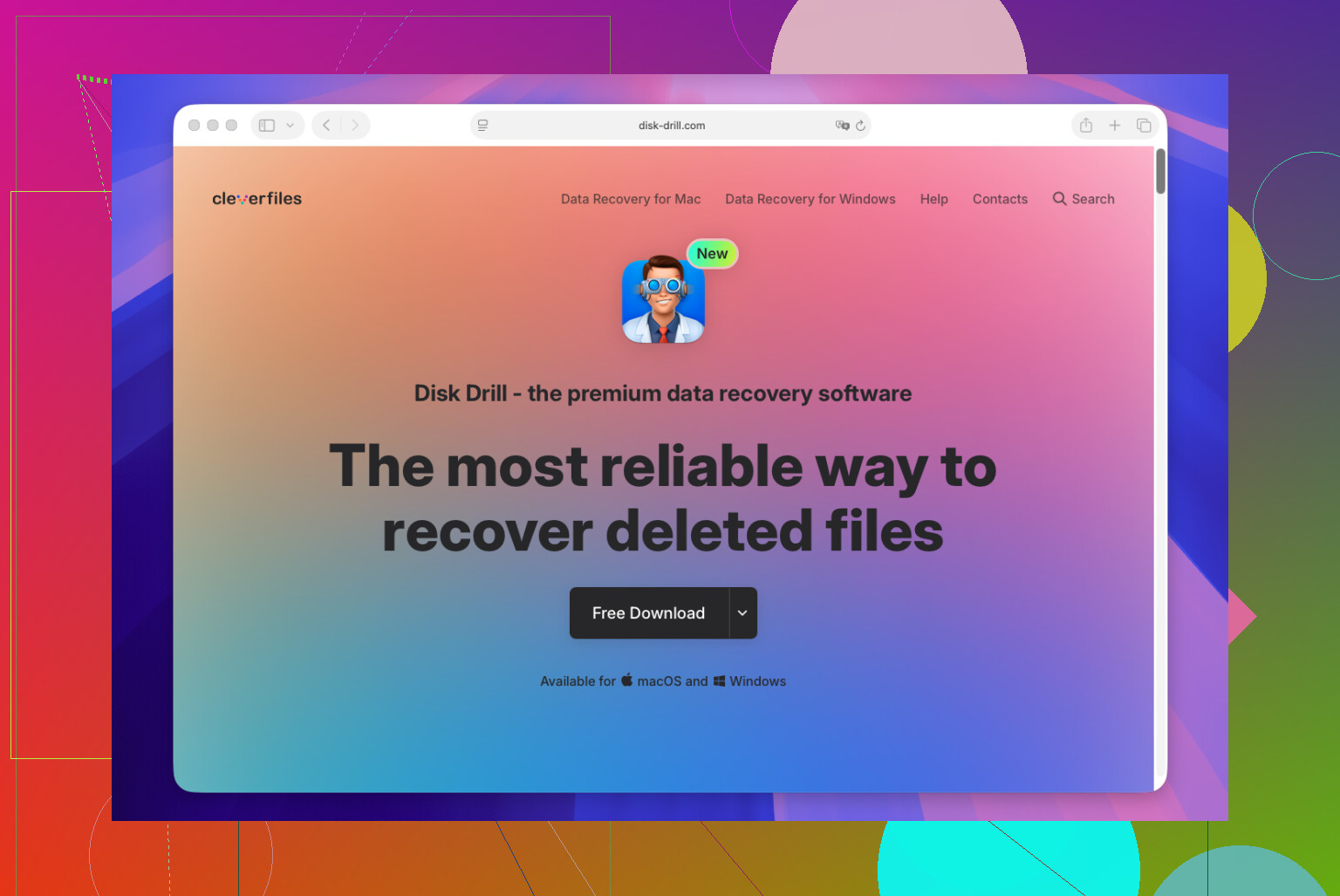
På dette tidspunktet ville jeg sluttet å rote rundt og kjørt en skanning. Disk Drill er den de fleste får i gang uten mye friksjon på nyere Macer, inkludert Apple Silicon-modeller. Den vanlige flyten ser slik ut:
- Installer appen.
- Velg disken der de slettede filene var lagret.
- Kjør skanningen.
- Forhåndsvis det den finner.
- Gjenopprett filer til en annen disk hvis du har en.
Hvis du vil ha en gratis løsning, finnes PhotoRec. Jeg brukte det en gang. Det fungerer, på en måte, men resultatet var rotete. Filnavnene var borte, mappene var borte, og det tok evigheter å sortere gjennom resultatene.
En ting til: SSD-er på Macer bruker TRIM. Dette betyr noe. TRIM rydder slettede data mye raskere enn gamle roterende disker gjorde, så tid betyr mer enn folk tror. Hvis du fortsetter å installere apper, laste ned ting eller flytte filer rundt, synker sjansene dine.
Så rekkefølgen min ville vært enkel. Sjekk Time Machine. Sjekk iCloud. Se etter APFS-øyeblikksbilder. Hvis ingen av disse redder deg, kjør en gjenopprettingsskanning med en gang. Jeg har sett filer komme tilbake etter at Papirkurv ble tømt, for det meste når personen sluttet å bruke Macen umiddelbart og startet gjenopprettingen tidlig.
Slutt å bruke Mac-en først. Det betyr mer enn folk tror. På Mac-er med SSD blir slettede blokker gjenbrukt raskt, og TRIM reduserer sjansene for gjenoppretting kraftig.
Jeg er enig med @mikeappsreviewer i å unngå vanlig bruk, men jeg ville satt én ting høyere på listen for arbeidsdokumenter. Sjekk historikken på appnivå. Word, Pages, Excel, Google Docs, Adobe og til og med Preview lagrer ofte automatisk lagrede eller midlertidige versjoner. Se på disse stedene:
~/Library/Containers
~/Library/Autosave Information
~/Library/Application Support
Åpne selve appen og sjekk Nylig brukt, Gjenopprettet, Versjonshistorikk eller AutoRecovery.
Sjekk også skybaserte bedriftsverktøy. OneDrive og Dropbox beholder både slettede filer og tidligere versjoner i dager eller uker, ofte 30 dager på standardabonnementer. For arbeidsfiler redder dette folk oftere enn rå diskgjenoppretting.
Hvis du trenger programvare for filgjenoppretting på Mac, er Disk Drill fortsatt et av de tryggere valgene fordi forhåndsvisning hjelper deg å unngå å gjenopprette søppel, og grensesnittet er mindre rotete. Gjenopprett til en ekstern disk, ikke Mac-ens interne disk. Hvis FileVault var aktivert og de slettede dataene ble trimmet, blir resultatene raskt dårlige. Trist, men sant.
Hvis du vil ha en visuell gjennomgang, er denne trinnvise veiledningen for gjenoppretting av slettede filer på Mac enkel å følge.
Hvis filene er verdt penger, stopp nå og bruk en profesjonell tjeneste. Gjør det selv etter flere skriverunder blir verre, ikke bedre.

Jeg er stort sett enig med @mikeappsreviewer og @himmelsjager, men jeg ville endret rekkefølgen litt for arbeidsdokumenter. Før dype diskskanninger, sjekk om filen noen gang ble duplisert et sted kjedelig og lett å overse: e-postvedlegg, Teams/Slack-nedlastinger, nylige filer i apper, kontorportaler eller til og med en kollegas kopi. Folk hopper rett til gjenopprettingsprogramvare og glemmer at filen fortsatt kan finnes i en synkronisert arbeidsflyt.
Finder kan også noen ganger vise spor gjennom Quick Look-buffer, nylige objekter eller appspesifikke gjenåpningsdata. Ikke ekte gjenoppretting, men nok til å identifisere det nøyaktige filnavnet/versjonen du trenger. Det kan spare mye frustrasjon.
Hvis du går for skanning, er Disk Drill et fornuftig alternativ for filgjenoppretting på Mac fordi det er enkelt og lar deg forhåndsvise filer først. Viktig regel: gjenopprett til en ekstern disk, ikke tilbake til samme Mac. Den delen roter folk til heeele tiden.
Én ting jeg er litt uenig i: APFS-øyeblikksbilder er flotte, men det er ikke noe jeg ville bedt en stresset bruker om å rote for mye med uten å lese seg opp først. Det er lett å bli forvirret og kaste bort tid.
Også verdt å lese: beste diskusjon om filgjenoppretting fra Mac-harddisk
Kortversjon:
- Slutt å bruke Mac-en.
- Sjekk kopier i jobb-/skyapper.
- Sjekk sikkerhetskopier og versjonshistorikk.
- Bruk Disk Drill om nødvendig.
- Hvis filene virkelig er verdifulle, dropp gjør-det-selv og bruk profesjonell hjelp.
Å tømme papirkurven betyr ikke alltid at alt er borte for alltid, men på moderne Mac-er blir det definitivt vanskeligere veldig raskt.