Mein Laufwerk wurde plötzlich zu einer RAW-Partition, und ich kann es nicht öffnen oder auf wichtige Dateien zugreifen. Ich habe versucht, CHKDSK auszuführen, aber es ist fehlgeschlagen und hat nichts repariert. Ich brauche Hilfe dabei, den sichersten Weg herauszufinden, um Daten von einem RAW-Laufwerk wiederherzustellen, ohne den Schaden zu verschlimmern.
Wenn Windows eine Partition auf RAW umstellt, würde ich nicht auf Formatieren klicken. Ich weiß, diese Aufforderung wirkt wie die offensichtliche Lösung, aber wenn Ihre Dateien wichtig sind, ist das ein schlechter erster Schritt. RAW bedeutet normalerweise, dass Windows das Dateisystem nicht mehr versteht. Das heißt nicht, dass Ihre Daten verloren sind.
Ich gliedere es immer so. Was ist Ihnen im Moment wichtiger, die Dateien oder die Partition selbst? Wenn die Dateien wichtig sind, würde ich die Partition als zweitrangig behandeln und zuerst die Daten sichern.
Das ist die Reihenfolge, die ich einhalten würde:
- Mit der RAW-Partition nichts tun.
- Die Dateien auf ein anderes Laufwerk kopieren.
- Erst nach der Wiederherstellung versuchen, die Partition zu reparieren.
- Wenn die Reparatur fehlschlägt, sie neu erstellen und formatieren.
Dateien zuerst herunterladen
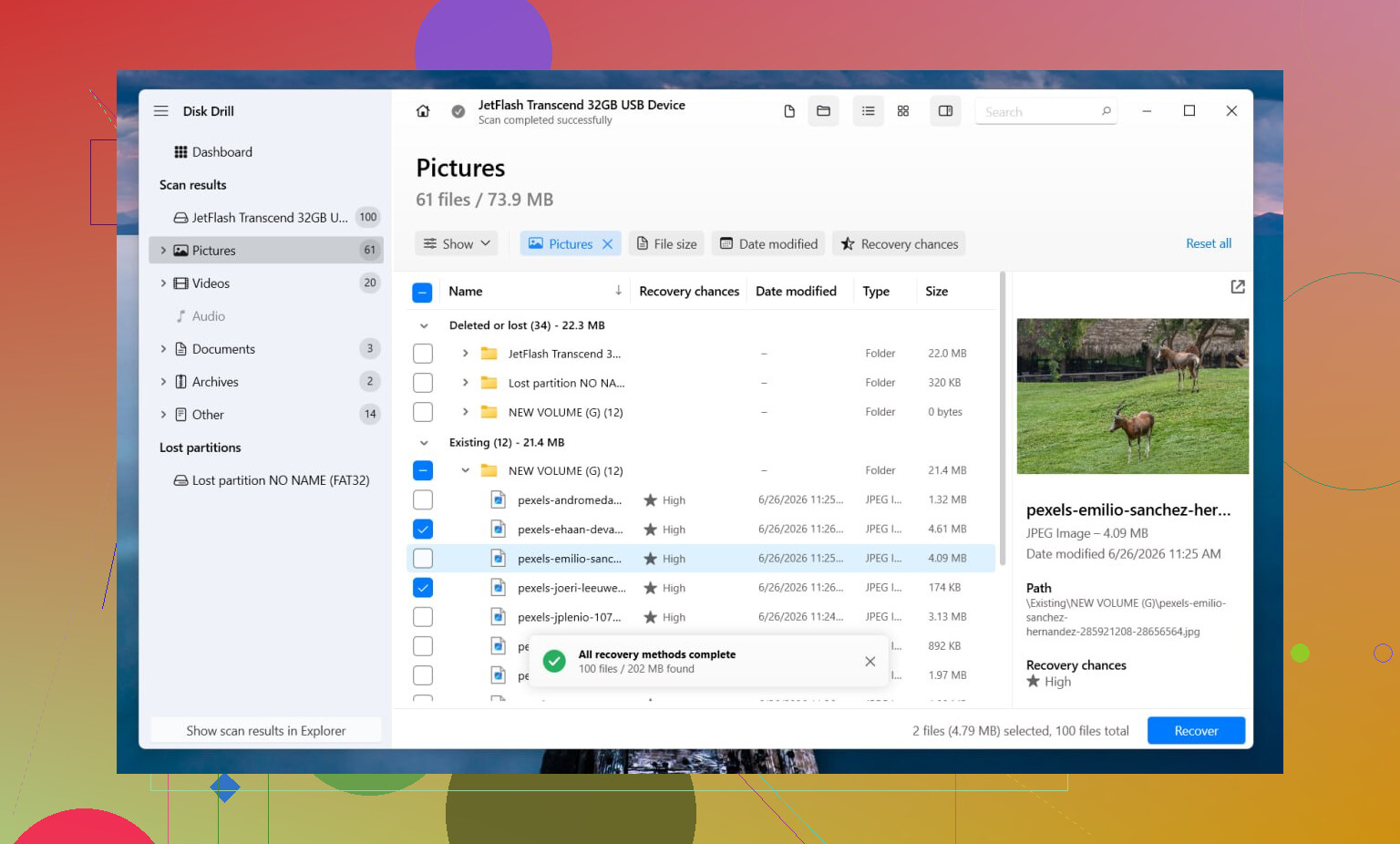
Ich würde mit Disk Drill anfangen. Ich habe es einmal bei einem Laufwerk verwendet, von dem Windows behauptete, es sei nicht lesbar, und es hat die Sache ohne viel Einrichtung ziemlich ordentlich sortiert. Ein Grund, warum ich es zuerst bevorzuge, ist, dass es mehrere Wiederherstellungsansätze in einem Durchgang ausprobiert. Wenn noch Teile des alten Dateisystems vorhanden sind, holt es Dateien oft mit intakten Ordnern und Dateinamen zurück. Wenn das Dateisystem zu stark beschädigt ist, greift es auf die Suche nach Dateisignaturen zurück und durchsucht eine lange Liste von Dateitypen. Die Vorschaufunktion ist ebenfalls hilfreich, denn ich möchte nicht 200 GB an Müll wiederherstellen, nur um dann festzustellen, dass die Hälfte der Dateien beschädigt ist.
Was ich tun würde:
- Installiere Disk Drill an einem anderen Ort, nicht auf dem beschädigten Laufwerk.
- Starte es und wähle den RAW-Datenträger oder die Partition aus.
- Klicke auf Nach verlorenen Daten suchen. Bei einem externen Laufwerk verwende Universal Scan, wenn danach gefragt wird. Ich würde nur für Aufnahmen von Kameras, Drohnen oder ähnlicher Ausrüstung zu Advanced Camera Recovery wechseln.
- Lass den Scan vollständig durchlaufen. Unterbrich ihn nicht mittendrin, es sei denn, das Laufwerk macht Probleme.
- Sieh dir die Vorschau der Dateien an, die dir wichtig sind.
- Stelle alles auf einem anderen Laufwerk wieder her.
Wenn das Laufwerk ständig die Verbindung verliert, den Explorer einfriert oder das System hängen bleibt, würde ich zuerst ein Abbild erstellen. Disk Drill hat eine Option für ein Sektor-für-Sektor-Backup, und ich arbeite lieber mit einer Kopie, als weiter auf einem Laufwerk herumzustochern, das instabil wirkt. Das habe ich auf die nervige Art gelernt. Ein fehlerhafter Datenträger wird oft schlimmer, während man noch überlegt, welches Tool man ausprobieren soll.
Erst nach der Wiederherstellung versuchen, die Partition zu reparieren
Sobald Ihre Dateien an einem anderen Ort sicher sind, würde ich mich erst dann mit Reparaturwerkzeugen beschäftigen.
Wenn das ursprüngliche Dateisystem NTFS war, ist CHKDSK einen Versuch wert. Manchmal repariert es Schäden am Bootsektor oder Probleme mit den NTFS-Metadaten gut genug, um die Partition wiederherzustellen. Wenn die Partition FAT32 oder exFAT war, würde ich CHKDSK dafür überspringen. Es hilft dabei nicht auf die gleiche Weise. Und ich würde es nicht vor der Wiederherstellung ausführen, da es Änderungen am Dateisystem schreibt.
Wenn CHKDSK nichts bringt, würde ich zu TestDisk wechseln.
- testdisk_win ausführen.
- Das Protokoll erstellen.
- Das betroffene Laufwerk auswählen.
- Den erkannten Partitionstabellentyp akzeptieren.
- Analyse wählen.
- Quick Search ausführen. Falls nötig, anschließend Deeper Search.
- Wenn die verlorene Partition korrekt gefunden wird, Write wählen und neu starten.
Wenn TestDisk weiterhin nichts findet, würde ich dort aufhören. Ich habe schon erlebt, wie Leute ein ganzes Wochenende damit verbracht haben, zufällige Reparaturwerkzeuge nacheinander auszuprobieren, und meistens wird daraus nur Chaos. Wenn die Daten bereits wiederhergestellt sind, würde ich die Datenträgerverwaltung öffnen, ein Neues einfaches Volume erstellen, schnell formatieren und die geretteten Dateien zurückkopieren.
Dinge, die man ernst nehmen sollte
SSDs sind etwas anders. Wenn sich diese RAW-Partition auf einer SSD befindet und Sie Daten wiederherstellen möchten, würde ich sie nicht tagelang einfach liegen lassen. TRIM kann Blöcke im Hintergrund löschen, und wenn das passiert, wird die Wiederherstellung schnell schwierig oder schlägt komplett fehl.
Wenn das Laufwerk außerdem klickt, zufällig verschwindet oder nur manchmal erkannt wird, würde ich den Do-it-yourself-Weg beenden. Das sind genau die Symptome, die ich schon gesehen habe, bevor ein Laufwerk komplett ausfällt. In diesem Fall ist ein Datenrettungslabor sinnvoller, besonders wenn es sich um einmalige Dateien handelt, die Sie nicht ersetzen können.
Ja, eine Datenwiederherstellung von einer RAW-Partition ist auch dann noch möglich, wenn CHKDSK fehlgeschlagen ist. Dass CHKDSK fehlschlägt, bedeutet normalerweise, dass Windows die Dateisystemstruktur nicht lesen kann, nicht, dass Ihre Dateien verschwunden sind.
Ich stimme @mikeappsreviewer in einem wichtigen Punkt zu: Schreiben Sie nichts mehr auf dieses Laufwerk. Beim Zeitpunkt von Reparaturversuchen sehe ich es aber etwas anders. Bevor Sie weitere Reparaturtools ausprobieren, prüfen Sie zuerst den Zustand des Laufwerks. Wenn SMART fehlerhafte Sektoren, steigende ausstehende Sektoren oder Lesefehler anzeigt, verschlechtert jeder zusätzliche Scan Ihre Chancen.
Meine Reihenfolge wäre:
- Prüfen Sie SMART mit CrystalDiskInfo oder Hard Disk Sentinel.
- Wenn der Zustand schlecht aussieht, klonen Sie das Laufwerk zuerst mit ddrescue oder HDDSuperClone.
- Scannen Sie den Klon oder das Original, falls der Zustand stabil ist, mit Disk Drill.
- Speichern Sie wiederhergestellte Dateien auf einem anderen Datenträger.
- Denken Sie erst dann über Partitionsreparatur oder Formatierung nach.
Warum das wichtig ist:
Eine RAW-Partition entsteht oft durch beschädigte NTFS-Bootsektoren, eine beschädigte Partitionstabelle, Probleme mit der USB-Bridge oder ausfallenden Speicher. CHKDSK schreibt Änderungen. Bei einem schwachen Laufwerk ist das ein riskanter Schritt.
Disk Drill ist eine gute Wahl für die Datenwiederherstellung von RAW-Laufwerken, weil es verlorene Partitionen und tiefe Dateiscans in einem Ablauf verarbeitet. Wenn Sie Daten von einer RAW-Partition wiederherstellen müssen, nachdem CHKDSK fehlgeschlagen ist, beginnen Sie mit der Dateiwiederherstellung, nicht mit der Dateisystemreparatur. Prüfen Sie zuerst die Vorschau der Ergebnisse, damit Sie nicht Stunden damit verschwenden, beschädigte Dateien wiederherzustellen.
Testen Sie das Laufwerk außerdem an einem anderen USB-Port, mit einem anderen Kabel oder in einem anderen Gehäuse, wenn es extern ist. Ich habe schon erlebt, dass RAW-Fehler von einem defekten Adapter kamen und nicht von der Festplatte selbst. Das lässt sich leicht ausschließen.
Für eine schnelle visuelle Erklärung zum Umgang mit nicht lesbarem Speicher ist diese Anleitung zur Wiederherstellung einer RAW-Partition relevant.
Wenn das Laufwerk klickt, die Verbindung abbricht oder Scans extrem langsam laufen, hören Sie mit eigenen Versuchen auf. Dann ist ein Datenrettungslabor gefragt.
Ja, normalerweise können Sie Daten von einer RAW-Partition auch dann noch wiederherstellen, nachdem CHKDSK aufgegeben hat. Dass CHKDSK fehlschlägt, bedeutet nur, dass Windows das Dateisystem nicht gut genug interpretieren kann, um es zu reparieren. Das bedeutet nicht automatisch, dass die Dateien verloren sind.
Ich stimme @mikeappsreviewer und @chasseurdetoiles größtenteils zu, würde aber einen zusätzlichen Punkt stärker betonen: Bevor Sie einen großen Scan durchführen, prüfen Sie, ob es sich um ein Verbindungsproblem handelt, das wie ein Dateisystemschaden aussieht. Wenn es eine externe Festplatte ist, versuchen Sie ein anderes Kabel, einen anderen USB-Port, ein anderes Gehäuse oder schließen Sie sie an einen anderen PC an. Ich habe schon erlebt, dass Laufwerke als RAW angezeigt wurden, weil die USB-Brücke seltsam funktionierte, nicht weil die Partition tatsächlich defekt war. Superlangweilige Lösung, aber es kommt vor.
Was ich nicht tun würde:
- nicht formatieren
- nichts darauf kopieren
- CHKDSK nicht immer wieder ausführen in der Hoffnung, dass es plötzlich schlauer wird
- nicht nacheinander Reparatur-Tools wie einen Spielautomaten verwenden
Ein kleiner Widerspruch: Manche greifen manchmal etwas zu schnell zu TestDisk. Tolles Tool, ja, aber wenn das Laufwerk instabil ist, können wiederholte Analyse-Durchläufe es zusätzlich belasten. Wenn die Daten wichtiger sind als die Partitionsstruktur, würde ich lieber zuerst Dateien mit etwas wie Disk Drill wiederherstellen, zumal die Wiederherstellung von RAW-Partitionen einer der typischen Anwendungsfälle ist. Sie können eine Vorschau dessen anzeigen, was noch vorhanden ist, und es an einem anderen Ort speichern, und genau darum geht es.
Außerdem gilt: Wenn die wiederhergestellten Dateien sehr wichtig sind, sortieren Sie sie zuerst nach Priorität. Sichern Sie zuerst unersetzliche Dokumente, Fotos und Projektdateien. Verschwenden Sie keine Zeit damit, riesige Filme wiederherzustellen, die Sie erneut herunterladen können, während Ihre wichtigen Daten noch dort liegen.
Wenn Sie mehr dazu lesen möchten, hier ist ein brauchbarer Schritt-für-Schritt-Leitfaden zur Wiederherstellung verlorener Partitionen bei externen Festplatten.
Wenn das Laufwerk klickt, verschwindet oder Scans extrem langsam laufen, stoppen Sie. Dann ist es kein Softwareproblem mehr, sondern eher der Bereich Ihr Laufwerk versucht gerade zu sterben.
Ich würde noch eine Sache hinzufügen, die die anderen nur leicht angesprochen haben: Prüfen Sie vor einem langen Wiederherstellungslauf die Ereignisanzeige und den Geräte-Manager. Wenn Windows Datenträgerzurücksetzungen, Controllerfehler oder USB-Trennungen protokolliert, kann Ihre „RAW-Partition“ ein Folgeschaden durch einen instabilen Verbindungsweg sein und nicht nur eine Dateisystembeschädigung. In diesem Fall würde ich nicht Stunden damit verbringen, die Originalfestplatte mit wiederholten Scans zu belasten.
Ich stimme @chasseurdetoiles, @voyageurdubois und @mikeappsreviewer darin zu, Schreibzugriffe zu vermeiden, aber ich bin mit der Idee, dass die Partitionsreparatur in diesem Stadium viel Aufmerksamkeit verdient, leicht anderer Meinung. Wenn CHKDSK bereits fehlgeschlagen ist, würde ich aufhören zu denken „die Partition reparieren“ und anfangen zu denken „lesbare Daten mit minimaler Belastung extrahieren“.
Mein Ansatz wäre:
- SMART und die Windows-Fehlerprotokolle prüfen.
- Wenn die Fehler physisch oder transportbedingt aussehen, zuerst klonen.
- Den Klon nach Möglichkeit schreibgeschützt einbinden.
- Zuerst die wertvollsten Dateien wiederherstellen, nicht alles auf einmal.
- Eine Stichprobe der wiederhergestellten Dateien prüfen, bevor ein riesiger Export gestartet wird.
Zu Disk Drill im Besonderen:
Vorteile
- Einfache RAW-Partitionssuche
- Gute Vorschauunterstützung
- Findet sowohl Dateisystemspuren als auch signaturbasierte Dateien
- Geringere Lernkurve als forensische Werkzeuge
Nachteile
- Tiefenscans können sehr lange dauern
- Dateinamen/Ordner können verloren gehen, wenn die Metadaten stark beschädigt sind
- Die besten Funktionen sind nicht wirklich auf fortgeschrittene manuelle Carving-Workflows ausgerichtet
- Nicht meine erste Wahl bei schweren Hardwareausfällen
Wenn Disk Drill die Partition sieht und Ihre wichtigen Dateien korrekt in der Vorschau anzeigt, ist das ein gutes Zeichen. Wenn Vorschauen beschädigt sind oder das Laufwerk ständig hängen bleibt, hören Sie auf, es weiter zu belasten. An diesem Punkt klonen oder in ein Labor gehen.
Noch eine unpopuläre Meinung: Manchmal ist der schnellste Weg, um zu bestätigen, ob eine Wiederherstellung realistisch ist, zuerst einige Prioritätsordner auszuprobieren, statt sich sofort auf eine Rettung der gesamten Festplatte festzulegen. Das sagt Ihnen viel, ohne die Abnutzung eines sterbenden Laufwerks unnötig zu erhöhen.