Ich habe versehentlich wichtige Dateien auf meinem Mac gelöscht und den Papierkorb bereits geleert, bevor mir klar wurde, dass ich sie noch brauchte. Einige der fehlenden Dokumente sind arbeitsbezogen, und ich hoffe, dass es eine sichere Möglichkeit gibt, gelöschte Dateien unter macOS wiederherzustellen, ohne weiteren Datenverlust zu verursachen. Ich würde mich sehr über Ratschläge zu den besten Optionen zur Dateiwiederherstellung auf dem Mac freuen.
Ich habe das auf meinem Mac einmal vermasselt, den Papierkorb geleert, mich etwa zehn Sekunden lang krank gefühlt und dann herausgefunden, dass es nicht immer das Ende war. Was den meisten Leuten am meisten schadet, ist, den Mac zu benutzen, als wäre nichts passiert. Auf einer SSD fressen neue Schreibvorgänge den alten Speicherplatz schnell auf. Wenn macOS diese Blöcke wiederverwendet, wird die Wiederherstellung hässlich.
Ich würde so vorgehen.
1. Prüfe zuerst Time Machine und iCloud
Das ist der schnelle Weg. Wenn deine Backups existieren, könntest du in ein paar Minuten fertig sein.
- Öffne den Ordner, in dem sich die Datei früher befand, und gehe dann in Time Machine.
- Springe zu einem Backup von vor dem Leeren des Papierkorbs.
- Stelle die Datei wieder her.
- Prüfe dann iCloud.com und sieh unter Kürzlich gelöscht nach Dateien, Fotos oder anderen synchronisierten Dingen.
Ich würde hier anfangen, bevor ich irgendetwas installiere. Weniger Risiko, weniger Chaos.
2. Prüfe auf APFS-Snapshots
Viele Mac-Nutzer übersehen das. macOS behält oft lokale APFS-Snapshots, selbst wenn Time Machine nie vollständig eingerichtet wurde. Öffne das Festplattendienstprogramm, wähle dein APFS-Datenvolume aus und prüfe, ob Snapshots von vor dem Löschen existieren. Wenn einer vorhanden ist, könnten deine fehlenden Dateien noch darin liegen.
3. Wenn Backups nicht helfen, führe Wiederherstellungssoftware aus
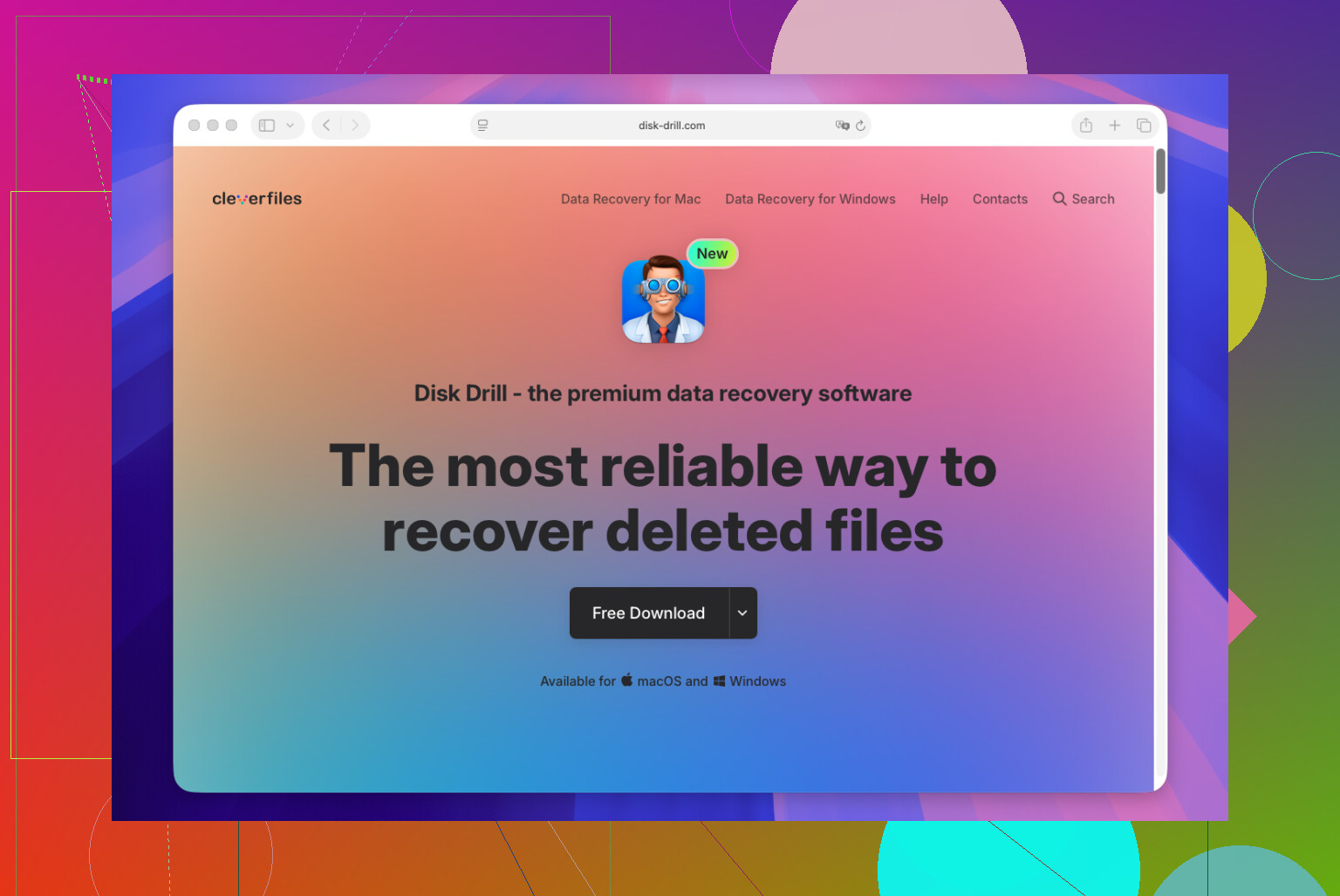
An diesem Punkt würde ich aufhören herumzustochern und einen Scan starten. Disk Drill ist das Programm, das die meisten Leute auf neueren Macs ohne viel Reibung zum Laufen bekommen, einschließlich Apple-Silicon-Modellen. Der übliche Ablauf sieht so aus:
- Installiere die App.
- Wähle das Laufwerk aus, auf dem die gelöschten Dateien gespeichert waren.
- Starte den Scan.
- Sieh dir in der Vorschau an, was gefunden wurde.
- Stelle Dateien auf einem anderen Laufwerk wieder her, wenn du eines hast.
Wenn du einen kostenlosen Weg willst, gibt es PhotoRec. Ich habe es einmal benutzt. Es funktioniert irgendwie, aber die Ausgabe war chaotisch. Dateinamen waren weg, Ordner waren weg, und das Sortieren der Ergebnisse hat ewig gedauert.
Noch etwas: SSDs auf Macs verwenden TRIM. Das ist wichtig. TRIM löscht gelöschte Daten viel schneller, als es alte Festplatten taten, daher ist Zeit wichtiger, als die meisten Leute denken. Wenn du weiter Apps installierst, Dinge herunterlädst oder Dateien verschiebst, sinken deine Chancen.
Meine Reihenfolge wäre also einfach. Prüfe Time Machine. Prüfe iCloud. Suche nach APFS-Snapshots. Wenn dich nichts davon rettet, starte sofort einen Wiederherstellungsscan. Ich habe erlebt, dass Dateien nach dem Leeren des Papierkorbs zurückkamen, meistens dann, wenn die Person sofort aufgehört hat, den Mac zu benutzen, und früh mit der Wiederherstellung begonnen hat.
Benutze den Mac zuerst nicht weiter. Das ist wichtiger, als viele denken. Bei Macs mit SSD werden gelöschte Blöcke schnell wiederverwendet, und TRIM verringert die Chancen auf Wiederherstellung stark.
Ich stimme @mikeappsreviewer zu, was das Vermeiden normaler Nutzung angeht, aber für Arbeitsdokumente würde ich einen Punkt weiter oben auf die Liste setzen. Prüfe den Versionsverlauf auf App-Ebene. Word, Pages, Excel, Google Docs, Adobe und sogar Vorschau behalten oft automatisch gespeicherte oder temporäre Versionen. Sieh an diesen Orten nach:
~/Library/Containers
~/Library/Autosave Information
~/Library/Application Support
Öffne auch die App selbst und prüfe Zuletzt verwendet, Wiederhergestellt, Versionsverlauf oder Automatische Wiederherstellung.
Prüfe außerdem geschäftliche Cloud-Tools. OneDrive und Dropbox behalten sowohl gelöschte Dateien als auch frühere Versionen für Tage oder Wochen, bei Standardtarifen oft 30 Tage lang. Bei Arbeitsdateien hilft das den Leuten häufiger als eine rohe Datenträgerwiederherstellung.
Wenn du eine Dateiwiederherstellungssoftware für Mac brauchst, ist Disk Drill immer noch eine der sichereren Optionen, weil dir die Vorschau hilft, das Wiederherstellen von nutzlosem Kram zu vermeiden, und die Oberfläche weniger chaotisch ist. Stelle auf einem externen Laufwerk wieder her, nicht auf der internen Festplatte deines Macs. Wenn FileVault aktiviert war und die gelöschten Daten getrimmt wurden, werden die Ergebnisse schnell schlecht. Traurig, aber wahr.
Wenn du eine visuelle Schritt-für-Schritt-Anleitung möchtest, ist dieses Schritt-für-Schritt-Tutorial zur Wiederherstellung gelöschter Mac-Dateien leicht nachzuvollziehen.
Wenn die Dateien Geld wert sind, höre jetzt auf und nutze einen professionellen Dienst. Selbermachen wird nach weiteren Schreibvorgängen schlechter, nicht besser.

Ich stimme @mikeappsreviewer und @himmelsjager größtenteils zu, aber ich würde die Reihenfolge für Arbeitsdokumente etwas ändern. Bevor man tiefgehende Festplattenscans startet, sollte man prüfen, ob die Datei jemals irgendwo Unspektakulärem und leicht zu Übersehendem dupliziert wurde: Mail-Anhänge, Teams-/Slack-Downloads, zuletzt verwendete Dateien in Apps, Office-Portale oder sogar die Kopie eines Kollegen. Viele springen direkt zu Wiederherstellungssoftware und vergessen, dass die Datei in einem synchronisierten Workflow vielleicht noch existiert.
Außerdem kann Finder manchmal Spuren über Quick-Look-Caches, kürzlich verwendete Objekte oder app-spezifische Wiederöffnungsdaten anzeigen. Keine echte Wiederherstellung, aber genug, um den genauen Dateinamen bzw. die richtige Version zu identifizieren. Das kann viel Ärger ersparen.
Wenn du doch den Scan-Weg gehst, ist Disk Drill eine vernünftige Option zur Dateiwiederherstellung auf dem Mac, weil es einfach zu bedienen ist und dir erlaubt, Dateien vorher in der Vorschau anzusehen. Die große Regel: Stelle auf einem externen Laufwerk wieder her, nicht zurück auf demselben Mac. Genau das vermasseln Leute ständig.
Bei einem Punkt bin ich leicht anderer Meinung: APFS-Snapshots sind großartig, aber ich würde einem panischen Nutzer nicht empfehlen, ohne vorheriges Einlesen zu viel daran herumzuprobieren. Da kommt man leicht durcheinander und verliert Zeit.
Ebenfalls lesenswert: beste Diskussion zur Wiederherstellung von Dateien von Mac-Festplatten
Kurzfassung:
- Den Mac nicht mehr benutzen.
- Kopien in Business-/Cloud-Apps prüfen.
- Backups und Versionsverlauf prüfen.
- Falls nötig Disk Drill verwenden.
- Wenn die Dateien wirklich wertvoll sind, DIY überspringen und einen Profi beauftragen.
Papierkorb leeren bedeutet nicht immer, dass alles für immer weg ist, aber auf modernen Macs wird es definitiv schnell schwieriger.