Ich habe einige wichtige Dateien gelöscht, den Papierkorb geleert oder verändert und dann meinen Windows-PC neu gestartet, bevor mir klar wurde, dass ich sie noch brauche. Ich versuche, den sichersten Weg zu finden, um gelöschte Dateien nach einem Neustart aus dem Papierkorb wiederherzustellen, ohne etwas zu überschreiben.
Wenn Sie den Papierkorb bereits geleert haben, verwenden Sie dieses Laufwerk nicht weiter, wenn die Datei wichtig ist. Gelöschte Dateien werden oft nicht sofort vollständig entfernt. Windows entfernt in der Regel nur den Verweis auf die Datei und behandelt den Speicherplatz wieder als verfügbar. Sobald etwas Neues darüber geschrieben wird, wird die Wiederherstellung deutlich schwieriger oder ist möglicherweise nicht mehr möglich.
Prüfen Sie zuerst vorsichtshalber noch einmal den Papierkorb. Suchen Sie nach dem Dateinamen, aber schauen Sie auch nach dem Ordner, in dem sie sich zuvor befand. Wenn die Datei in einem Ordner gelöscht wurde, lässt sie sich so möglicherweise leichter finden. Wenn Sie sie finden, klicken Sie mit der rechten Maustaste darauf und wählen Sie Wiederherstellen.
Wenn sie definitiv nicht mehr im Papierkorb ist, suchen Sie nach einem Backup, bevor Sie Wiederherstellungstools ausprobieren. Gehen Sie zu dem Ordner, in dem sich die Datei zuvor befand, klicken Sie mit der rechten Maustaste auf den Ordner und wählen Sie Vorherige Versionen wiederherstellen. Wenn es eine Version von vor dem Löschen gibt, öffnen Sie sie und kopieren Sie die Datei wieder heraus.
Sie können den Dateiversionsverlauf auch hier aufrufen:
Systemsteuerung > System und Sicherheit > Dateiversionsverlauf > Persönliche Dateien wiederherstellen
Verwenden Sie die Pfeile, um durch ältere Sicherungsdaten zu blättern, und stellen Sie dann die Datei wieder her, die Sie benötigen, wenn sie angezeigt wird.
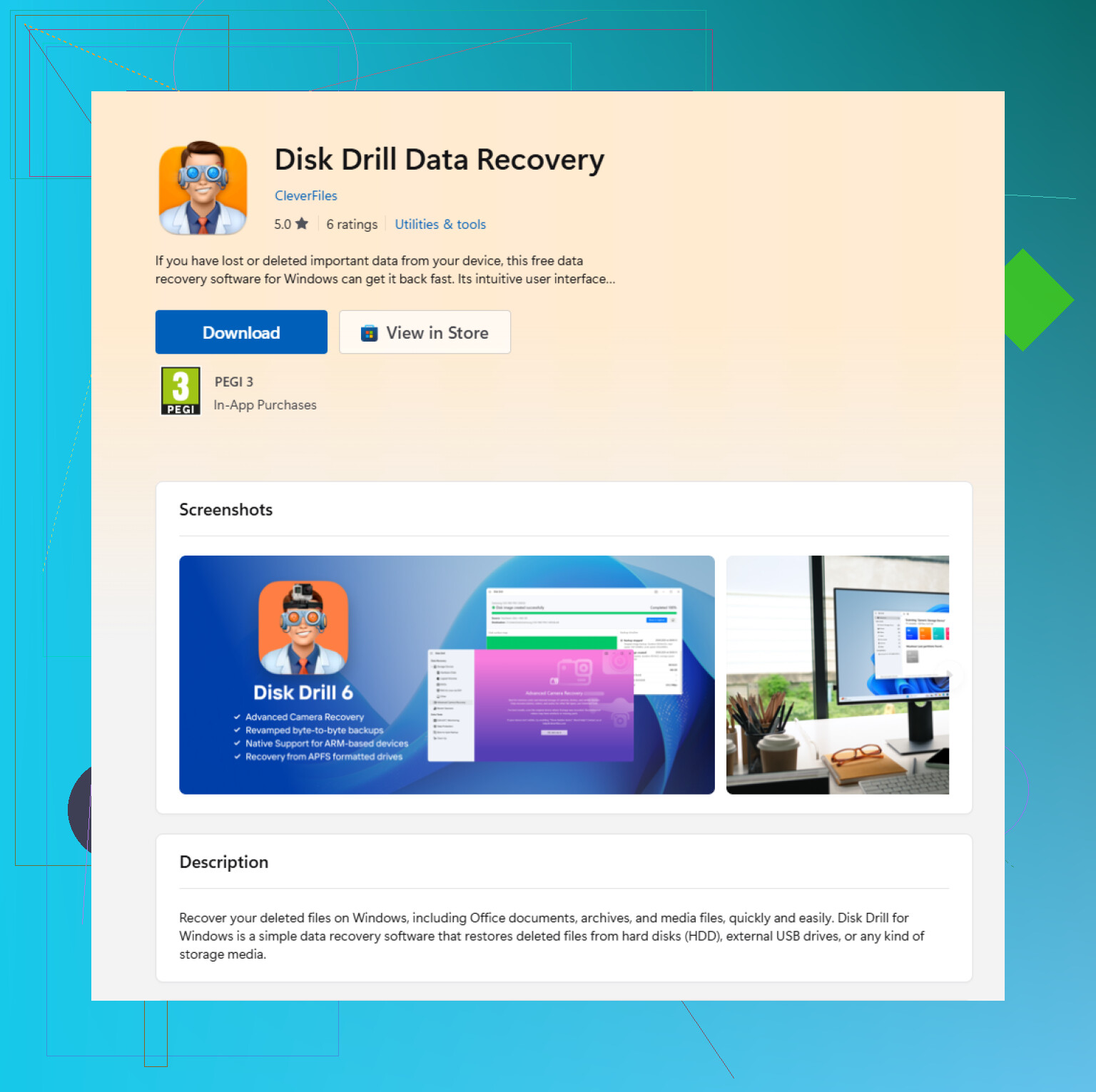
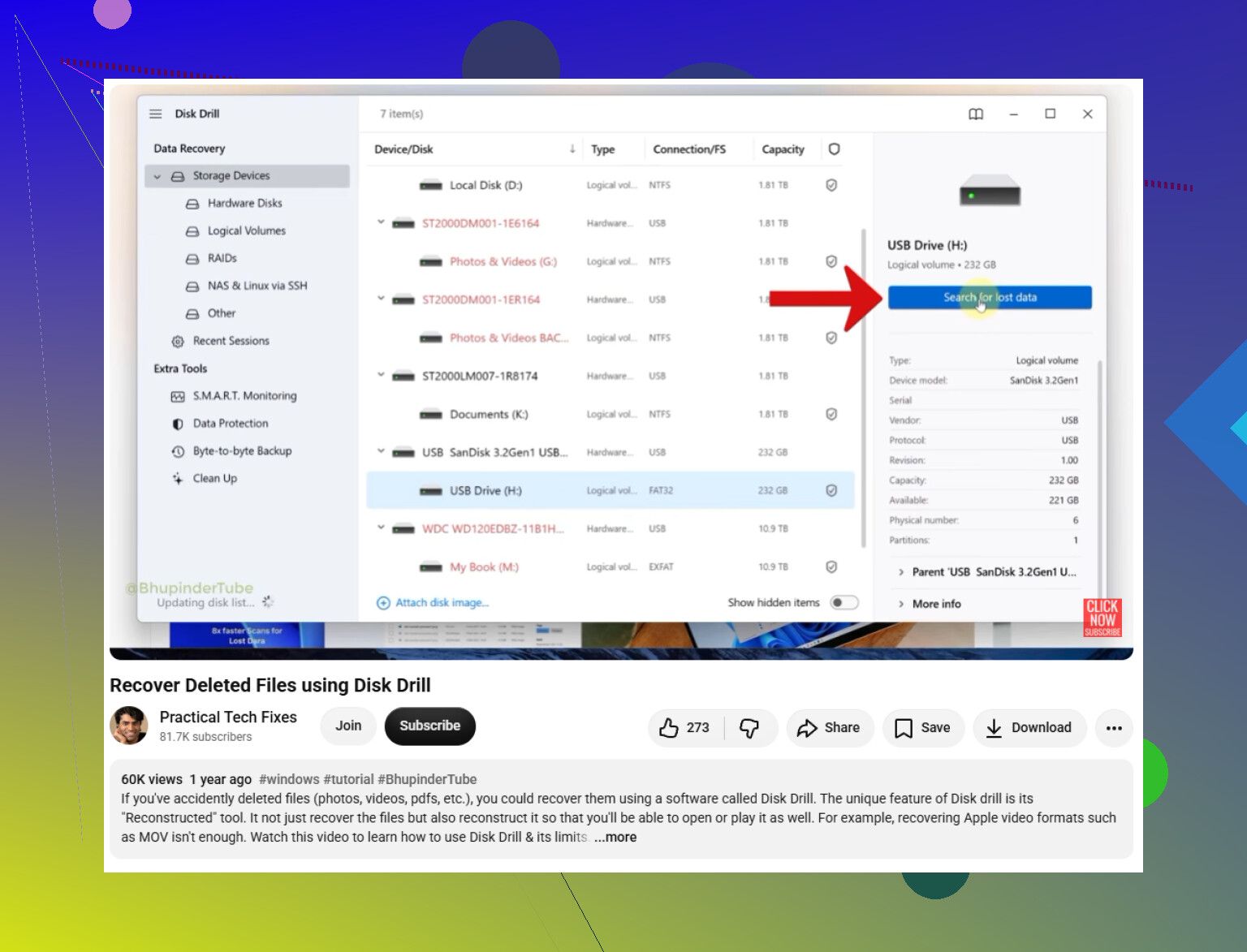
Wenn Sie kein Backup haben, ist Wiederherstellungssoftware die nächste Option. Ein Tool wie Disk Drill kann nach gelöschten Dateien suchen, die Windows nicht mehr anzeigt.
Wichtig ist, wo Sie Dinge installieren und speichern. Installieren Sie die Wiederherstellungs-App nicht auf dem Laufwerk, von dem Sie Daten wiederherstellen möchten, und stellen Sie die Datei nicht auf demselben Laufwerk wieder her. Verwenden Sie nach Möglichkeit ein anderes Laufwerk.
Ein typischer Wiederherstellungsversuch sieht so aus:
Wählen Sie das Laufwerk aus, von dem die Datei gelöscht wurde.
Starten Sie den Scan Nach verlorenen Daten suchen.
Zeigen Sie eine Vorschau der gefundenen Dateien an, falls Vorschauen verfügbar sind.
Wählen Sie die Elemente aus, die Sie benötigen.
Stellen Sie sie auf einem anderen Laufwerk wieder her.
Ein Tiefenscan kann möglicherweise noch Daten finden, selbst wenn der ursprüngliche Name oder Ordnerpfad nicht mehr vorhanden ist. Die Vorschau hilft, aber gehen Sie nicht davon aus, dass die Datei in Ordnung ist, bis Sie die wiederhergestellte Kopie geöffnet und überprüft haben.
Disk Drill bietet unter Windows möglicherweise eine gewisse kostenlose Wiederherstellung an, aber dieses Limit kann sich ändern. Prüfen Sie daher die aktuelle Freigrenze in der App oder auf der offiziellen Website.
Noch etwas: Wenn sich dies auf einer SSD befand, kann die Wiederherstellung Glückssache sein. Viele SSDs verwenden TRIM, wodurch gelöschte Datenblöcke nach dem Löschen bereinigt werden können. Wenn TRIM das bereits getan hat, haben Wiederherstellungstools möglicherweise nichts Brauchbares mehr, das sie zurückholen können.
Unterm Strich: Verwenden Sie das Laufwerk nicht weiter, prüfen Sie Backups, scannen Sie dann von einem anderen Laufwerk aus und stellen Sie die Daten an einem anderen Speicherort wieder her. Je weniger Sie auf das betroffene Laufwerk schreiben, desto besser sind Ihre Chancen.
Führen Sie keine Datenträgerbereinigung, Defragmentierung/Optimierung oder chkdsk aus und beginnen Sie nicht mit der Installation von Wiederherstellungs-Apps auf demselben Laufwerk, auf dem sich die gelöschten Dateien befanden. Das sind die Arten von normalen Reparaturschritten, die alles noch schlimmer machen können, weil sie Schreibvorgänge erzeugen oder Daten verschieben.
Ein Neustart allein bedeutet nicht, dass die Dateien automatisch verschwunden sind. Es bedeutet nur, dass Windows eine weitere Gelegenheit hatte, Protokolle, Updates, temporäre Dateien, Browser-Cache, Miniaturansichten und anderen Datenmüll auf das Laufwerk zu schreiben. Wenn sich die Dateien auf einem zweiten Laufwerk befanden, stehen Ihre Chancen möglicherweise immer noch gut. Wenn sie sich auf Ihrem Hauptlaufwerk C: befanden, hat der Neustart Ihre Chancen möglicherweise verringert, aber er macht die Wiederherstellung nicht sinnlos.
@mikeappsreviewer hat recht damit, zuerst die Backups zu überprüfen. Beim Schritt mit dem Wiederherstellungstool wäre ich allerdings besonders vorsichtig. Wenn Sie etwas wie Disk Drill aus dem Microsoft Store verwenden, installieren Sie es nach Möglichkeit nicht auf demselben Laufwerk, von dem Sie die Daten wiederherstellen möchten. Wenn sich die verlorenen Dateien auf C: befanden, ist es möglicherweise sicherer, die Nutzung dieses PCs einzustellen, das Laufwerk auszubauen und es von einem anderen Computer aus zu scannen oder von einem anderen Laufwerk zu booten, wenn Sie wissen, wie das geht. Die wiederhergestellten Dateien auf das ursprüngliche Laufwerk zurückzuschreiben, ist ein weiterer häufiger Fehler, da dadurch genau die Daten überschrieben werden können, die Sie zu retten versuchen.
Setzen Sie die Erwartungen realistisch: Nach dem Leeren des Papierkorbs können Dateien möglicherweise mit fehlenden Namen, falschen Ordnern oder teilweiser Beschädigung wiederhergestellt werden. Die Vorschau einer Datei ist nützlich, aber der eigentliche Test besteht darin, die wiederhergestellte Kopie von einem anderen Laufwerk zu öffnen und zu prüfen, ob der Inhalt tatsächlich intakt ist.
Lassen Sie die Cloud-Synchronisierung nicht weiterlaufen, während Sie experimentieren, besonders wenn sich die gelöschten Dateien auf dem Desktop, in Dokumente, Bilder oder einem anderen von OneDrive gesicherten Ordner befanden. Viele Menschen denken, dass Papierkorb nur den Windows-Papierkorb bedeutet, aber wenn OneDrive, Dropbox, Google Drive oder Ähnliches beteiligt war, gibt es möglicherweise online einen zweiten Papierkorb oder Bereich für gelöschte Dateien. Pausieren Sie nach Möglichkeit zuerst die Synchronisierung und prüfen Sie dann die Webversion dieses Dienstes sowie dessen gelöschte Dateien oder Versionsverlauf.
Ich stimme @jeff zu, dass der Neustart selbst nicht der fatale Teil ist. Das eigentliche Problem ist, was danach geschrieben wurde. Aber der Cloud-Aspekt ist es wert, vor dem Scannen der Festplatte geprüft zu werden, weil es sauberer ist und nicht das Risiko birgt, etwas zu überschreiben. Wenn die Datei synchronisiert wurde, können Sie möglicherweise den exakten Namen und Ordnerpfad aus dem Cloud-Papierkorb wiederherstellen, anstatt bei einem Tiefenscan einen Haufen namenloser wiederhergestellter Fragmente zu erhalten.
Wenn Sie die Einstellungen des Papierkorbs geändert haben, zum Beispiel seine Größe verringert oder festgelegt haben, dass Dateien sofort gelöscht werden, gehen Sie nicht davon aus, dass Ihnen das sagt, was mit jeder älteren Datei passiert ist. Jedes Laufwerk hat sein eigenes Papierkorb-Verhalten, und synchronisierte Ordner können ebenfalls einen eigenen separaten Wiederherstellungspfad haben. Ich würde den Cloud-Papierkorb, andere Geräte, die möglicherweise noch eine Kopie haben, E-Mail-Anhänge, Listen zuletzt verwendeter Dateien und app-spezifische Ordner für automatisches Speichern prüfen, bevor Sie Wiederherstellungssoftware ausführen. Wenn sich dadurch nichts findet, verwenden Sie dann wie bereits erwähnt ein Wiederherstellungstool von einem anderen Laufwerk und speichern Sie die Ergebnisse an einem anderen Ort.
Wenn die Dateien wirklich wichtig sind, behandeln Sie das Laufwerk wie ein Beweisstück und erstellen Sie eine Kopie davon, bevor Sie viel anderes tun. Das ursprüngliche Laufwerk immer wieder zu scannen ist normalerweise weniger riskant als darauf zu schreiben, aber es hält das System dennoch in Betrieb, und Windows kann im Hintergrund weiter Änderungen vornehmen, während Sie nur noch eine Sache ausprobieren.
Der sauberere Ansatz ist, den PC herunterzufahren, dieses Laufwerk an einen anderen Computer anzuschließen und ein Image oder einen Klon des betroffenen Laufwerks auf eine separate Festplatte zu erstellen. Führen Sie dann die Wiederherstellungssoftware auf das Image oder die geklonte Kopie aus. So haben Sie, falls der erste Wiederherstellungsversuch chaotisch verläuft, immer noch das ursprüngliche Laufwerk im selben Zustand, anstatt Ihre Chancen langsam zu verspielen.
Das ist für das Laufwerk C: wichtiger als für ein zweites Speicherlaufwerk. Wenn sich die verlorenen Dateien auf D: oder einer externen Festplatte befanden, können Sie oft weniger dramatisch vorgehen: trennen Sie sie, speichern Sie nichts darauf und scannen Sie sie von einem anderen Rechner aus. Wenn sie sich auf C: befanden, kann jeder normale Start Protokolle, Updates, Änderungen am Suchindex, Browser-Cache, Miniaturansichtsdateien und anderen Ballast in genau demselben freien Speicherplatz erzeugen, in dem Ihre gelöschten Dateien möglicherweise noch liegen.
Disk Drill oder ein ähnliches Wiederherstellungstool kann nützlich sein, aber ich würde den ersten Versuch nicht an der einzigen Kopie der beschädigten Situation durchführen, wenn die Dateien wirklich wichtig sind. Scannen Sie von einem anderen Laufwerk aus, stellen Sie auf einem anderen Laufwerk wieder her und gehen Sie davon aus, dass die wiederhergestellten Dateien möglicherweise sortiert werden müssen. Manchmal bekommen Sie die Ordnernamen zurück. Manchmal erhalten Sie einen Haufen Ergebnisse vom Typ file000123.docx und müssen sie einzeln öffnen.
Für eine günstige und schnelle Lösung prüfen Sie zuerst offensichtliche Duplikate: gesendete E-Mail-Anhänge, Download-Ordner, Kopien auf dem Telefon, USB-Sticks, Listen zuletzt verwendeter Dokumente und temporäre Ordner bzw. Ordner für automatische Wiederherstellung von Apps. Das kann Stunden sparen. Aber wenn es kein Backup gibt und der Wert der Dateien hoch ist, hören Sie auf, in Windows weiter herumzuprobieren, und erstellen Sie entweder ein Image des Laufwerks oder geben Sie es an einen Datenrettungsdienst. Der Neustart hat nicht automatisch alles ruiniert, aber die fortgesetzte normale Nutzung ist meist das, was es tut.