HFS biçimli bir sürücüden önemli dosyaları yanlışlıkla sildim ve durumu daha da kötüleştirmeden önce HFS dosya kurtarma konusunda tavsiyeye ihtiyacım var. HFS veya Mac sürücüsünden silinmiş dosyaları kurtardıysanız, hangi yazılım veya adımlar gerçekten işe yaradı?
Dosyalar sizin için önemliyse, sürücüyü önce “düzeltmeye” çalıştığınız bir şey gibi ele almayın. Onu, verileri üzerinden kopyalamanız gereken bir şey gibi görün. Bu da şu anlama gelir: biçimlendirme yok, First Aid’i tekrar tekrar çalıştırmak yok, üzerine yeni bir şey kopyalamak yok ve aynı HFS sürücüsüne kurtarma yazılımı kurmak yok.
HFS/HFS+ üzerinde silinen dosyalar genelde hemen tamamen temizlenmez. Dosya sistemi çoğunlukla sadece o alanı yeniden kullanılabilir olarak işaretler. Bu yüzden eski verilerin üzerine yazılmadığı sürece, yanlışlıkla silme, Çöp Sepeti’ni boşaltma ve bazen hızlı biçimlendirmeden sonra bile kurtarma hâlâ mümkün olabilir. Harici sürücüler burada biraz daha affedici olabilir çünkü macOS, dahili diskte yaptığı gibi genelde onlara sürekli sistem verisi yazmaz.
Tarama çalıştırmadan önce sürücünün durumunu kontrol ederdim:
- Disk İzlencesi’nde doğru boyutla görünüp görünmediğine bakın.
- Sürekli bağlantı kopuyorsa farklı bir kablo, USB portu veya başka bir Mac deneyin.
- Kutu bunu destekliyorsa SMART durumunu kontrol edin.
- Donuyorsa, bağlantı kesiliyorsa, okuma hataları veriyorsa veya SMART kötü görünüyorsa önce bir disk imajı oluşturun ve gerçek sürücüyü zorlamak yerine imajı tarayın.
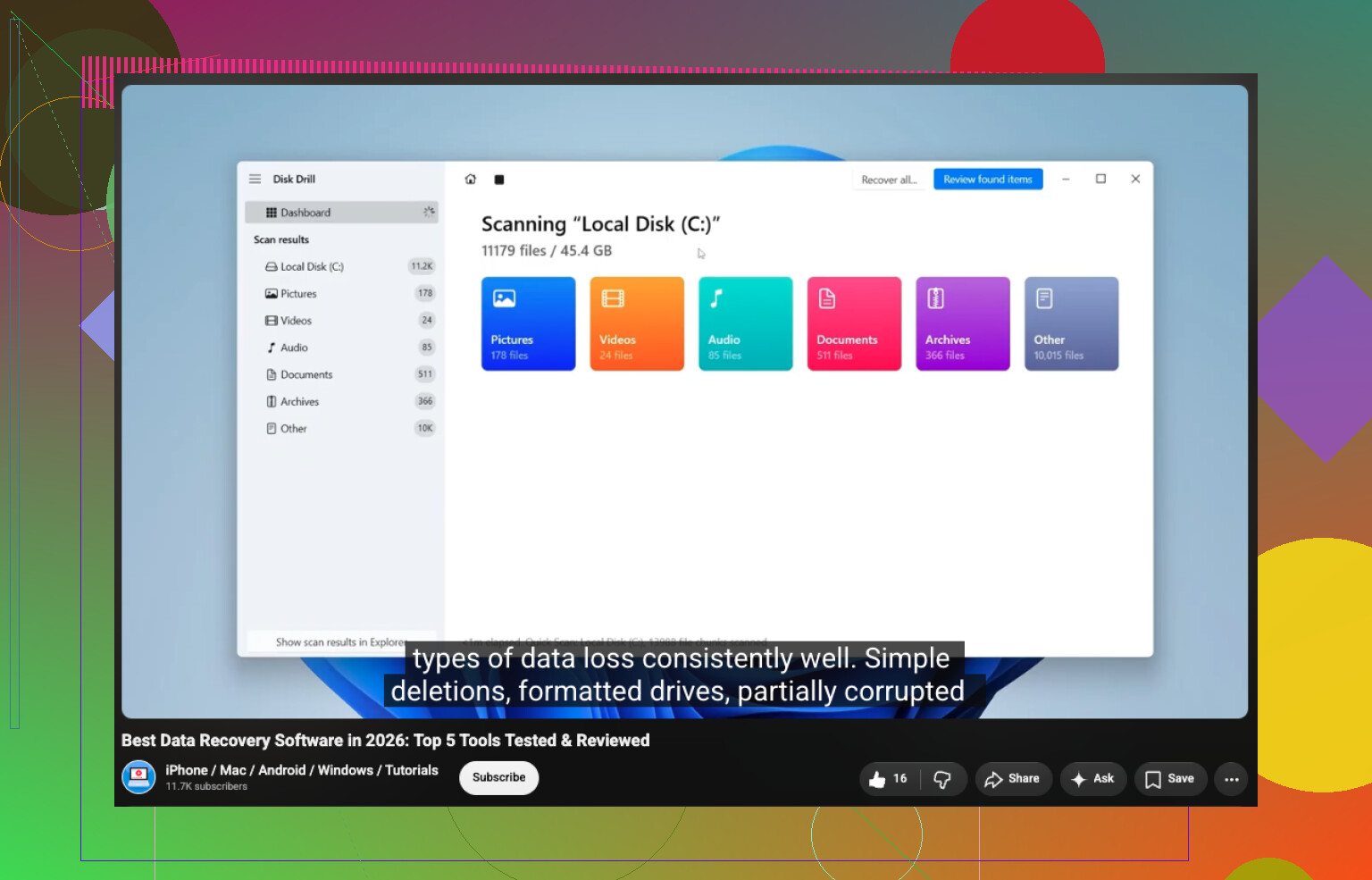
Normal HFS dosya kurtarma için, Disk Drill genelde ilk deneyeceğim araç olur. HFS ve HFS+ destekler, Mac dahili ve harici sürücülerle çalışır ve aygıt hâlâ doğru kapasiteyle görünüyorsa Finder birimi bağlayamasa bile diski tarayabilir. Önizleme özelliği de faydalıdır; böylece kurtarmayı başlatmadan önce dosyaların gerçekten açılıp açılmadığını kontrol edebilirsiniz.
Temel iş akışı şöyle olurdu:
- Disk Drill’i, kurtarma yaptığınız sürücüye değil Mac’inize kurun.
- Eski harici sürücüyü bağlayın.
- Disk Drill’de mümkünse yalnızca HFS birimini değil, tam fiziksel diski seçin.
- Kayıp Verileri Ara seçeneğine tıklayın ve Evrensel Tarama çalıştırın.
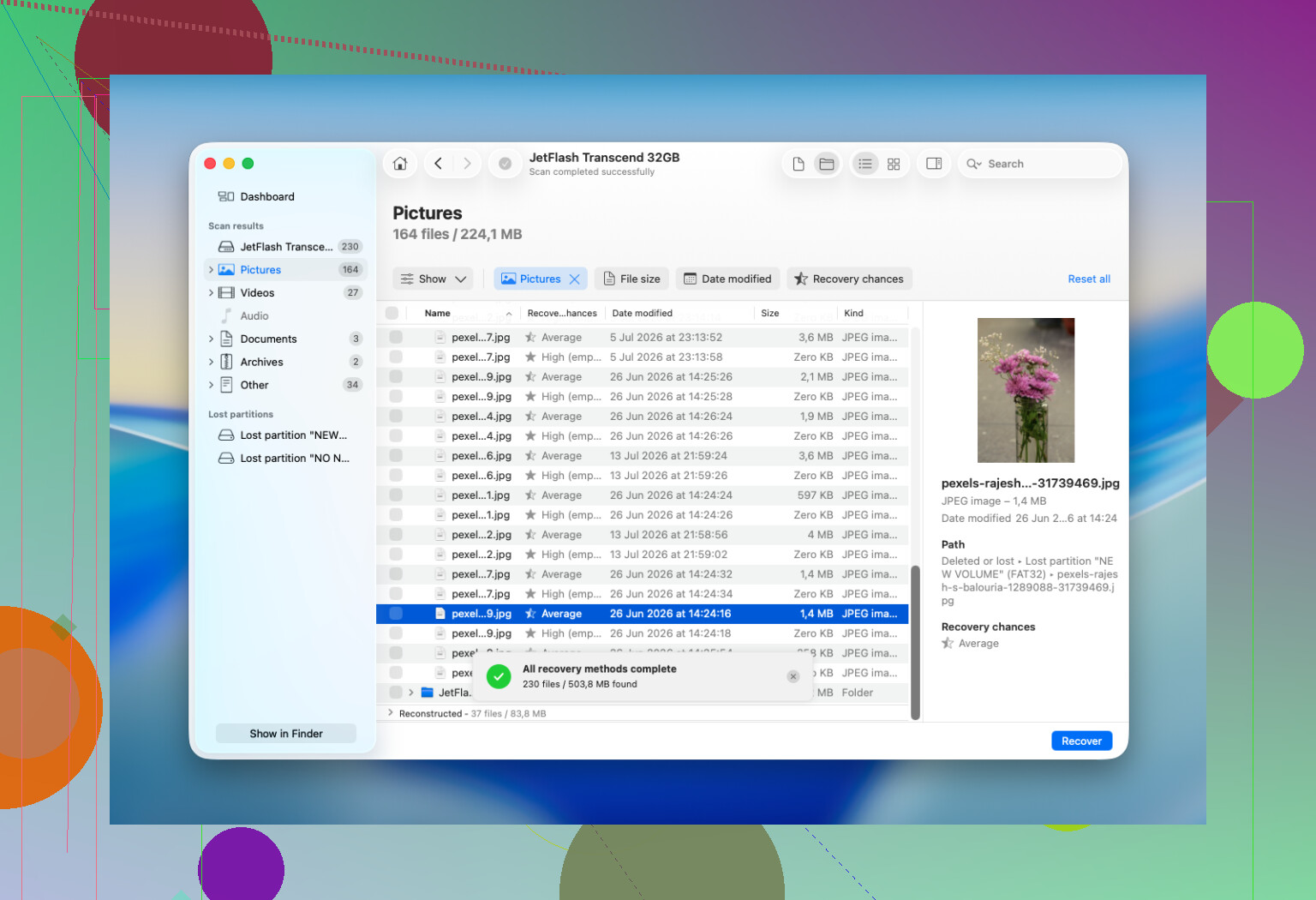
- Bitmesini bekleyin, ardından Bulunan Öğeleri İncele bölümüne gidin.
- Silinmiş veya Kayıp ve Yeniden Oluşturulmuş bölümlerine bakın.
- Özellikle fotoğraflar, videolar ve belgeler olmak üzere önce önemli dosyaları önizleyin.
- İhtiyacınız olanları seçin ve Kurtar seçeneğine tıklayın.
- Kurtarılan dosyaları farklı ve sağlıklı bir sürücüye kaydedin.
Dosyaları aynı HFS diske geri kurtarmayın. Bu, henüz kurtarılmamış diğer silinmiş verilerin üzerine yazabilir.
Sürücü kararsız görünüyorsa, ana taramayı yapmadan önce Disk Drill’in disk imajı özelliğini kullanın:
İmajı yeterli boş alana sahip başka bir sürücüde oluşturun, ardından bu imajı Disk Drill içinde tarayın. Bu, orijinal diski onarmaz ama arızalı donanıma ne kadar yük bindirdiğinizi azaltır.
Ayrıca önce basit şeyleri de kontrol edin. Çöp Sepeti’ne bakın çünkü harici Mac sürücülerinin kendi gizli Çöp klasörleri olabilir. Dosyalar kaybolmadan öncesine ait bir Time Machine yedeğiniz varsa, kurtarma yazılımından önce onu kullanın. Tüm HFS bölümü silindiyse veya kaybolduysa TestDisk başka bir seçenektir, ancak metin tabanlı bir araçtır ve hata yapmak daha kolaydır. Ben onu, basit bir “silinen klasörümü geri getir” uygulamasından çok bir bölüm kurtarma aracı olarak görürdüm.
Hızlı biçimlendirme her zaman dosyaların gittiği anlamına gelmez. Çoğu zaman dosya sistemi kayıtları değiştirilir ama gerçek dosya içeriğinin büyük kısmı hâlâ diskte durur. Asıl soru, sürücünün sonrasında ne kadar kullanıldığıdır. Orijinal HFS kayıtları hasarlıysa veya yoksa, özellikle yeniden oluşturulmuş sonuçlarda dosyaları özgün adları veya klasör yapıları olmadan kurtarabilirsiniz.
Windows’ta dikkat edilmesi gereken bir nokta: Windows, varsayılan olarak HFS+ anlamaz, bu yüzden sürücüyü RAW olarak gösterebilir ve biçimlendirmeyi isteyebilir. Bunu yapmayın. Uyarıyı iptal edin. Bazı Windows kurtarma araçları yine de diski tarayabilir, ancak Mac tabanlı bir tarama orijinal klasör yapısını koruma açısından daha olasıdır.
Sürücü şu durumdaysa kendiniz kurtarma yapmayı bırakırdım:
- tıklama, sürtünme, vızıldama sesi çıkarıyorsa veya tekrar tekrar dönmeye çalışıyorsa
- Disk İzlencesi’nden kayboluyorsa
- birkaç saniyede bir bağlantısı kesiliyorsa
- Mac’in donmasına neden oluyorsa
- sürekli okuma hataları nedeniyle tarama aşırı yavaş ilerliyorsa
- değiştirilemez veriler içeriyorsa ve elde kalan tek okunabilir kopya buysa
Bunlar, yalnızca HFS bozulması veya silinmiş dosyalardan çok fiziksel arıza belirtileridir. Kurtarma yazılımı hasarlı kafaları, bozuk elektroniği, ürün yazılımı sorunlarını veya ciddi şekilde bozulmuş plakaları/medyayı onaramaz. Tekrarlanan taramalar bunu daha kötüleştirebilir, bu yüzden bu noktada bir kurtarma laboratuvarı daha güvenli seçenektir.
Dosyaların sadece silindiği sağlıklı eski bir HFS harici sürücü için, kullanmayı bırakır, Çöp Sepeti ve Time Machine’i kontrol eder, Disk Drill ile tarama yapar, sonuçları önizler ve her şeyi başka bir diske kurtarırdım. Kararsızsa önce imajını alırdım. Tıklıyorsa veya kayboluyorsa, açmayı bırakın ve bir laboratuvarı değerlendirin.
https://www.youtube.com/watch?v=oJ1aQPFxTag
Silinmiş bir klasör ile biçimlendirilmiş bir HFS bölümü aynı kurtarma işi değildir. Orijinal dosya adlarına ve klasörlere ihtiyacınız varsa, taramayı yalnızca “bulunan dosya sayısına” göre değerlendirmeyin, çünkü ham sonuçlar etkileyici görünebilir ama çoğu isimsiz parçalardan oluşabilir. Disk Drill veya benzer bir araç için, ödeme yapmadan ya da devasa bir karmaşayı kurtarmadan önce tam olarak önem verdiğiniz dosyaları önizleyerek kontrol etmelisiniz.
Bu HFS biriminin döner bir sabit diskte mi yoksa bir SSD’de mi olduğu, ihtimalleri büyük ölçüde değiştirir.
Eğer sıradan bir harici USB sabit diskiyse, yanlışlıkla silme çoğu zaman kurtarılabilir çünkü silinen veriler, üstüne bir şey yazılana kadar hâlâ orada duruyor olabilir. Eğer bir SSD ise, özellikle dahili bir Mac SSD’si ya da TRIM’in etkin olduğu harici bir SSD ise, durum çok daha kötü olabilir. TRIM, diske silinmiş blokları atmasını söyleyebilir ve bu olduktan sonra kurtarma araçları yalnızca adları, kısmi meta verileri veya sıfırlarla dolu dosyaları bulabilir. Bu, yazılımın başarısız olduğu anlamına gelmez. Bu, depolama aygıtının tasarlandığı gibi çalıştığı anlamına gelir.
Bu yüzden saatlerce tarama yapmadan önce aygıt türünü belirlerdim:
- eski harici 2.5’/3.5’ sabit disk: kullanmayı bıraktıysanız makul bir şans var
- USB bellek veya hafıza kartı: karışık ihtimal, denetleyicinin davranışına bağlı
- harici SSD: belki evet belki hayır, TRIM’e ve nasıl bağlandığına bağlı
- dahili Mac SSD’si: silmeden sonra genelde daha düşük ihtimal, özellikle zaman geçtiyse
Büyük “bulunan dosya” sayılarına çok etkilenmeme konusunda @mike34’a katılıyorum. Ham olarak çıkarılmış dosyalar, hepsinin adı file000482.jpg olana ve yarısının küçük resim, önbellek dosyası ya da bozuk parça olduğunu fark edene kadar mucize gibi görünebilir. HFS/HFS+ için daha iyi sonuç, aracın eski katalog kayıtlarını bulup size özgün klasörleri ve adları vermesidir. Kullanılabilir bir kurtarma ile bir hafta sonunu çöp ayıklayarak geçirmek arasındaki fark budur.
Disk Drill bunu denemek için uygundur çünkü bulunan dosyalara göz atmak ve önizleme yapmak için oldukça kullanıcı dostu bir yol sunar. Önemli uyarı şu: test olan şey önizlemedir; pazarlama ekranı ya da tarama sonundaki sayı değil. İhtiyacınız olan tam dosyalar doğru şekilde önizleniyorsa, muhtemelen kurtarmaya değer bir şey vardır. Uygulama yalnızca genel adlara sahip yeniden oluşturulmuş sonuçlar gösteriyorsa, yine de bazı fotoğrafları veya belgeleri kurtarabilir ama klasör yapısı konusunda beklentinizi düşürmelisiniz.
Ben onarım çalıştırma konusunda insanların olma eğiliminde olduğundan biraz daha yavaş davranırdım. Disk İzlencesi İlk Yardım zararsız hissettirir ama hasarlı ya da yarı bozuk bir HFS biriminde, tutarlı hâle getirmeye çalışırken dosya sistemini değiştirebilir. Amacınız birimi yeniden bağlamaksa bu faydalı olabilir, ama amacınız silinmiş dosyaları kurtarmaksa her zaman faydalı değildir. “İzinleri düzeltmek”, dizinleri yeniden oluşturmak veya rastgele araçların değişiklik yazmasına izin vermek de aynı şekilde. Önce kurtarma, sonra onarım.
Disk bağlanıyorsa, klasörleri açıp uzun uzun kurcalamazdım da. Finder gizli dosyalar oluşturabilir ve Spotlight dizinlemeye başlayabilir. Genellikle büyük miktarda yazma olmaz ama silinmiş verileri korumaya çalışırken gereksiz yazmalar yine de gereksizdir. macOS diski Time Machine için kullanmayı isterse ya da Photos onunla bir şey yapmaya başlarsa, iptal edin.
Kabaca sıralamam şöyle olurdu:
- Diski kullanmayı bırakın.
- HDD, SSD, flash bellek veya dahili depolama olup olmadığını belirleyin.
- Kurtarılan dosyalar için yeterli boş alanı olan başka bir diskiniz olduğundan emin olun.
- Disk fiziksel olarak sağlamsa, bir kurtarma uygulamasıyla salt okunur olarak tarayın.
- Kararsızsa, önce klon/imaj alın ve kopyayı tarayın.
- Ödeme yapmadan veya devasa bir yığını kurtarmadan önce önemli dosyaları önizleyin.
- Kurtarılan dosyaları başka bir yere kaydedin.
Daha ucuz bir yol olarak, PhotoRec bazen HFS disklerden dosya çekebilir ama normal kullanıcılar için hantaldır ve genellikle dosya adlarını ve klasörleri kaybeder. Daha çok son çare olarak kullanılan “Bana sadece JPEG’ler veya DOCX dosyaları lazım” aracıdır. TestDisk, bölümün kendisi kayıpsa faydalıdır ama dikkatle istemleri okumakta rahat olmayan gergin bir kullanıcıyı basitçe silinmiş bir klasör için ona yönlendirmezdim. Kurtarılabilir bir durumu daha tuhaf bir hâle getirmek fazla kolaydır.
Bir başka can sıkıcı nokta: eğer bunlar Mac uygulama paketleri, eski proje klasörleri, Logic/Final Cut kütüphaneleri, Photos kütüphaneleri ya da aslında paket klasörü olan başka şeylerse, ham kurtarma dağınık olabilir. Bunlar, insanların düşündüğü şekilde her zaman tekil dosyalar değildir. Burada klasör yapısını geri almak çok daha önemlidir. Veritabanı parçaları eksik olan kurtarılmış bir Photos kütüphanesi, içinde hâlâ bir sürü görsel dosyası olsa bile açılmayabilir.
Eski bir HFS+ harici sabit diskteki normal belgeler ve fotoğraflar için, silmeden kısa süre sonra diskin fişi çekildiyse ihtimallerin çoğu zaman makul olduğunu söylerdim. Bir SSD için beklentiler konusunda çok daha temkinli olurdum. Ne kadar erken tararsanız o kadar iyi, ama TRIM blokları zaten temizlediyse, ücretli hiçbir uygulama bunu sihirli şekilde geri çeviremez.
Yani evet, Disk Drill veya başka güvenilir bir kurtarma aracını deneyin, ama ilk şık sonuç ekranını kanıt gibi görmeyin. Asıl soru şu: gerçek dosyalarınızı mantıklı adlarla gösterebiliyor mu ve doğru şekilde önizleniyorlar mı? Eğer evetse, onları farklı bir diske kurtarın. Eğer hayırsa, ödeme yapmadan önce ikinci bir araç deneyin çünkü farklı tarayıcılar HFS hasarını farklı şekilde okuyabilir.