Mój dysk zewnętrzny nagle zaczął być wyświetlany jako uszkodzony, a system Windows ciągle prosi mnie o jego sformatowanie. Mam na nim ważne pliki, więc próbuję znaleźć bezpieczne narzędzie do naprawy dysku, które naprawi uszkodzony dysk bez formatowania i bez utraty danych. Czego powinienem najpierw spróbować?
Byłbym ostrożny z uruchamianiem narzędzi do naprawy od razu. Jeśli na dysku jest cokolwiek, na czym Ci zależy, najpierw skopiuj z niego dane.
Jeśli system Windows nadal widzi dysk, nawet jeśli pojawia się tylko w Zarządzaniu dyskami, zacznij od skopiowania lub odzyskania ważnych plików. Wiele narzędzi naprawczych zapisuje zmiany w systemie plików, tablicy partycji lub metadanych dysku. W niektórych przypadkach to w porządku, ale jeśli dysk faktycznie umiera, dodatkowe zapisy i powtarzane skanowania mogą później utrudnić odzyskiwanie.
Warto też pamiętać, że narzędzia do naprawy dysków nie robią tego samego. Niektóre służą do odzyskiwania plików. Inne próbują naprawiać partycje lub systemy plików. Jeszcze inne są tak naprawdę tylko narzędziami do sprawdzania stanu, które pomagają ustalić, czy dysk ulega awarii. Dlatego najlepsze narzędzie zależy od tego, z jakim problemem masz do czynienia.
Trzy, którym przyjrzałbym się najpierw, to:
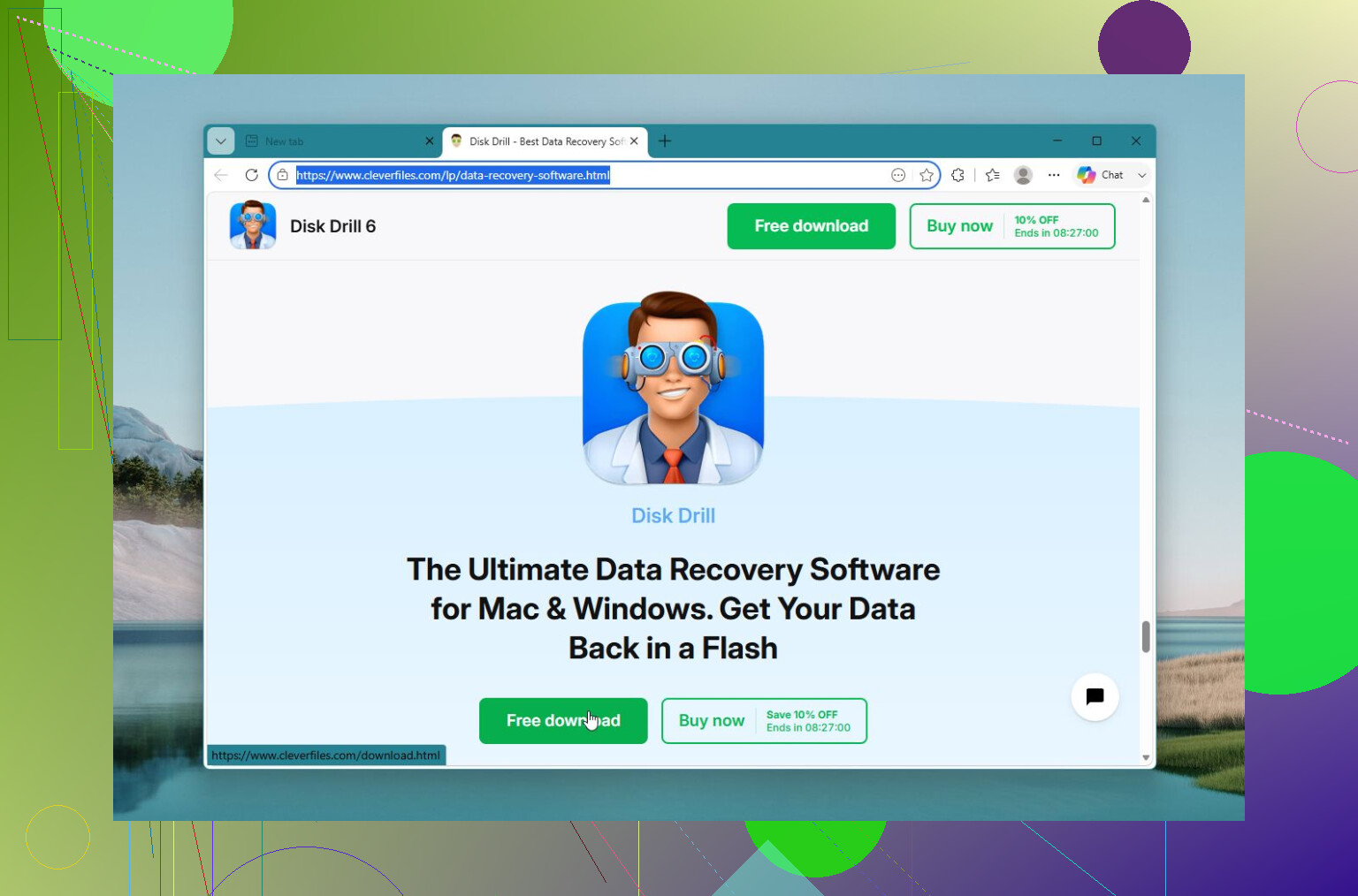
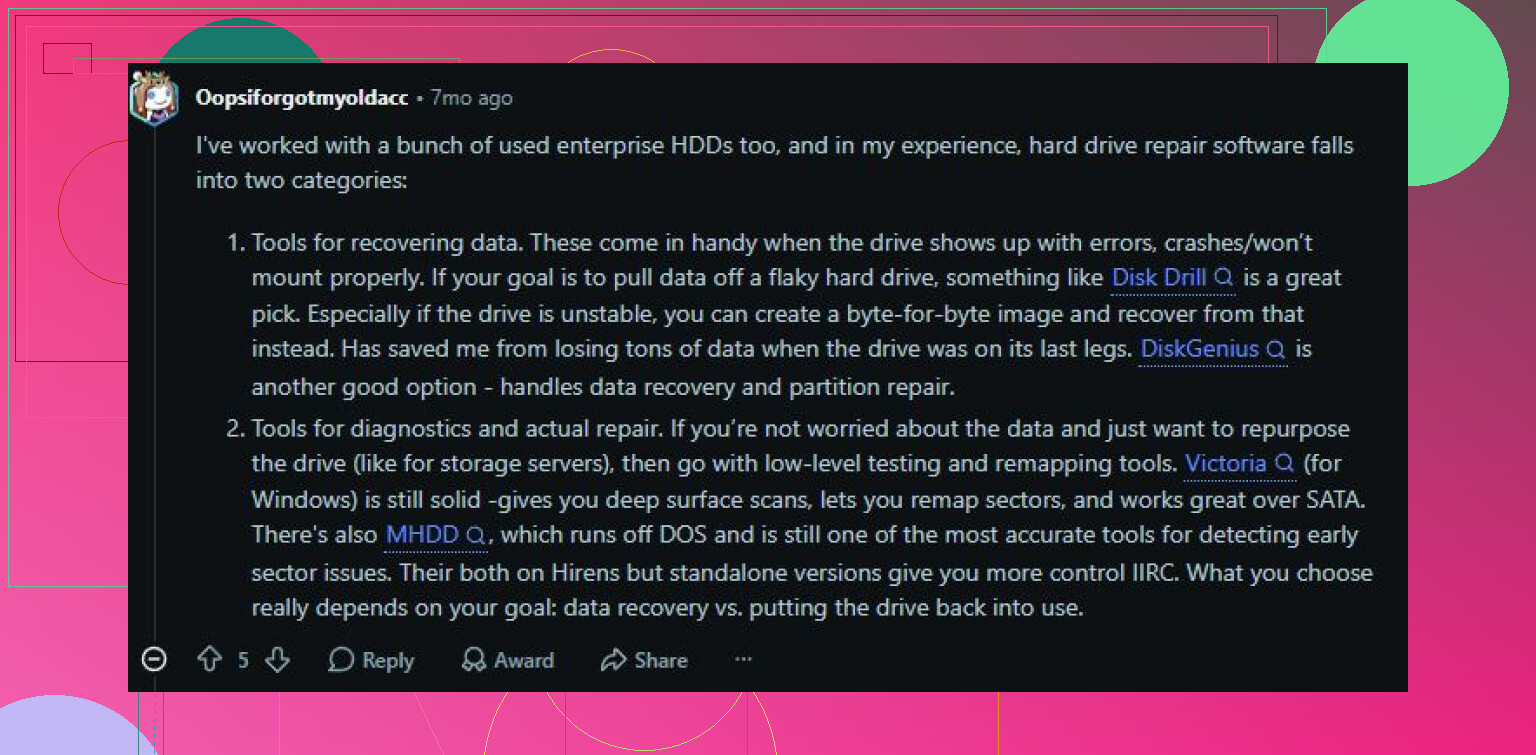
Disk Drill to program, którego użyłbym najpierw, jeśli głównym celem jest odzyskanie plików. Dobrze sprawdza się, gdy dysk staje się RAW, Windows chce go sformatować albo pliki znikają. Przydatne jest to, że koncentruje się na odzyskiwaniu przed naprawą. Ma też monitoring S.M.A.R.T. i potrafi utworzyć obraz bajt po bajcie uszkadzającego się dysku, co jest bezpieczniejsze niż praca bezpośrednio na oryginalnym nośniku. Interfejs też jest dość prosty.
Zalety
- Łatwy w użyciu.
- Dobrze radzi sobie z uszkodzonymi, RAW i sformatowanymi dyskami.
- Może utworzyć obraz niestabilnego dysku przed odzyskiwaniem.
- Obejmuje monitorowanie stanu dysku.
Wady
- Nie naprawia tablic partycji.
Victoria HDD/SSD to bardziej narzędzie diagnostyczne, szczególnie do bad sectorów. Jeśli dysk działa bardzo wolno, zawiesza się lub wykazuje problemy z sektorami, Victoria może przeprowadzić szczegółowe skany powierzchni i pokazać słabe lub wolne obszary. Może też próbować remapowania sektorów. Mimo to nie jest szczególnie przyjazna dla początkujących, a remapowanie to nie to samo co naprawa uszkodzonego dysku. Po prostu pomaga systemowi omijać uszkodzone obszary tam, gdzie to możliwe.
Zalety
- Darmowe.
- Bardzo dobre do skanów powierzchni i sprawdzania bad sectorów.
- Może remapować niestabilne sektory.
- Pokazuje szczegółowe dane S.M.A.R.T.
Wady
- Wymaga więcej wysiłku, żeby je zrozumieć.
- Nie odzyskuje usuniętych plików.
Hard Disk Sentinel to program, którego użyłbym wtedy, gdy chcesz wiedzieć, czy dysk nadal jest godny zaufania. Monitoruje wartości S.M.A.R.T., temperatury, liczbę sektorów i inne sygnały ostrzegawcze. To nie jest typowy program naprawczy, ale jest bardzo przydatny przy podejmowaniu decyzji, czy stary HDD lub SSD powinien nadal być używany, czy lepiej go wymienić.
Zalety
- Szczegółowe raporty o stanie dysku.
- Może ostrzec Cię, zanim stan dysku znacznie się pogorszy.
- Działa z dyskami HDD, SSD, dyskami USB i konfiguracjami RAID.
Wady
- Brak odzyskiwania plików.
- Brak naprawy uszkodzonych partycji.
Jeśli dysk ma bad sectory, wydaje klikające dźwięki, losowo się rozłącza, zawiesza się podczas odczytu albo wartości S.M.A.R.T. stale się pogarszają, nie trać całego dnia na testowanie każdego narzędzia naprawczego, jakie znajdziesz. Odzyskaj to, co ważne, a potem wymień dysk. Oprogramowanie może naprawić niektóre problemy logiczne, ale nie cofnie fizycznej awarii. Jeśli dysk w ogóle nie jest wykrywany albo wydaje wyraźne dźwięki mechaniczne, przestań go używać i rozważ skorzystanie z profesjonalnej usługi odzyskiwania danych, zanim dane przepadną bezpowrotnie.
Nie naciskaj Formatuj i jeszcze nie uruchamiaj CHKDSK.
Komunikat systemu Windows z prośbą o sformatowanie zwykle oznacza, że nie może poprawnie odczytać systemu plików, a nie że formatowanie jest właściwym rozwiązaniem. Narzędzie naprawcze może sprawić, że dysk znów się zamontuje, ale może też „naprawić” strukturę, usuwając uszkodzone rekordy. Dlatego uwaga @mikeappsreviewer, by najpierw odzyskać dane, jest tak istotna. Jeśli pliki są ważne, traktuj dysk jako tylko do odczytu, dopóki nie odzyskasz danych lub nie utworzysz jego obrazu.
O jednej drobnej rzeczy ludzie często zapominają: zanim obwinisz dysk, wyklucz prozaiczne problemy sprzętowe. Spróbuj użyć innego kabla USB, tylnego portu USB na płycie głównej i innego komputera. Jeśli to przenośny dysk 2.5’, słabe zasilanie przez USB może powodować jego rozłączanie i sprawiać wrażenie uszkodzenia. Jeśli to dysk SATA w obudowie USB, problemem może być płytka mostka w obudowie. Przełożenie dysku do innej obudowy lub podłączenie go bezpośrednio przez SATA może czasem sprawić, że „uszkodzony” dysk znów będzie można odczytać.
Jeśli chodzi o oprogramowanie, podzieliłbym to na dwa zadania. Użyj czegoś takiego jak Disk Drill, jeśli Twoim celem jest odzyskanie plików z dysku bez zmieniania oryginału. Narzędzi naprawczych używaj dopiero wtedy, gdy ważne dane zostaną skopiowane w inne miejsce. TestDisk potrafi czasem odbudować utraconą tablicę partycji, ale łatwo wybrać złą opcję, jeśli zgadujesz. CHKDSK może naprawić niektóre problemy z NTFS, ale uruchomiłbym go dopiero po odzyskaniu danych, ponieważ zapisuje zmiany. Realistyczna odpowiedź brzmi: żadne narzędzie nie może obiecać bezpiecznej naprawy bez formatowania. Najbezpieczniejsza ścieżka to najpierw odzyskać dane, a potem naprawić lub wymienić dysk.
Ukryty koszt „naprawiania” dysku w pierwszej kolejności polega na tym, że naprawa może sprawiać wrażenie skutecznej, a jednocześnie po cichu usuwać uszkodzone rekordy plików, wpisy folderów lub nazwy plików, których potrzebowałeś.
Jeśli więc pytanie brzmi dosłownie „które narzędzie może to naprawić bez formatowania”, uczciwa odpowiedź brzmi: czasami TestDisk, czasami CHKDSK, a czasami nic. Bezpieczniejsza odpowiedź jest jednak taka, że nie powinieneś najpierw próbować naprawiać oryginalnego dysku. Najpierw skopiuj z niego dane, a dopiero potem martw się o to, jak znów uczynić dysk użytecznym.
Zgadzam się z powyższą radą, by najpierw odzyskiwać dane, ale poszedłbym jeszcze dalej: jeśli jest to dysk zewnętrzny z ważnymi plikami, nie podłączaj go w kółko, żeby sprawdzić, czy Windows nie zmienił zdania. Każde nieudane montowanie, skan systemu plików, próba podglądu, skan antywirusowy czy monit automatycznej naprawy to dodatkowa aktywność na dysku, który może już być niestabilny.
Lepsza kolejność byłaby taka:
- Anuluj monit o formatowaniu.
- Sprawdź, czy Zarządzanie dyskami pokazuje dysk z prawidłowym rozmiarem.
- Jeśli rozmiar jest prawidłowy, odzyskaj dane lub utwórz obraz przed naprawą.
- Jeśli rozmiar jest błędny, na przykład 0 bajtów albo jakaś absurdalna pojemność, zatrzymaj się i podejrzewaj awarię sprzętu lub obudowy.
- Gdy ważne pliki zostaną skopiowane w inne miejsce, dopiero wtedy spróbuj napraw.
Disk Drill to rozsądny wybór, jeśli chcesz prostego narzędzia stawiającego najpierw na odzyskiwanie danych, zwłaszcza jeśli dysk jest w stanie RAW albo Windows widzi partycję, ale nie może jej otworzyć. Przydatne nie jest to, że program w magiczny sposób naprawia dysk. Chodzi o to, że pozwala skanować i odzyskiwać pliki bez konieczności wcześniejszego formatowania dysku. Jeśli dysk zachowuje się niestabilnie, wykonanie najpierw obrazu bajt po bajcie jest lepsze niż wielokrotne skanowanie fizycznego dysku.
TestDisk to narzędzie, po które sięgnąłbym, gdy problem dotyczy samej tablicy partycji. Na przykład dysk miał wcześniej jedną partycję NTFS, a teraz Windows widzi całość jako nieprzydzieloną lub RAW. TestDisk potrafi czasem znaleźć starą partycję i przepisać tablicę partycji. To może być prawdziwa naprawa bez formatowania, ale nie jest to narzędzie, które dałbym komuś, kto po prostu przeklikuje kolejne komunikaty. Wybranie złej partycji albo zapisanie niewłaściwej struktury może sprawić, że sytuacja stanie się jeszcze bardziej irytująca.
CHKDSK to narzędzie, które ludzie polecają zbyt lekko. Potrafi naprawić zabrudzony lub uszkodzony system plików NTFS, ale zapisuje zmiany. Czasami dzięki temu dysk znów staje się czytelny. Czasami przenosi uszkodzone fragmenty plików do odnalezionych folderów albo usuwa uszkodzone wpisy. To w porządku, jeśli masz już kopię zapasową. To nie jest w porządku, jeśli ten dysk jest jedyną kopią plików.
Tani trik, o którym czasem się zapomina: spróbuj użyć linuxowego Live USB przed wykonywaniem napraw. Nie dlatego, że Linux jest magiczny, ale dlatego, że może zamontować wolumin, którego Windows nie chce otworzyć, zwłaszcza jeśli uszkodzenia są niewielkie. Jeśli zamontuje go tylko do odczytu, skopiuj ważne rzeczy na inny dysk i uznaj to za sukces. Nie używaj linuksowych poleceń naprawczych, jeśli nie wiesz, co robią. Celem jest kopiowanie, a nie brawura.
Jest też inny irytujący przypadek brzegowy: jeśli dysk zewnętrzny pochodził z telewizora, rejestratora DVR, systemu kamer, Maca, NAS-a albo starego programu do tworzenia kopii zapasowych, Windows może prosić o jego sformatowanie tylko dlatego, że nie rozumie systemu plików albo szyfrowania. W takim przypadku narzędzie do „naprawy” to zła kategoria. Potrzebujesz oryginalnego urządzenia, odpowiedniej obsługi systemu plików albo klucza odzyskiwania, jeśli dysk był zaszyfrowany.
Moja krótka wersja byłaby taka:
Najpierw użyj Disk Drill albo innego narzędzia do odzyskiwania, jeśli potrzebujesz plików.
Użyj TestDisk tylko wtedy, gdy dobrze czujesz się ze sprawdzaniem układu partycji i zapisywaniem zmian.
Użyj CHKDSK dopiero po wykonaniu kopii zapasowej lub odzyskaniu danych.
Formatuj dopiero wtedy, gdy zakończysz odzyskiwanie i zaakceptujesz, że stary system plików nadaje się do wyrzucenia.
A jeśli dysk klika, znika podczas skanowania, bardzo długo odczytuje proste foldery albo robi się bardzo gorący, przestań traktować to jak problem programowy. W tym momencie „najlepszym narzędziem naprawczym” jest inny dysk, na który można wykonać klon, albo firma odzyskująca dane, jeśli pliki są warte tych pieniędzy.
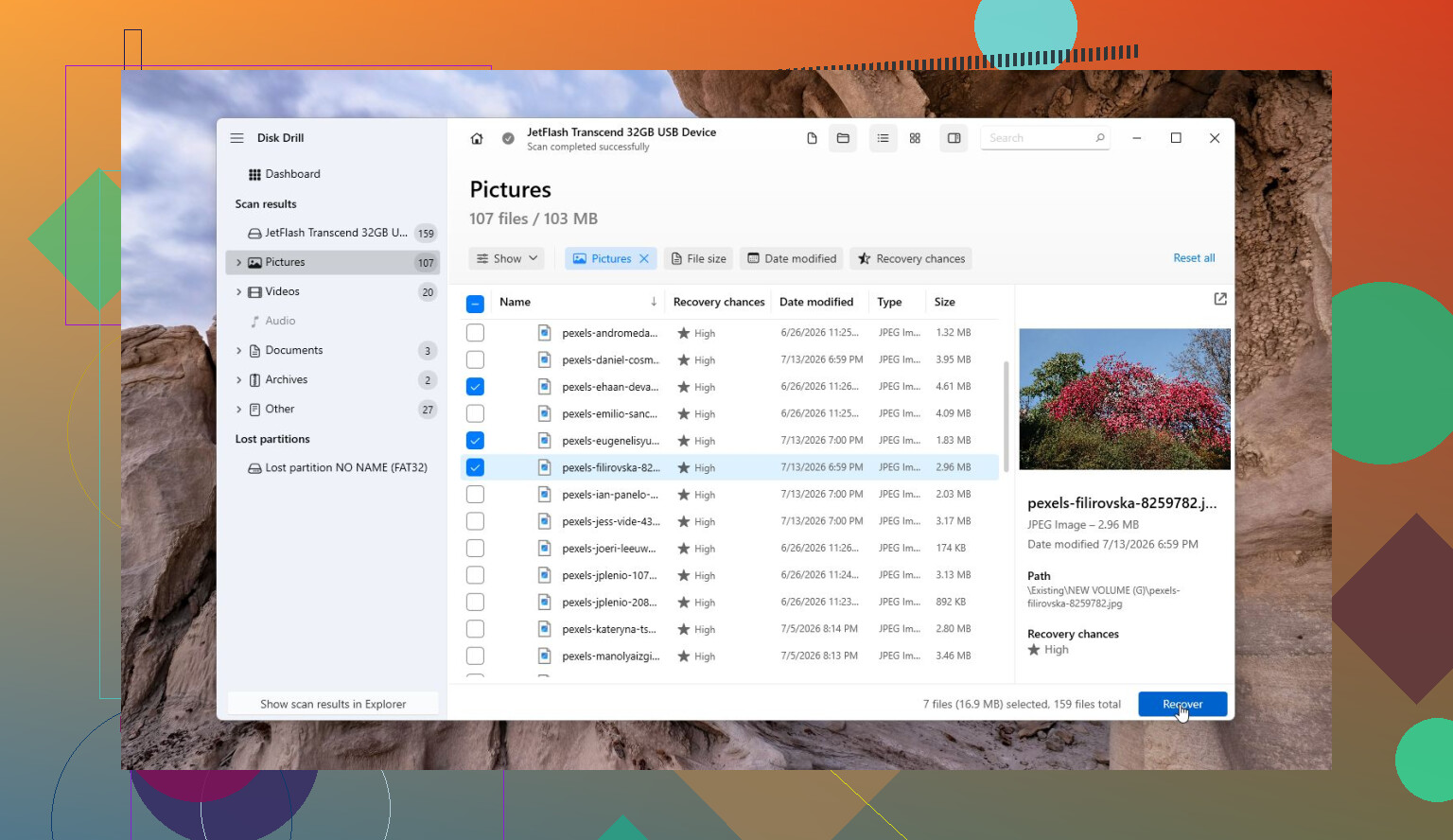
Ukrytą wadą jest to, że niektóre programy do odzyskiwania pozwalają zapisywać odzyskane pliki z powrotem na tym samym uszkodzonym dysku, a to może nadpisać dokładnie te dane, które próbujesz uratować. Niezależnie od tego, jakiego narzędzia używasz, miejscem docelowym musi być inny dysk z wystarczającą ilością wolnego miejsca. Brzmi to oczywiście, ale właśnie tutaj wiele osób przypadkowo pogarsza sytuację.
Jeśli chodzi o Twoje właściwe pytanie, nie myślałbym o tym jako o „naprawie uszkodzonego dysku bez formatowania”. Raczej myśl o tym jako o „skopiowaniu plików bez formatowania”. To są różne cele. Narzędzie do naprawy próbuje sprawić, by system plików znów nadawał się do użytku. Narzędzie do odzyskiwania próbuje odczytać to, co nadal da się odczytać, i skopiować to w bezpieczne miejsce. Jeśli dane są ważne, drugi cel jest najważniejszy.
Disk Drill lepiej pasuje do takiego podejścia nastawionego najpierw na odzyskiwanie niż CHKDSK. Nie naprawi w magiczny sposób uszkodzonego dysku i nie jest to narzędzie, którego użyłbym do przepisywania tablicy partycji, ale jest rozsądnym wyborem, gdy Windows informuje, że dysk jest RAW albo chce go sformatować. Przeskanuj dysk, jeśli to możliwe podejrzyj, co znajduje, i odzyskaj ważne pliki na inny dysk. Jeśli dysk zewnętrzny brzmi, jakby był w złym stanie, albo ciągle się rozłącza, najpierw utwórz obraz, jeśli program daje taką opcję, a potem skanuj obraz zamiast obciążać oryginalny dysk.
„Naprawy” próbowałbym dopiero potem. CHKDSK może sprawić, że wolumin NTFS znów się zamontuje, ale może też odrzucić uszkodzone wpisy systemu plików. TestDisk potrafi naprawić niektóre problemy z partycjami, ale nie wybacza błędów, jeśli źle zgadniesz. Formatowanie powinno być ostatnim krokiem, po odzyskaniu plików albo po podjęciu decyzji, że nie warto ich odzyskiwać.
Mała praktyczna uwaga: nie pozwól też Windowsowi „zainicjować” dysku, jeśli zaproponuje to w Zarządzaniu dyskami. Ludzie skupiają się na unikaniu opcji Formatuj, a potem klikają Zainicjuj, bo wygląda niegroźnie. To nadal zapisuje nowe informacje o strukturze dysku. Anuluj monity, odzyskaj dane na inny dysk, a potem zdecyduj, czy staremu dyskowi zewnętrznemu można jeszcze ufać.