Eliminé accidentalmente algunos archivos importantes de una unidad APFS en mi Mac y no tengo una copia de seguridad de Time Machine. Estoy intentando averiguar cuál es la forma más segura de recuperar archivos APFS eliminados sin sobrescribir nada ni empeorar la pérdida de datos. ¿Qué herramientas o pasos realmente funcionan?
usuario 1
Todavía hay una posibilidad, pero realmente todo depende de dos cosas: lo que hiciste después de eliminar los archivos y si se trataba de un SSD, HDD, unidad interna de Mac, unidad externa, etc.
Lo más importante es dejar de usar esa unidad ahora mismo. No guardes nada en ella, no instales aplicaciones de recuperación en ella y no ejecutes todavía reparaciones con Utilidad de Discos. Los archivos eliminados a menudo no se borran de inmediato, pero el espacio que usaban puede reutilizarse. Cuanto más escribas en la unidad, peores serán tus probabilidades.
Si esto fue un formateo en Utilidad de Discos, eso tampoco significa automáticamente que los datos se hayan perdido. Un formateo rápido normalmente reconstruye el sistema de archivos en lugar de sobrescribir cada parte de los datos antiguos. Si desde entonces no has puesto muchas cosas nuevas en la unidad, la recuperación aún puede ser posible.
La excepción molesta son los SSD con TRIM. En la mayoría de los Mac modernos, el SSD interno usa TRIM, y una vez que esos bloques eliminados se han borrado, las herramientas normales de recuperación realmente no pueden hacer nada con ellos. Los SSD externos son un poco más impredecibles porque TRIM depende de la carcasa y de la conexión. Algunos reciben comandos TRIM y otros no, así que un SSD externo a veces puede ser más recuperable si dejas de usarlo lo bastante rápido.
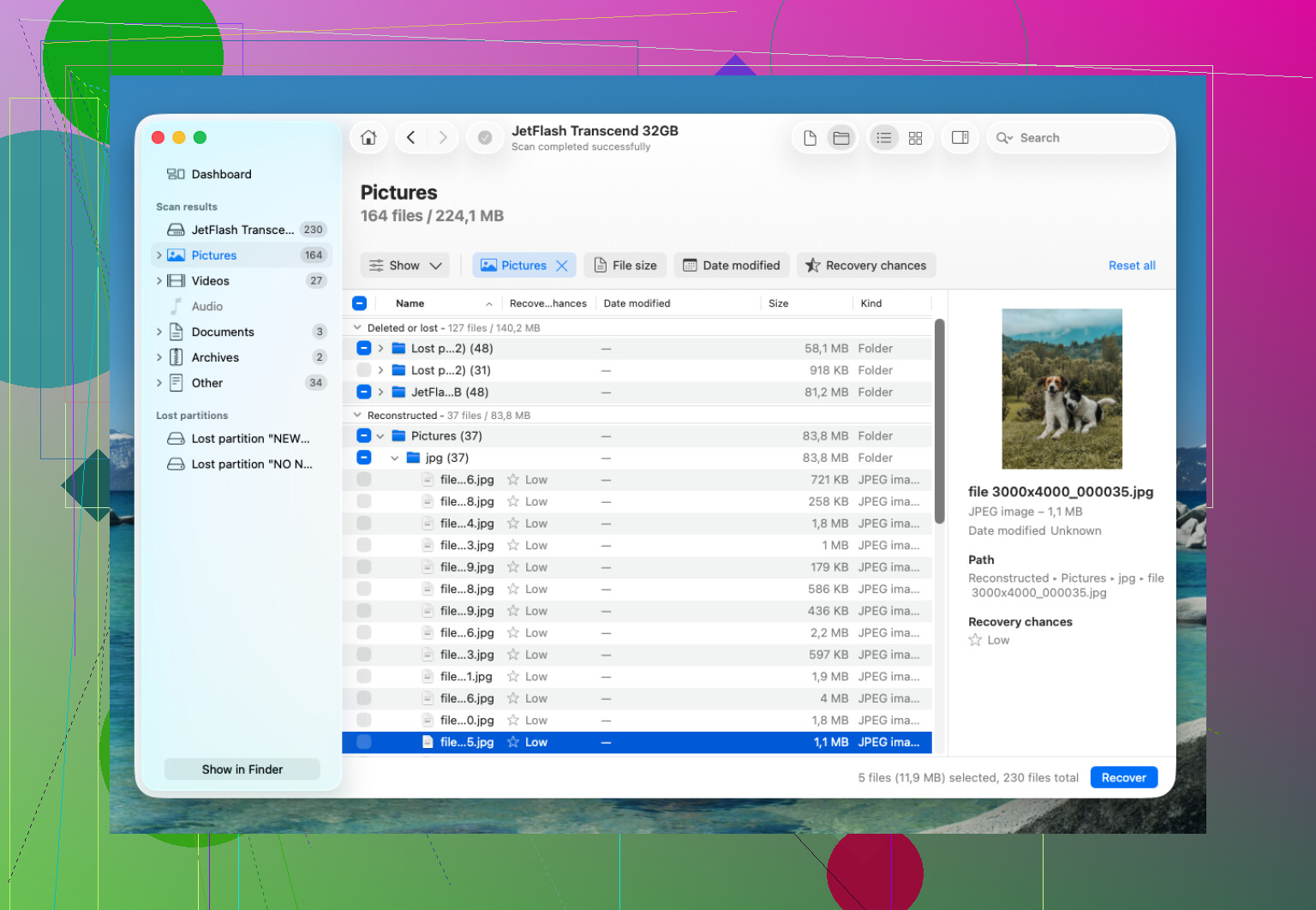
He estado en una situación parecida con una unidad APFS después de eliminar una carpeta y vaciar la Papelera. Lo que más me ayudó fue no entrar en pánico y no probar un montón de arreglos aleatorios en la misma unidad. Al final obtuve los mejores resultados con Disk Drill.
Lo que hice fue bastante simple:
- Instalé Disk Drill en una unidad aparte.
- Conecté la unidad APFS que tenía los archivos eliminados.
- Permití Acceso Total al Disco cuando macOS lo pidió.
- Escaneé todo el volumen APFS.
- Dejé que el escaneo terminara por completo antes de recuperar nada.
- Usé primero la vista previa, solo para asegurarme de que los archivos realmente se pudieran leer.
- Recuperé los archivos en una unidad diferente, no de vuelta en la unidad con el problema.
Algo útil fue que muchas de las carpetas recuperadas conservaron sus nombres originales. Eso es mucho mejor que recibir una enorme pila de archivos con nombres aleatorios y tener que clasificarlo todo a mano.
Si no tienes una copia de seguridad de Time Machine, el software de recuperación probablemente sea lo siguiente que debas probar. También revisa si hay instantáneas APFS si esto fue en un Mac. A veces macOS puede tener instantáneas locales incluso cuando tu unidad de Time Machine no está conectada. No siempre están ahí, pero vale la pena comprobarlo antes de asumir que los archivos se han perdido.
Yo dejaría Primeros Auxilios de Utilidad de Discos y otros intentos de reparación para después de haber copiado todo lo que puedas. Primero recupera, después repara. Hacerlo al revés puede empeorar las cosas.
Si la unidad está fallando físicamente, por ejemplo si no se monta, hace clic, se desconecta, se congela durante los escaneos o desaparece aleatoriamente, yo no seguiría castigándola con software. En ese punto, un laboratorio profesional de recuperación de datos es la opción más segura. Muchos evaluarán la unidad gratis y solo cobrarán si recuperan datos. Cuesta más, pero si la propia unidad está fallando, normalmente esa es la mejor decisión.
No recuperes nada en el mismo volumen APFS, incluso si la aplicación de recuperación lo ofrece como opción predeterminada. Esa es la forma más fácil de sobrescribir exactamente el espacio que intentas salvar. Estoy de acuerdo con @mikeappsreviewer en dejar de usarlo, pero para un SSD interno de Mac sería aún más estricto: apágalo si puedes, porque macOS sigue escribiendo registros, cachés, datos de Spotlight, datos del navegador, etc. Si los archivos importan, arranca desde otro disco o conecta la Mac o la unidad a otra Mac y escanea desde allí. Si tienes suficiente almacenamiento, crea primero una imagen de la unidad y escanea la imagen en lugar de escanear repetidamente el original. Disk Drill o herramientas similares están bien para probar, pero trata la vista previa como la prueba: si el archivo se previsualiza correctamente, recupéralo en una unidad física diferente. Si aparece solo como un nombre sin vista previa, no asumas que realmente se puede recuperar.
No dejes que la sincronización de iCloud siga ejecutándose si los archivos que faltan estaban en Escritorio, Documentos, iCloud Drive o en una carpeta de una app que sincroniza. Antes de pasar horas escaneando el volumen APFS, revisa Eliminados recientemente en iCloud.com, la Papelera en cualquier otra Mac que use el mismo Apple ID y el área de archivos eliminados o recientes de la propia app si era algo como Pages, Numbers, Fotos, Notas, etc. Esa es la ruta de recuperación aburrida que la gente olvida, y es más segura que tocar el disco. Si los archivos eran solo locales, entonces estoy de acuerdo con el consejo general de arriba: deja de usar la unidad, escanea desde otro disco de arranque o desde otra Mac y recupera en un almacenamiento aparte. Disk Drill está bien para probar, pero yo lo trataría primero como una herramienta de puedo previsualizar mis archivos reales, no como prueba de que todo lo que aparece listado por nombre se puede recuperar.