Après avoir débranché mon disque dur externe, Windows affiche maintenant « Le paramètre est incorrect » lorsque j’essaie de l’ouvrir. J’ai besoin d’aide pour comprendre comment accéder au disque sans perdre de fichiers et quelles corrections sûres ou étapes de récupération de données essayer en premier.
Ne le formatez pas tout de suite. C’est le plus important. Windows peut continuer à vous pousser au formatage, mais si le problème vient d’une corruption du système de fichiers, vos fichiers sont peut-être encore bien là.
Cela m’est arrivé avec un ancien disque dur externe WD. Windows affichait sans arrêt 'Le paramètre est incorrect.' et j’ai supposé que le disque était mort. Dans mon cas, ce n’était pas le cas. Le système de fichiers était endommagé, mais les données étaient encore récupérables.
Avant d’essayer de réparer quoi que ce soit, je ferais quelques vérifications de base :
- Changez le câble USB.
- Essayez un autre port USB.
- Branchez le disque sur un autre ordinateur.
- Vérifiez dans Gestion des disques si le disque apparaît avec la bonne capacité.
- Consultez l’état SMART avec un outil comme CrystalDiskInfo, ou le moniteur SMART dans Disk Drill.
Si SMART affiche un grand nombre de secteurs réalloués, de secteurs en attente ou d’autres avertissements sérieux, je considérerais que le disque est en train de tomber en panne. N’insistez pas plus que nécessaire.
Si le disque est encore détecté, je récupérerais d’abord les fichiers et je me soucierais des réparations ensuite. CHKDSK peut aider avec les erreurs logiques, mais je ne le lancerais pas tout de suite, sauf si les éléments importants sont déjà sauvegardés ou récupérés. Sur un système de fichiers très endommagé, cela peut compliquer davantage la récupération.
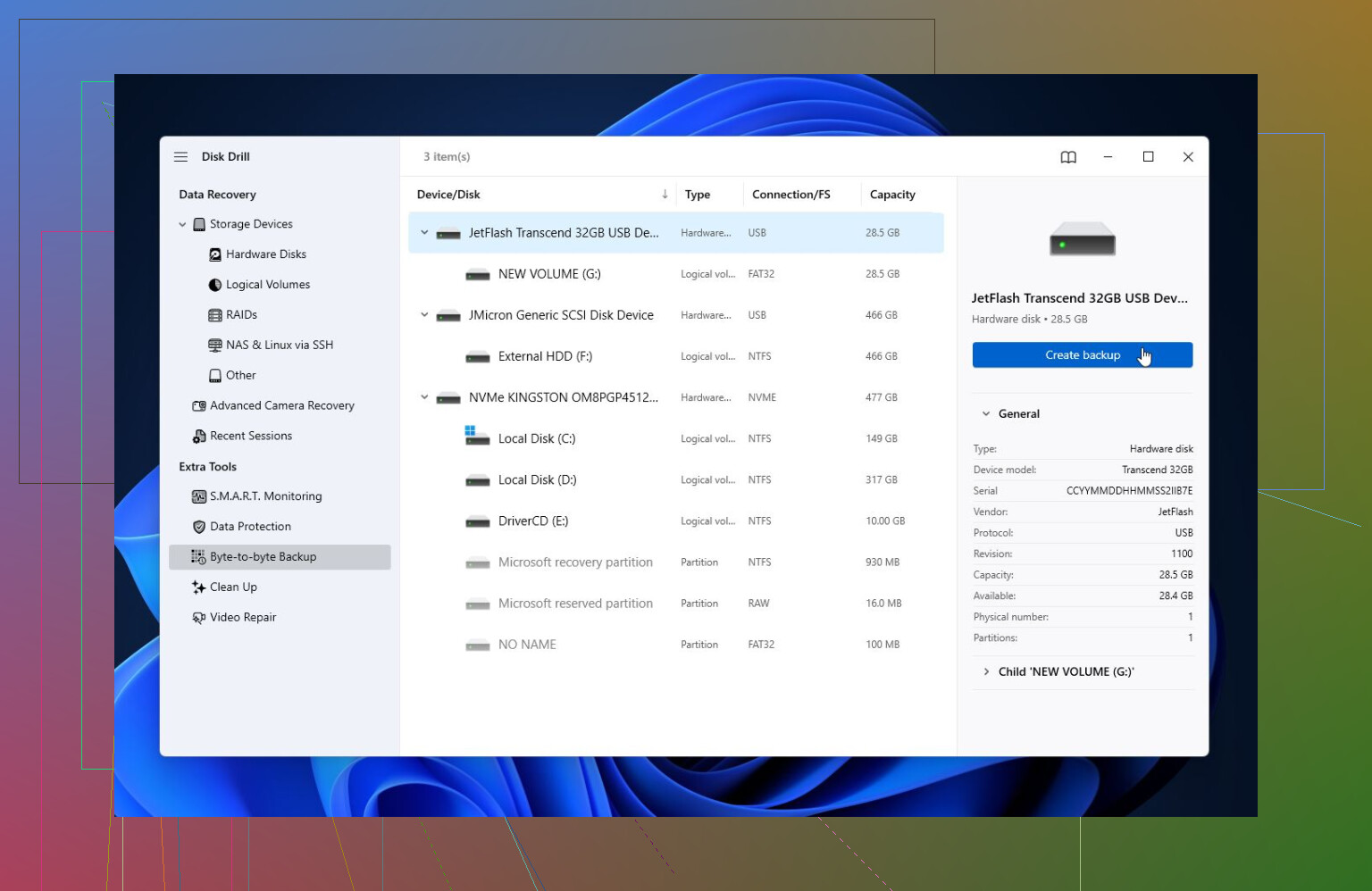
Pour la récupération, Disk Drill a bien fonctionné pour moi dans ce genre de situation. Il peut parfois lire un disque même lorsque Windows refuse de l’ouvrir à cause de l’erreur « le paramètre est incorrect ».
Si le disque semble instable, l’option la plus sûre est de créer d’abord une image complète du disque. Ensuite, analysez l’image au lieu du disque physique. Ainsi, vous n’exercez pas autant de stress sur un matériel qui est peut-être déjà en fin de vie. Après cela, lancez une Analyse universelle, prévisualisez les fichiers et récupérez-les vers un autre disque. Ne récupérez pas les fichiers sur le même disque défectueux.
La version gratuite pour Windows vous permet de récupérer jusqu’à 100 Mo, ce qui suffit au moins à vérifier si vos fichiers apparaissent correctement avant de payer quoi que ce soit.
Une fois vos fichiers en sécurité, je commencerais alors à essayer des solutions :
- Si Windows voit encore le système de fichiers, essayez CHKDSK avec
chkdsk X: /r. - Si le disque apparaît comme RAW, ou si CHKDSK ne se lance pas, essayez TestDisk. Ce n’est pas aussi facile pour les débutants, mais il a sauvé de nombreuses partitions endommagées.
Si vous avez déjà copié tout ce qui est important et que ces tentatives de réparation n’aident pas, un formatage rapide est généralement l’étape suivante à essayer. Cela reconstruit le système de fichiers et peut faire disparaître l’erreur si la corruption en était la cause.
Mais si l’erreur revient après le formatage, je ne ferais plus confiance à ce disque. À ce stade, il ne s’agit probablement pas seulement d’un problème logiciel.
De plus, si le disque émet des clics, se déconnecte aléatoirement, disparaît de la Gestion des disques ou affiche de graves avertissements SMART, oubliez les solutions maison et contactez un service professionnel de récupération de données. Avec un disque en panne physique, chaque cycle d’alimentation supplémentaire peut aggraver la situation.
Et oui, c’est exactement le genre de chose qui fait paraître les sauvegardes beaucoup moins optionnelles. Les disques externes sont utiles, mais cela reste du matériel, et ils peuvent tomber en panne presque sans avertissement.
Si le disque se déconnecte ou met une éternité à apparaître, arrêtez de le tester sous Windows et n’exécutez pas encore CHKDSK. Cette erreur peut venir d’un simple endommagement du système de fichiers, mais elle peut aussi être due à un pont USB défaillant ou à un disque qui se déconnecte en plein milieu d’une lecture. Je suis d’accord avec @mikeappsreviewer sur le fait de récupérer d’abord les données, mais j’essaierais aussi d’éliminer une variable : si c’est un disque externe 3,5’, vérifiez l’adaptateur secteur, et si c’est un disque en boîtier, essayez un autre boîtier ou un adaptateur SATA-vers-USB si possible. N’« initialisez » pas, ne formatez pas et n’acceptez aucune invite de réparation Windows tant que les fichiers importants n’ont pas été copiés ailleurs. Disk Drill/TestDisk/etc. sont de bons outils, mais aucun d’eux ne corrigera une connexion défaillante, alors assurez-vous que le chemin matériel est stable avant de lancer une analyse pendant des heures.
Arrêtez de double-cliquer sur le lecteur dans l Explorateur s il continue de se bloquer ou d afficher la même erreur, car Windows continuera à réessayer les lectures et cela peut aggraver l état d un disque fragile. Une vérification rapide plus sûre consiste à voir s il affiche la bonne taille dans la Gestion des disques, puis à essayer de copier d abord uniquement les dossiers les plus importants depuis un outil de récupération ou depuis une clé USB Linux live, de préférence en lecture seule si vous savez comment faire. Je serais prudent avec analyser et réparer même si Windows le propose, car cela modifie le système de fichiers avant que vous ne sachiez ce qui est encore récupérable. Disk Drill ou un outil similaire convient pour voir si l arborescence des dossiers est intacte, mais récupérez vers un autre disque, pas vers ce disque externe. Si le lecteur disparaît pendant la copie, considérez cela comme un problème matériel, pas comme une erreur Windows.