Le stockage de mon iPhone se remplit sans cesse même après que j’ai supprimé des apps, des photos et des messages. Les données système et l’autre stockage semblent reprendre de la place rapidement, et maintenant je ne peux plus mettre à jour iOS ni enregistrer de nouvelles photos. J’ai besoin d’aide pour comprendre ce qui prend de l’espace et quelle est la meilleure façon de libérer durablement le stockage de l’iPhone.
Pourquoi le stockage de l’iPhone semble se remplir de nulle part
Je voyais sans arrêt des gens dire que leur iPhone avait créé tout un tas de données pendant la nuit. D’après ce que j’ai vu, ce n’était généralement pas un bug bizarre de minuit. Le téléphone se remplissait petit à petit depuis longtemps, puis iOS affichait l’avertissement une fois que l’espace libre devenait assez faible.
La première chose que j’ai faite sur le mien, c’était de vérifier Réglages > Général > Stockage iPhone. Faites ça avant de supprimer des trucs au hasard. La barre de stockage raconte généralement l’histoire très vite. La plupart du temps, une ou deux catégories causent l’essentiel du problème.
Les photos prennent généralement le plus de place
Sur beaucoup de téléphones, Photos est le principal problème.
Et il ne s’agit pas seulement des images que vous vouliez garder. L’espace est grignoté par des choses comme :
- Des clichés presque identiques
- Des captures d’écran
- Des enregistrements d’écran
- Des Live Photos
- De grosses vidéos
- Des rafales de photos
Ça prend les gens par surprise. Quelques longues vidéos de voyage, des mois de captures d’écran, quelques Live Photos oubliées, et voilà une grosse quantité de stockage envolée.
Les apps grossissent après leur installation
Cette partie surprend souvent les gens.
La taille indiquée dans l’App Store ne veut presque plus rien dire après un moment. Les apps sociales, de messagerie, de shopping, de streaming, elles commencent toutes à accumuler des images en cache, des morceaux de vidéo, des fichiers temporaires, des téléchargements et d’autres déchets. Les playlists hors ligne, les podcasts enregistrés, les séries téléchargées, tout ça s’empile.
J’ai vu des apps affichées à quelques centaines de Mo se transformer en gloutons de plusieurs Go sur le téléphone lui-même. Si une app semble gonflée dans Stockage iPhone, la supprimer puis la réinstaller permet parfois d’effacer beaucoup de déchets accumulés.
Messages et Téléchargements comptent plus qu’on ne le pense
J’ai oublié Messages la première fois que j’ai vérifié mon propre téléphone. Mauvaise idée.
Les fils de discussion stockent des photos, des vidéos, des GIF, des notes vocales et des pièces jointes sur l’appareil. Même chose pour le dossier Téléchargements dans Fichiers. Ces catégories ne sont pas toujours en haut du classement, mais je les ai vues occuper discrètement plusieurs Go.
Données système est pénible
Si vous avez nettoyé les photos et les apps et que les chiffres semblent toujours bizarres, vérifiez Données système.
Cette catégorie comprend les caches, les journaux, les restes de mises à jour et les fichiers d’arrière-plan qu’iOS conserve. Une certaine quantité est normale. Malgré tout, il arrive parfois que cela devienne plus important que ça ne devrait. Apple ne vous donne pas de bouton de nettoyage pour ça, ce qui est assez agaçant.
Si Photos est énorme, commencez par là
Si la catégorie Photos est la plus grosse, je ne commencerais pas par les apps. Je m’occuperais d’abord des médias, parce que c’est généralement là qu’on obtient les plus gros gains.
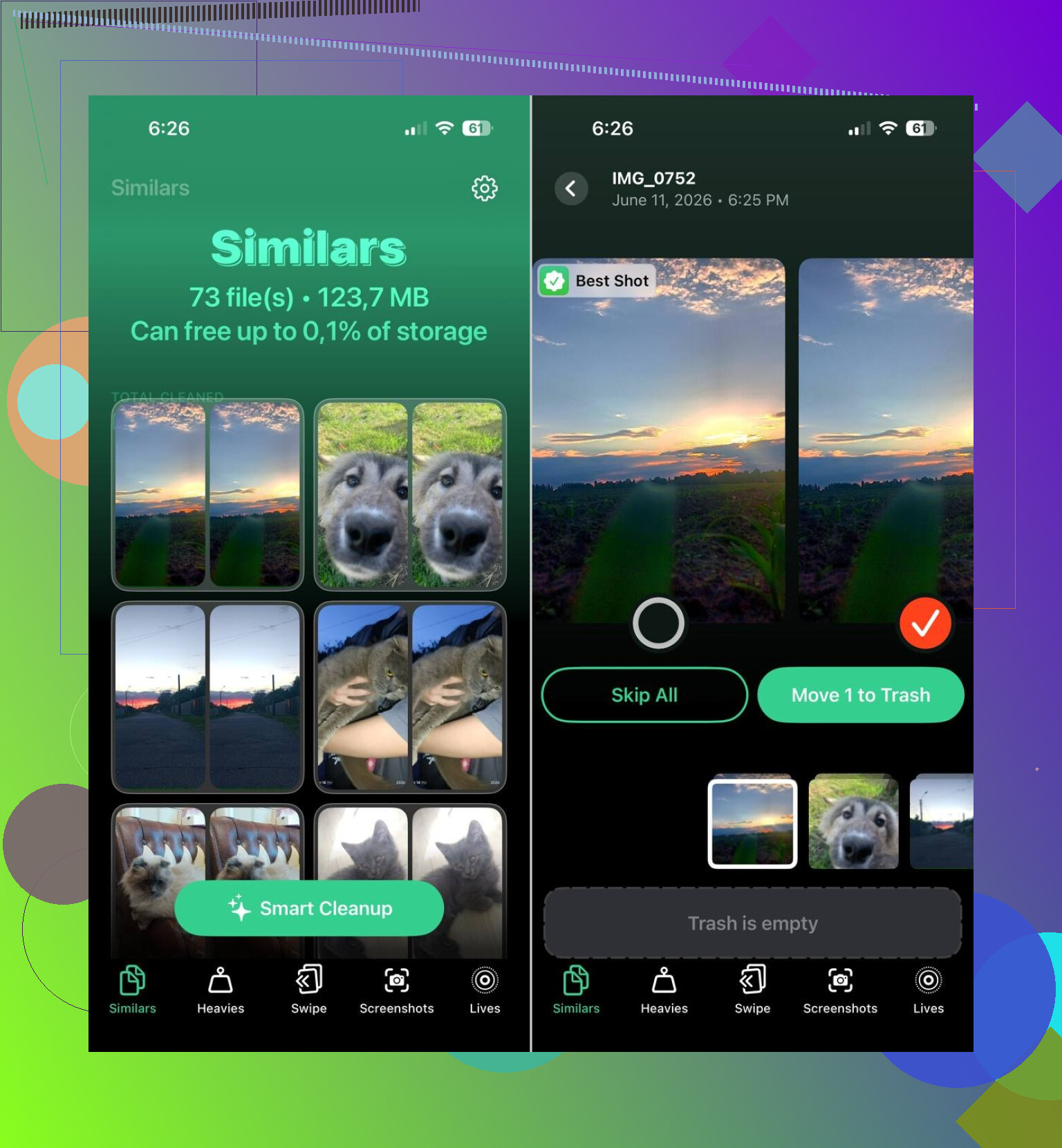
Une app que les gens mentionnent souvent est Clever Cleaner. L’album Doublons intégré d’Apple ne repère que les copies exactes. Celle-ci signale aussi les clichés qui se ressemblent, et d’après ce que j’ai vu, c’est souvent là qu’une grande partie de l’espace gaspillé se cache.
Les fonctions que les gens semblent trouver utiles dedans :
- Trouver des photos similaires
- Repérer les plus grosses photos et vidéos
- Regrouper les captures d’écran pour pouvoir les supprimer par lots
- Transformer les Live Photos en images fixes normales
J’ai vu des témoignages d’utilisateurs ayant libéré 10 Go, 20 Go, voire 30 Go après avoir passé en revue des photos similaires, des captures d’écran et des Live Photos. Ça paraît énorme jusqu’à ce que vous regardiez un téléphone encombré depuis des années. Là, ça devient vite logique.
L’ordre que je suivrais
Si votre stockage continue de grimper, voici l’ordre que j’utiliserais :
- Ouvrez Stockage iPhone et trouvez la plus grosse catégorie.
- Nettoyez les photos similaires, les captures d’écran et les Live Photos.
- Vérifiez les grosses vidéos.
- Supprimez les téléchargements des apps.
- Parcourez les pièces jointes des messages et les téléchargements dans Fichiers.
- Inspectez les apps dont l’utilisation du stockage est anormalement élevée.
D’après ce que je continue de voir, cela se résume généralement à une accumulation de médias, pas à l’iPhone qui ferait quelque chose de cassé en arrière-plan. Une fois que vous repérez où l’espace est parti, vous pouvez libérer beaucoup de place sans effacer des choses importantes.
Si les données système regonflent rapidement, je regarderais d’abord du côté des boucles de synchronisation et de cache, pas seulement des photos. Je suis d’accord avec @mikeappsreviewer sur le fait de vérifier le graphique de stockage, mais je ne pense pas que Photos soit toujours le principal responsable. Sur beaucoup d’iPhone, Safari, Mail, l’indexation de Messages, Podcasts et les fichiers de mise à jour iOS échoués continuent de reremplir le stockage.
Essayez dans cet ordre.
- Redémarrez l’iPhone. C’est simple, mais cela efface les fichiers temporaires plus souvent qu’on ne le pense.
- Supprimez toute mise à jour iOS téléchargée. Réglages, Général, Stockage iPhone. Si vous voyez un fichier iOS, supprimez-le.
- Safari. Réglages, Safari, Effacer l’historique et les données de sites web.
- Mail. Si Mail prend énormément de place, supprimez le compte, redémarrez, puis ajoutez-le à nouveau. Les anciennes pièces jointes s’accumulent.
- App Fichiers. Vérifiez Sur mon iPhone et Téléchargements. Les gens oublient ce genre de choses pendant des années.
- Podcasts, Netflix, Spotify, YouTube. Supprimez les téléchargements hors ligne dans chaque app.
- Messages. Réglages, Général, Stockage iPhone, Messages, Examiner les pièces jointes volumineuses.
- Désactivez Conserver les originaux dans Photos si vous utilisez Photos iCloud. Optimiser le stockage de l’iPhone permet d’économiser beaucoup d’espace.
Si le stockage continue malgré tout à augmenter, faites une sauvegarde chiffrée sur un Mac ou un PC, effacez l’iPhone, puis restaurez depuis la sauvegarde. Cela réduit souvent les données système d’environ 20 Go à 5 Go ou moins.
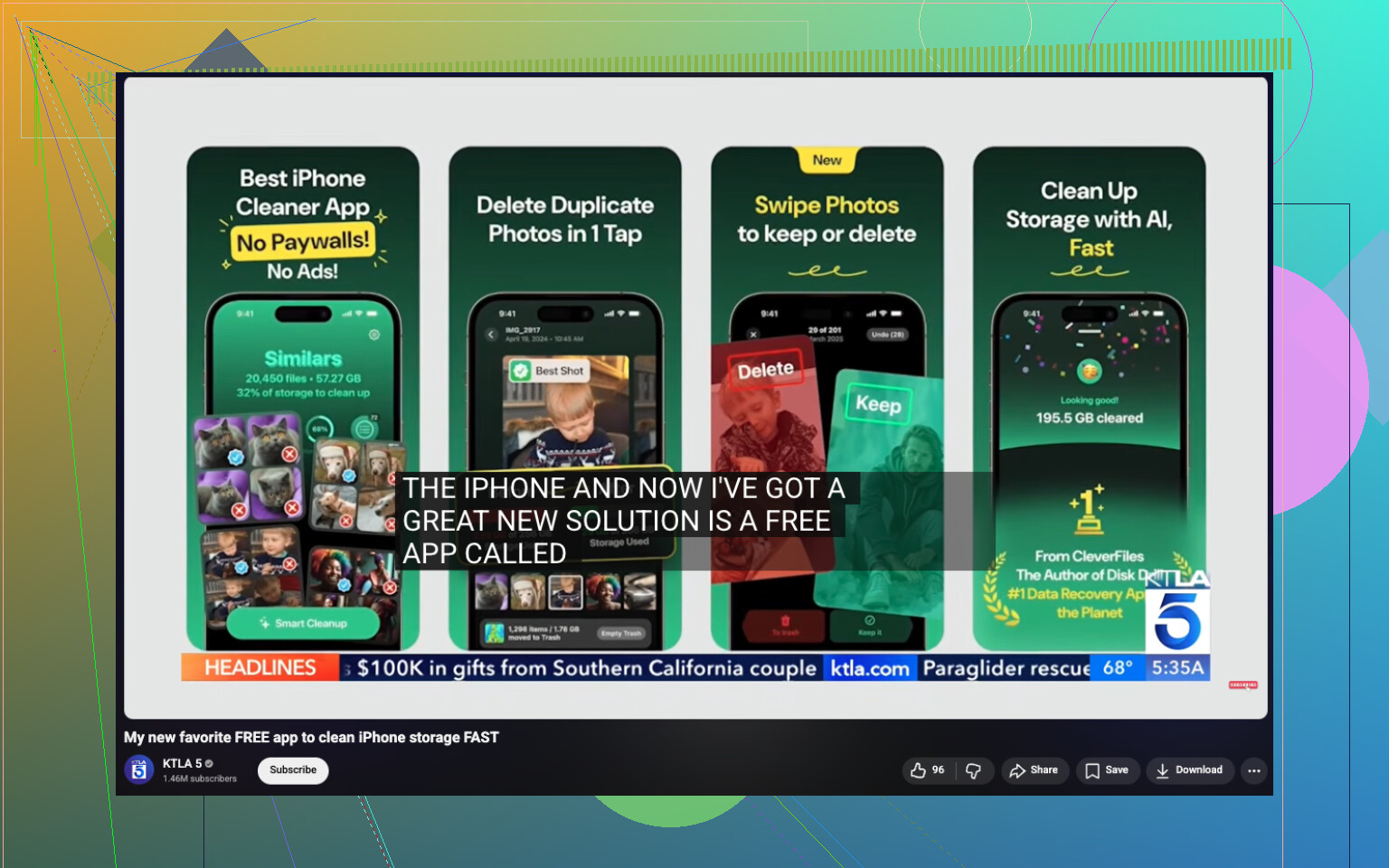
Si votre photothèque est en désordre, Clever Cleaner vaut le détour comme app gratuite de nettoyage pour iPhone. Elle aide à trier les photos similaires et les médias volumineux plus rapidement qu’à la main. Aussi, cette vidéo sur les applications gratuites de nettoyage pour iPhone qui libèrent rapidement du stockage explique assez bien le processus de nettoyage.
Dernière chose, gardez 5 Go à 10 Go libres. iOS se comporte bizarrement quand il est rempli à 99 %.
Si le stockage se remplit à nouveau rapidement, je regarderais d’abord du côté des retéléchargements en arrière-plan avant d’accuser les « Données système ». Cette partie grossit, bien sûr, mais bien souvent le vrai problème, ce sont les apps qui resynchronisent tout juste après que vous ayez supprimé des éléments.
@caminantenocturno a raison à propos des fichiers de mise à jour échoués et de Mail qui peut être sournois. @mikeappsreviewer a raison de dire qu’il faut d’abord vérifier le graphique de stockage. Là où je ne suis pas tout à fait d’accord, c’est que les gens se lancent trop vite dans des suppressions massives. Si iCloud Photos, iCloud Drive, WhatsApp ou Messages dans iCloud sont en cours de synchronisation, vous supprimez 2 Go ici et le téléphone crée 1,5 Go de fichiers temporaires, d’indexation et de cache en reconstruisant tout. C’est extrêmement pénible.
Ce que je vérifierais et qui n’a pas été assez souligné :
- Le stockage des médias WhatsApp ou Telegram dans l’app elle-même
- Les mémos vocaux, GarageBand, iMovie, les fichiers de projet CapCut
- Le dossier Supprimés récemment dans Photos ET Fichiers
- Les fichiers hors ligne d’iCloud Drive qui ont été épinglés localement
- Les apps de streaming qui gardent discrètement les téléchargements intelligents activés
- L’app Mail bloquée en réindexation d’une boîte de réception géante
Ouvrez aussi Réglages > Compte Apple > iCloud et regardez ce qui est réellement synchronisé. Parfois, désactiver une option, redémarrer, puis la réactiver calme cette augmentation du stockage.
Si les Photos sont le principal problème, Clever Cleaner est probablement le moyen le plus rapide de trier les photos similaires, les captures d’écran, les Live Photos et les vidéos volumineuses sans le faire une par une. Ce guide d’une application de nettoyage iPhone vraiment gratuite pour supprimer les photos en double et similaires explique assez clairement ce qu’elle fait.
Une autre chose que beaucoup de gens oublient : si vous avez moins d’environ 5 Go libres, l’iPhone commence à se comporter bizarrement. Le nettoyage fonctionne mieux après un redémarrage et après avoir libéré suffisamment d’espace d’un seul coup, pas par petits morceaux ici et là. Si rien ne change, sauvegardez, effacez, restaurez. C’est ennuyeux, mais ça fonctionne bien plus souvent qu’Apple ne veut l’admettre.
J’ajouterais un angle que les autres n’ont abordé que légèrement : les bases de données locales corrompues. @caminantenocturno, @suenodelbosque et @mikeappsreviewer ont tous raison de se concentrer sur les caches, la synchronisation et les médias, mais parfois le vrai gouffre de stockage est la banque de données défectueuse d’une application, pas Données système lui-même.
Ce que je ferais différemment :
- Vérifiez la taille de l’app par rapport à Documents et données. Si une app fait 300 Mo mais stocke 8 Go, voilà votre indice.
- Décharger ne suffit pas pour ce genre de cas. Supprimez puis réinstallez l’application concernée.
- Regardez de près WhatsApp, Instagram, TikTok, Chrome, Gmail et tout éditeur vidéo. Ce sont des coupables fréquents.
- Ouvrez aussi Dictaphone. Les longs enregistrements peuvent s’y cacher.
Un point avec lequel je suis un peu en désaccord : vider Safari est utile, mais sur la plupart des téléphones cela ne libérera pas énormément d’espace sauf si vous naviguez beaucoup.
Vérifiez aussi :
- Réglages > Accessibilité > Contenu énoncé si vous avez téléchargé des voix
- Réglages > Général > Dictionnaire pour les dictionnaires hors ligne
- Réglages > Musique pour les morceaux sans perte téléchargés
- App Livres pour les PDF et les livres audio
- Widgets d’écran d’accueil d’apps d’actualités ou de bourse qui continuent à rafraîchir les caches
Si Photos reste le principal problème, Clever Cleaner est correct pour repérer rapidement les clichés similaires et les vidéos trop volumineuses.
Avantages :
- Tri photo rapide
- Efficace pour les images similaires, pas seulement les doublons exacts
- Plus simple que de fouiller manuellement
Inconvénients :
- Idéal uniquement pour le nettoyage des médias, pas pour un vrai contrôle du cache système
- Vous devez quand même vérifier avant de supprimer
- Ne corrigera pas les bases de données d’apps défectueuses ni les boucles d’indexation iOS
Ma règle limite : si le stockage se remplit à nouveau dans les 24 à 48 heures après le nettoyage, arrêtez de supprimer des choses au hasard et identifiez quelle catégorie regrossit. Ce schéma révèle généralement le coupable rapidement.