J’ai supprimé un tas de photos et vidé Supprimés récemment, mais le stockage de mon iPhone indique toujours qu’il est presque plein. J’essaie de comprendre ce qui pourrait encore prendre de la place, comme les apps, les données système, les messages, le cache ou les réglages iCloud, et comment libérer de l’espace en toute sécurité sans perdre quoi que ce soit d’important.
Oui, c’est exaspérant. Vous supprimez un tas de photos, retirez des apps que vous n’utilisez pas, puis vous vérifiez le stockage de l’iPhone et, d’une manière ou d’une autre, la barre semble exactement la même. On a l’impression qu’iOS ignore simplement ce que vous avez fait.
La première chose que je vérifierais est la plus ennuyeuse, mais elle est vraiment à l’origine de beaucoup de cas comme celui-ci : Suppressions récentes. Quand vous supprimez des photos, elles ne disparaissent pas vraiment tout de suite. Apple les conserve pendant 30 jours, et elles continuent de compter dans votre stockage jusqu’à ce que vous les supprimiez définitivement.
Allez dans Photos, puis Albums, faites défiler jusqu’à Utilitaires, ouvrez Suppressions récentes et touchez Tout supprimer si vous êtes sûr de ne rien avoir besoin de ce qui s’y trouve. Si vous avez aussi supprimé des éléments depuis l’app Fichiers, vérifiez également sa section Suppressions récentes.
Après ça, redémarrez le téléphone. Ne vous contentez pas de le verrouiller et de le déverrouiller, éteignez-le vraiment puis rallumez-le. iOS peut être lent à recalculer le stockage, et il arrive parfois que l’écran de stockage affiche simplement des infos obsolètes. Il m’est déjà arrivé de voir plusieurs Go d’espace libre réapparaître après un redémarrage parce que le téléphone a enfin tout rescanné.
De plus, si vous utilisez Photos iCloud avec Optimiser le stockage de l’iPhone, supprimer des photos peut ne pas libérer autant d’espace local que vous l’espérez. Votre téléphone ne stocke peut-être localement que des versions plus petites tandis que les originaux en taille réelle se trouvent dans iCloud. Donc supprimer énormément de photos peut donner l’impression d’un gros nettoyage, mais sur l’appareil lui-même cela peut ne supprimer que des miniatures ou des fichiers en cache plus petits.
Si le téléphone est toujours plein après ça, regardez Données système. Cela s’appelait auparavant Autre, et c’est en gros l’endroit où iOS entasse les caches, les fichiers temporaires, les données de mises à jour échouées, les déchets de Safari et les restes d’apps comme les apps de streaming ou les apps sociales. Si Données système affiche quelque chose de ridicule comme 20 Go ou plus, il y a probablement un cache bloqué ou un bazar de fichiers résiduels.
J’ai déjà essayé de vider des choses manuellement, comme décharger des apps et effacer le cache du navigateur, mais c’était pénible et ça ne réglait pas vraiment tout le problème. Ce qui m’a vraiment aidé, c’est d’utiliser Clever Cleaner. Je me méfie généralement pas mal des apps de nettoyage parce que beaucoup sont bourrées de pubs ou de faux essais gratuits, mais celle-ci était gratuite quand je l’ai utilisée, sans pubs ni paywall bizarre.
La partie utile, c’est qu’elle trouve des choses que l’app Photos normale ne rend pas faciles à repérer. L’onglet Similaires regroupe les photos presque identiques, comme toutes ces prises légèrement différentes de la même chose, et vous permet de garder la meilleure tout en supprimant les autres. L’onglet Volumineux affiche d’abord les plus gros fichiers, ce qui est parfait pour repérer d’énormes vidéos 4K. La section Captures d’écran a été la révélation pour moi, parce qu’elle montrait la taille de fichier de chaque capture, et j’avais bien plus de déchets là-dedans que je ne le pensais. L’app fonctionne aussi directement sur l’appareil, donc vos photos ne sont pas envoyées ailleurs juste pour être analysées.
Il existe aussi une astuce un peu étrange qui fonctionne parfois si des photos supprimées sont bloquées quelque part dans la base de données. Allez dans Réglages > Général > Date et heure, désactivez Réglage automatique, puis remontez l’année d’environ deux ans en arrière. Après ça, vérifiez de nouveau Suppressions récentes. Parfois, de vieilles photos fantômes y apparaissent et vous pouvez les supprimer définitivement. N’oubliez simplement pas de réactiver Réglage automatique ensuite, car une mauvaise date peut perturber les apps et les connexions.
Si rien de tout cela ne marche, l’option radicale est la réinitialisation d’usine. Sauvegardez d’abord votre iPhone sur un ordinateur, quand même. Si Données système est réellement corrompu ou totalement hors de contrôle, une réinstallation propre d’iOS peut être la seule chose qui le vide complètement.
Je commencerais par Suppressions récentes, puis un redémarrage, puis la vérification des grosses vidéos, des photos en double et de Données système gonflées. En général, c’est l’un de ces points-là, pas un bug de stockage permanent.
Libérer de l’espace occupé par les photos n’est pas toujours instantané, et parfois supprimer des photos ne fait que révéler le prochain gouffre de stockage au lieu de redonner l’impression que le téléphone est vide.
L’endroit que je vérifierais avant de faire quoi que ce soit de radical, c’est Réglages > Général > Stockage iPhone, puis faire défiler la liste des apps au lieu de fixer la barre colorée. Cette liste est généralement plus utile parce qu’elle montre si l’espace est pris par l’app elle-même ou par « Documents et données ». Messages peut prendre énormément de place si vous envoyez des vidéos, des notes vocales, des GIF ou si vous conservez des années de pièces jointes. Même chose pour WhatsApp, Instagram, TikTok, Spotify, Podcasts, Netflix, YouTube, Kindle, Fichiers et les cartes téléchargées. Supprimer l’app peut vider son cache, mais la décharger ne supprime généralement pas toutes les données dont vous essayez de vous débarrasser.
Je suis globalement d’accord avec @mikeappsreviewer sur le fait de vérifier le dossier Supprimés récemment et de redémarrer, mais je ferais attention à ne pas attendre d’une app de nettoyage photo qu’elle règle tout. Quelque chose comme Clever Cleaner peut vous aider à repérer de grosses vidéos ou des photos similaires, mais iOS ne permet pas aux apps tierces d’effacer comme par magie le cache de chaque app ou les Données système. Si le stockage est dévoré par les pièces jointes de Messages ou par des téléchargements hors ligne, vous devrez les nettoyer dans l’app concernée.
Pour Messages, vérifiez Réglages > Général > Stockage iPhone > Messages et regardez « Passer en revue les pièces jointes volumineuses » si cette option apparaît. Pour Safari, effacez les données des sites web si cela ne vous dérange pas de vous reconnecter aux sites. Pour les apps de streaming, ouvrez chaque app et supprimez les téléchargements manuellement. Si les Données système sont la catégorie monstrueuse et que rien d’autre n’explique le total, laissez le téléphone branché au Wi-Fi toute la nuit après avoir supprimé des éléments. iOS effectue parfois un nettoyage en arrière-plan quand il a de l’alimentation, du temps et assez d’espace libre pour respirer.
Ouvrez Fichiers et vérifiez Sur mon iPhone avant de supprimer quoi que ce soit d’autre. Beaucoup de gens vident Photos et oublient que l’app Fichiers peut contenir des PDF téléchargés, des fichiers ZIP, des vidéos, des projets GarageBand, des exportations d’apps de montage et toutes sortes de fichiers enregistrés depuis Safari. Allez dans Fichiers > Parcourir > Sur mon iPhone, puis triez par taille si possible. Vérifiez aussi iCloud Drive, car certains fichiers ont pu être téléchargés en local même s’ils ressemblent à des fichiers dans le cloud.
L’autre source discrète, ce sont les données d’app qui ne ressemblent pas au premier abord à un problème d’app. Dans Stockage iPhone, touchez les grosses apps au lieu de seulement lire la liste. Si une app fait 300 Mo mais que Documents et données fait 12 Go, la décharger ne suffira probablement pas. Décharger conserve les documents. Supprimer l’app retire ses données locales, à condition que cela ne vous dérange pas de perdre ce qui y est stocké. C’est important pour des choses comme les éditeurs vidéo, les apps de podcast, les apps de musique, les gestionnaires de fichiers, les apps de chat et tout ce qui stocke des brouillons.
Je suis d’accord avec les commentaires précédents sur le fait que Messages mérite d’être vérifié, mais je ne me contenterais pas de chercher le bouton Examiner les pièces jointes volumineuses. Ce bouton n’affiche pas toujours tout d’une manière vraiment complète. Ouvrez manuellement quelques anciennes discussions de groupe et regardez la zone infos/détails pour les photos, vidéos, liens et documents. Les discussions de groupe avec des années de mèmes et de courtes vidéos peuvent être pires que la pellicule.
Quelques endroits que les gens ignorent :
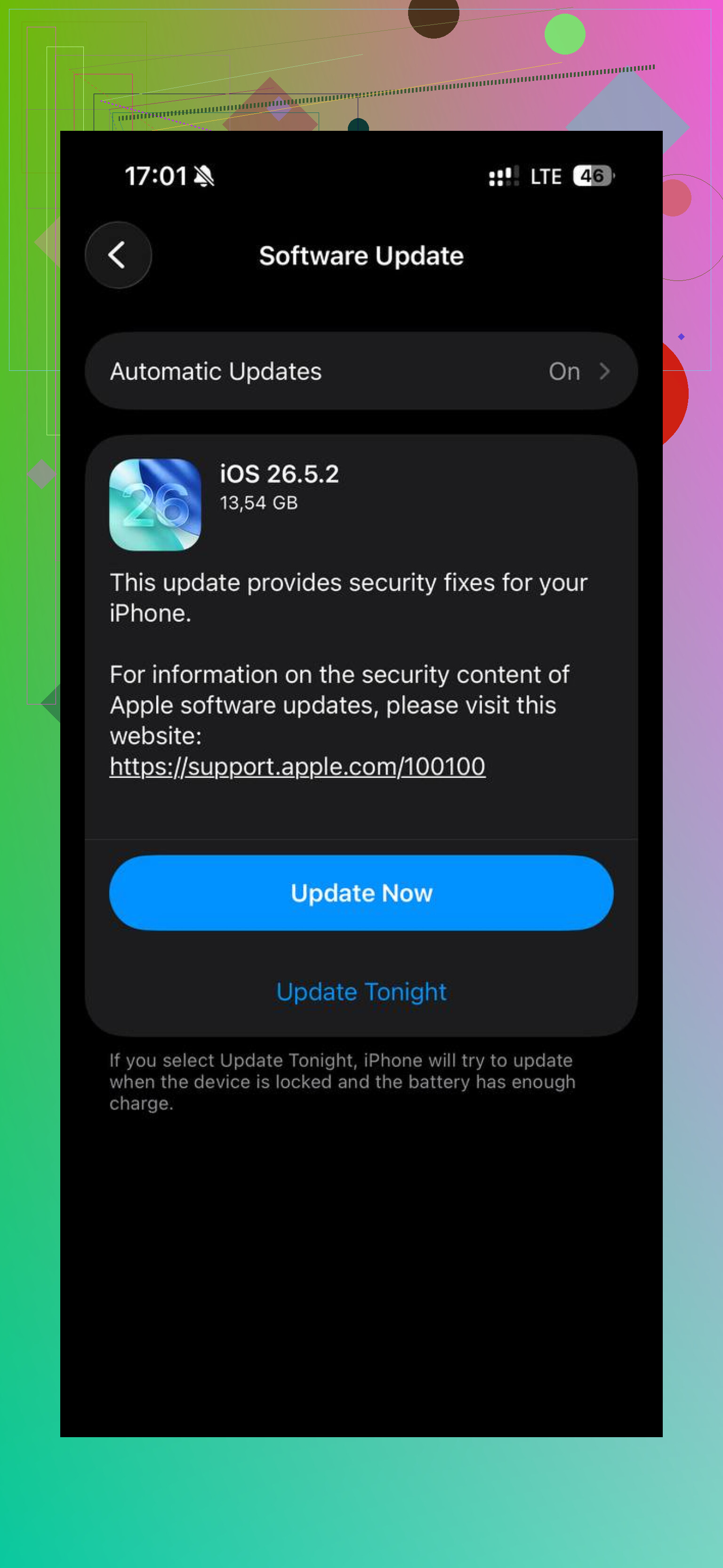
Réglages > Général > Stockage iPhone > mise à jour iOS, s’il y a une mise à jour téléchargée en attente
Fichiers > Supprimés récemment, séparé de Photos
Dictaphone, surtout si vous enregistrez de longues réunions ou des cours
Podcasts, Musique, TV, Netflix, YouTube, Spotify, Plans, Google Maps, Kindle
Mail, si vous avez d’énormes pièces jointes mises en cache localement
Téléchargements Safari, généralement dans Fichiers
Notes, si vous avez des documents numérisés ou des vidéos en pièce jointe
La partie iCloud est aussi facile à mal comprendre. iCloud n’est pas un espace de stockage supplémentaire à l’intérieur du téléphone. Si Photos iCloud est activé, votre téléphone peut quand même conserver des miniatures locales, des modifications, des originaux mis en cache et des éléments vus récemment. Si Télécharger et garder les originaux est activé, Photos peut prendre beaucoup plus d’espace local que prévu. Si Optimiser le stockage de l’iPhone est activé, supprimer des photos peut libérer moins d’espace que prévu, car les originaux complets n’étaient peut-être pas sur l’appareil au départ.
Je serais un peu prudent avec l’astuce de changement de date mentionnée plus haut. Elle a fonctionné pour certaines personnes avec d’anciens problèmes étranges de base de données photo, mais je la considérerais comme une petite astuce de nettoyage de dernier recours, pas comme une étape normale d’entretien. Modifier la date système peut perturber les messages, les demandes de double authentification, les certificats, les abonnements et les connexions aux apps jusqu’à ce que l’heure correcte soit rétablie. Si vous l’essayez, réactivez immédiatement le réglage automatique de la date et de l’heure.
Pour Données système, ma réponse impopulaire est : ne passez pas deux heures à essayer de le nettoyer chirurgicalement sauf si c’est clairement énorme. Une partie est un cache normal, et iOS en reconstruira de toute façon certains éléments. Le contournement le plus rapide quand le téléphone est trop plein pour fonctionner consiste souvent à supprimer complètement une grosse app remplaçable, redémarrer, puis laisser le téléphone un moment sur le Wi‑Fi et branché. Une fois qu’il a quelques Go libres, iOS a de la place pour finir le nettoyage, traiter les suppressions et installer les mises à jour en attente. Un téléphone avec 300 Mo libres peut rester bloqué dans une boucle où il n’arrive même pas à se nettoyer correctement.
Clever Cleaner ou des outils photo similaires peuvent aider si le vrai problème reste de grosses vidéos, des captures d’écran et des quasi-doublons dans Photos. Ils ne supprimeront pas les téléchargements Spotify, les pièces jointes de Messages, l’encombrement de Fichiers ou une base de données d’app gonflée. Donc j’utiliserais ce genre d’app seulement pour la partie photo, pas comme solution principale pour Autres/Données système ou le stockage des apps.
Si vous voulez l’ordre le moins risqué, je ferais comme ça : vérifiez Fichiers, supprimez les téléchargements hors ligne dans les apps de streaming/cartes, supprimez les grosses pièces jointes de messages, supprimez complètement toute app avec un volume énorme de Documents et données que vous pouvez réinstaller sans risque, redémarrez, puis attendez un peu avant de juger à nouveau la barre de stockage. La barre colorée est souvent la dernière chose à devenir cohérente. Les chiffres app par app sont généralement là où se trouve la vraie réponse.

Attendez-vous à ce que le chiffre ait un peu de retard, mais si après un redémarrage il indique encore presque plein, arrêtez de considérer Photos comme le seul suspect.
La chose que je vérifierais, et que les gens oublient souvent, est de savoir si le téléphone compte l’espace comme « disponible si nécessaire » plutôt que comme réellement vide. iOS peut conserver des caches, des miniatures, des restes de mises à jour, des fichiers temporaires d’apps et des médias en streaming, puis n’en purger une partie que lorsqu’une app a besoin de place. La barre de stockage peut donc sembler inquiétante même après avoir supprimé de vraies données. Je ne me fierais pas uniquement à la barre colorée. Attendez que Réglages > Général > Stockage iPhone ait fini de calculer, puis regardez l’espace libre réel en Go et les apps les plus volumineuses.
Je me méfierais davantage des apps qui créent leurs propres copies de vos photos et vidéos. Si vous avez modifié des vidéos dans CapCut, iMovie, Lightroom, des brouillons Instagram, des brouillons TikTok, WhatsApp, Telegram, Discord ou une app de numérisation, supprimer l’original de Photos peut ne pas supprimer la copie à l’intérieur de cette app. Même chose pour les exportations « Enregistrer dans Fichiers ». Vous pouvez vous retrouver avec la même vidéo dans Photos, Fichiers et un dossier de projet d’éditeur, et le nettoyage de Photos ne corrige qu’un seul de ces emplacements.
Autre piège, plus petit mais agaçant : certaines apps ont leur propre corbeille ou gestionnaire de téléchargements. Les pièces jointes de Mail, les épisodes de podcast, les playlists hors ligne, les cartes hors ligne, les téléchargements YouTube/Netflix, les livres Kindle et les médias de chat ne disparaissent pas toujours simplement parce que vous avez vidé l’écran le plus évident. Ouvrez l’app elle-même et cherchez Téléchargements, Stockage, Données et stockage, Gérer le stockage ou Cache. Le Stockage iPhone vous indique parfois qu’une app est énorme, mais le bouton de nettoyage est caché dans l’app elle-même.
Je suis d’accord avec les autres pour dire que les Données système peuvent être une impasse si vous vous acharnez trop dessus. Si elles sont énormes, la solution pratique consiste généralement à libérer d’abord plusieurs Go à partir de quelque chose d’évident, à redémarrer, à brancher sur le Wi-Fi et à laisser le téléphone tranquille. Si vous ne libérez que 500 Mo à la fois, iOS peut ne pas avoir assez d’espace pour nettoyer, installer une mise à jour en attente ou reconstruire l’index du stockage. Si vous parvenez à libérer 5 à 10 Go et que cela se remplit quand même immédiatement, alors je commencerais à examiner une app précise qui met constamment des données en cache plutôt que d’accuser Photos.