Le stockage de mon iPhone est presque plein, et les apps, la saisie et l’appareil photo semblent plus lents ces derniers temps. Je vois souvent des gens dire qu’il faut laisser au moins 1 Go libre, mais je ne sais pas si cela affecte réellement les performances de l’iPhone ou si iOS a besoin de plus d’espace. Combien d’espace de stockage libre dois-je garder pour éviter les ralentissements ?
Si votre iPhone devient soudainement très lent pour des tâches simples comme taper, balayer l’écran ou ouvrir des apps, le stockage est généralement la première chose à vérifier. Un redémarrage peut l’améliorer pendant une minute, mais si le téléphone est plein, le même ralentissement revient très vite.
Le conseil de garder 1 Go libre est techniquement vrai, mais ce n’est pas suffisant
Le minimum de 1 Go recommandé par Apple est plutôt la limite basse pour éviter les plantages, les boucles de démarrage et les comportements système étranges. Pour que le téléphone paraisse vraiment normal, il faut généralement plutôt garder 10 à 20 % du stockage total libre.
Quand le stockage devient trop faible, iOS a moins d’espace pour les fichiers temporaires, le cache et la mémoire virtuelle. Ainsi, même les actions de base demandent plus d’efforts, car le système essaie constamment de déplacer des éléments dans un espace déjà plein. C’est pourquoi la saisie peut ralentir, les apps peuvent se figer et le défilement peut sembler saccadé.
Le plus gros consommateur de stockage est généralement Photos
Supprimer quelques apps inutilisées ou vider Safari peut aider un peu, mais cela ne libère généralement pas assez d’espace pour faire une vraie différence. La majeure partie du problème se trouve souvent dans la photothèque : anciennes vidéos 4K, enregistrements d’écran, rafales et beaucoup de photos presque identiques accumulées au fil du temps.
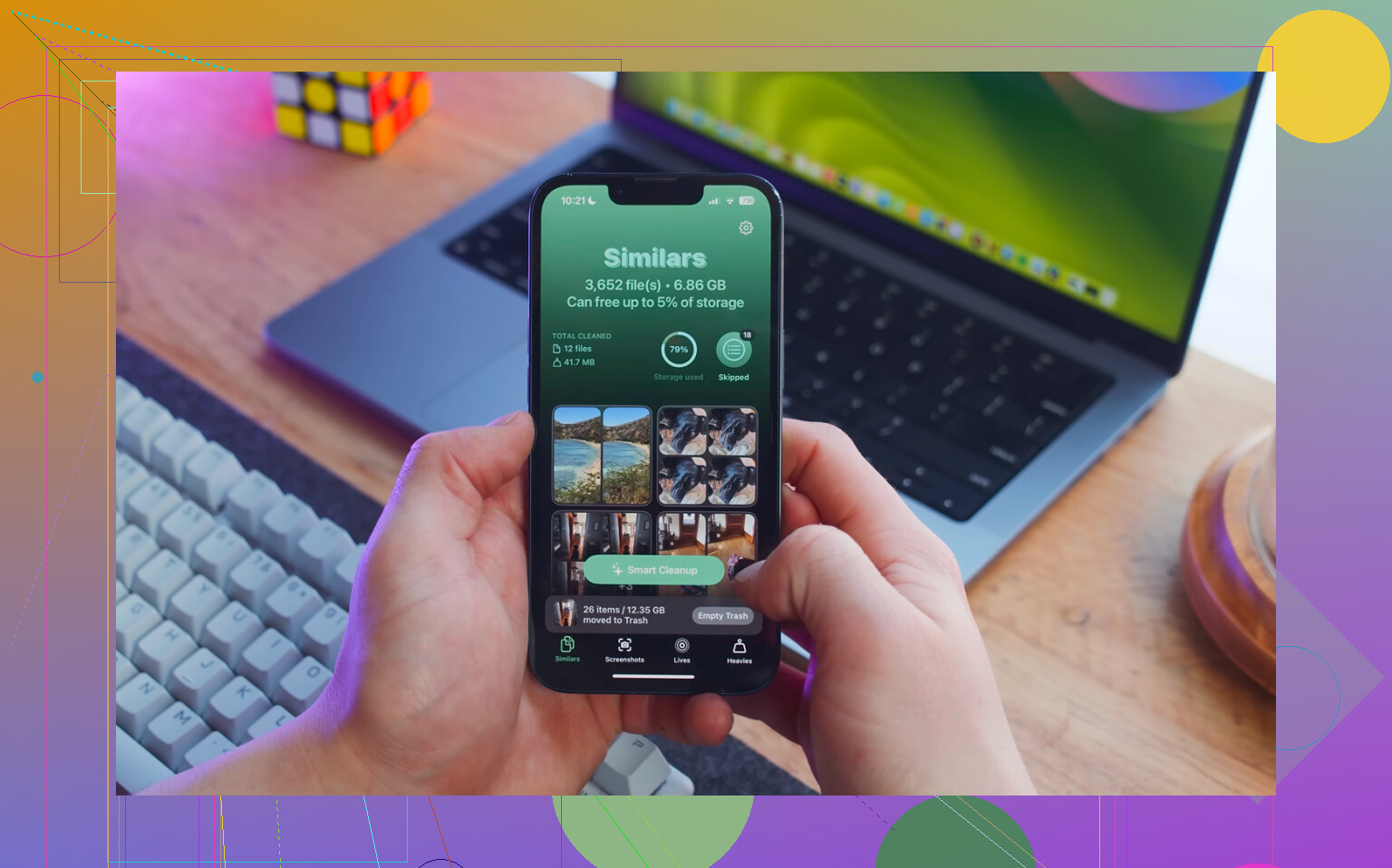
Parcourir manuellement des milliers de photos est pénible. Clever Cleaner est une façon plus directe de régler ce problème, et l’app est gratuite, sans pub ni abonnement.
La façon la plus rapide de récupérer un espace significatif est généralement la suivante :
- Commencez par l’onglet Heavies. Il trie les fichiers du plus volumineux au plus petit et affiche la taille exacte, donc les grosses vidéos, les enregistrements 4K et les clips oubliés apparaissent tout en haut. En supprimer seulement quelques-uns peut libérer rapidement plusieurs gigaoctets.
- Ensuite, utilisez l’onglet Similars. Il regroupe les photos quasi identiques et choisit une Best Shot pour chaque série, afin que vous puissiez supprimer les photos répétées de couchers de soleil, les rafales et les prises multiples sans vérifier chaque image une par une.
- Après cela, ouvrez Photos, allez dans Albums, puis Suppressions récentes, et touchez Tout supprimer. Cette étape est importante. Les photos et vidéos supprimées occupent encore de l’espace de stockage pendant 30 jours, sauf si vous videz ce dossier manuellement.
Clever Cleaner effectue son traitement directement sur l’iPhone, donc les fichiers ne sont pas envoyés ailleurs.
Quelques réglages peuvent rendre le nettoyage plus efficace
Désactivez Actualisation en arrière-plan dans Réglages > Général > Actualisation en arrière-plan. Les apps qui se mettent constamment à jour en arrière-plan peuvent accentuer la sensation de lenteur.
Effacez aussi les données de Safari : Réglages > Safari > Effacer historique, données de site. Le cache de Safari peut s’accumuler séparément de tout le reste.
Vérifiez aussi le mode économie d’énergie. S’il est toujours activé, le téléphone limite volontairement les performances pour économiser la batterie, ce qui peut rendre l’utilisation normale plus lente.
S’il reste lent après avoir libéré de l’espace
Regardez l’état de la batterie dans Réglages > Batterie > État de la batterie. Si la capacité maximale est inférieure à 80 %, iOS peut ralentir le processeur pour éviter les extinctions aléatoires. À ce stade, libérer du stockage ne réglera pas complètement le problème. La vraie solution est de remplacer la batterie.
Si le ralentissement a commencé juste après une mise à jour iOS, laissez-lui un peu de temps. Le téléphone est peut-être en train de réindexer des éléments en arrière-plan. Laissez-le branché au Wi-Fi pendant la nuit et attendez deux ou trois jours avant de conclure qu’il y a vraiment un problème.
Attendez-vous à ce que le téléphone reste pénible jusqu’à ce que vous libériez assez d’espace pour l’entretien normal du système, pas seulement assez pour faire disparaître l’avertissement. Je n’appellerais pas 1 Go une vraie règle de performance. C’est plutôt comme avoir 1 $ sur votre compte courant : techniquement ce n’est pas zéro, mais cela reste une mauvaise situation. Avant de vous attaquer à votre photothèque, vérifiez d’abord les déchets faciles à supprimer et réversibles comme les vidéos Netflix/YouTube téléchargées, le contenu hors ligne Spotify/Apple Music, les podcasts, les téléchargements de Plans, les pièces jointes de Messages et les gros caches d’apps. Ils présentent moins de risques que de supprimer des contenus personnels, et ils peuvent donner à iOS assez de marge pour se stabiliser. Si vous ne libérez que 800 Mo et que le téléphone rame encore, cela ne prouve pas que le stockage n’était pas le problème. Cela signifie probablement que vous n’avez pas libéré assez d’espace.
Un téléphone avec 900 Mo libres alors que vous ne faites que lire des messages, c’est un cas différent d’un téléphone avec 900 Mo libres alors qu’il essaie de filmer une vidéo, de mettre à jour des apps, de synchroniser Photos iCloud ou d’installer une mise à jour iOS. C’est là que la règle du 1 Go devient trompeuse. Il peut démarrer et fonctionner, mais il n’a aucune marge de manœuvre pour tout ce qu’iOS fait en arrière-plan.
Je suis d’accord avec l’idée générale que le stockage plein peut donner l’impression que le téléphone est lent, mais je ne considérerais pas 1 Go comme un objectif de performance. C’est plutôt du genre vous êtes déjà dans la zone de danger. Si la saisie et l’appareil photo ralentissent, j’essaierais d’abord de libérer plusieurs Go, puis de redémarrer le téléphone. Ne le jugez pas non plus cinq secondes après avoir supprimé des éléments, car Photos, iCloud, Spotlight et les caches des apps sont peut-être encore en train de se nettoyer.
Une solution plus rapide et peu risquée avant de supprimer beaucoup de contenu personnel consiste à aller dans Réglages > Général > Stockage iPhone, puis à décharger quelques très grosses apps que vous pourrez réinstaller plus tard. Les jeux, les apps sociales et les apps de streaming peuvent prendre beaucoup d’espace sans que vous perdiez vos photos. Si vous utilisez Photos iCloud avec Optimiser le stockage de l’iPhone, rappelez-vous que cela ne libère pas toujours de l’espace instantanément simplement parce que vous l’avez activé. Le téléphone doit d’abord encore téléverser et synchroniser, et si le stockage est déjà presque à zéro, ce processus peut être agaçant de lenteur.