El almacenamiento de mi iPhone se está llenando, y noté que las apps y Safari parecen dejar archivos temporales. No estoy seguro de si iOS los elimina automáticamente o si necesito borrarlos yo mismo para liberar espacio. Busco ayuda para entender la mejor manera de gestionar los archivos temporales en un iPhone sin eliminar nada importante.
Hinchazón de “Datos del sistema” en iPhone, lo que me funcionó
Sí, a mí también me pasó esto. Se supone que iOS limpia los archivos temporales por sí solo. En teoría, bien. En la práctica, no tanto. Después de una actualización, mi iPhone se volvió tan lento que escribir tenía retraso. El problema era el almacenamiento.
Parece que tener poco espacio libre afecta al rendimiento muy rápido. Cuando tu teléfono está lleno, iOS tiene menos espacio para cachés, actualizaciones, memoria virtual y archivos temporales de las apps. Lo notas como tirones, apertura lenta de apps, retraso del teclado y pausas aleatorias.
Empieza con la limpieza básica
Lo sé, reiniciar suena tonto. Yo pensé lo mismo. Aun así, apagarlo por completo y volverlo a encender ayudó un poco cuando mi teléfono estaba pesado. Ahora lo hago примерно una vez por semana. No borrará todos los archivos temporales, aunque sí limpia la RAM y evita que algunos procesos en segundo plano sigan acumulando cosas.
Safari suele ser peor de lo que la gente cree
Safari guarda muchos restos de sitios web. El mío tenía meses de basura acumulada.
Ve aquí:
Ajustes > Safari > Borrar historial y datos de sitios web
Si usas Chrome, hazlo dentro de Chrome:
Ajustes > Privacidad y seguridad
Borré los datos del navegador una vez y recuperé más espacio del que esperaba. No es enorme cada vez, pero sí lo suficiente como para importar cuando estás cerca del límite.
La caché de las apps es la parte molesta
Apple todavía no ofrece un botón adecuado para borrar la caché en la mayoría de las apps. Así que abres:
Ajustes > General > Almacenamiento del iPhone
Entonces ves cosas como Instagram, TikTok, Reddit o lo que sea ocupando varios gigabytes. La app en sí no pesa tanto. Es toda la basura alrededor.
Lo que descubrí:
- Descargar app conserva tus documentos y elimina el binario de la app
- Eliminar app borra la app y su caché almacenada
- Reinstalar desde cero es el reinicio más limpio
Si quieres la limpieza más profunda, elimina las peores y vuelve a instalarlas. Las apps sociales eran las que más tragaban en mi teléfono.
Lo que pasó en mi teléfono
Hace unos meses, el mío estaba fatal. Retraso al escribir. La cámara tardaba en abrirse. El almacenamiento casi lleno. “Datos del sistema” parecía absurdo. Probé primero los pasos habituales. Algunos ayudaron un poco. El cambio mayor llegó después de borrar los datos del navegador, quitar dos apps pesadas y luego limpiar mi fototeca.
Esa última parte fue la que más importó.
El desastre de las fotos era la verdadera fuga de almacenamiento
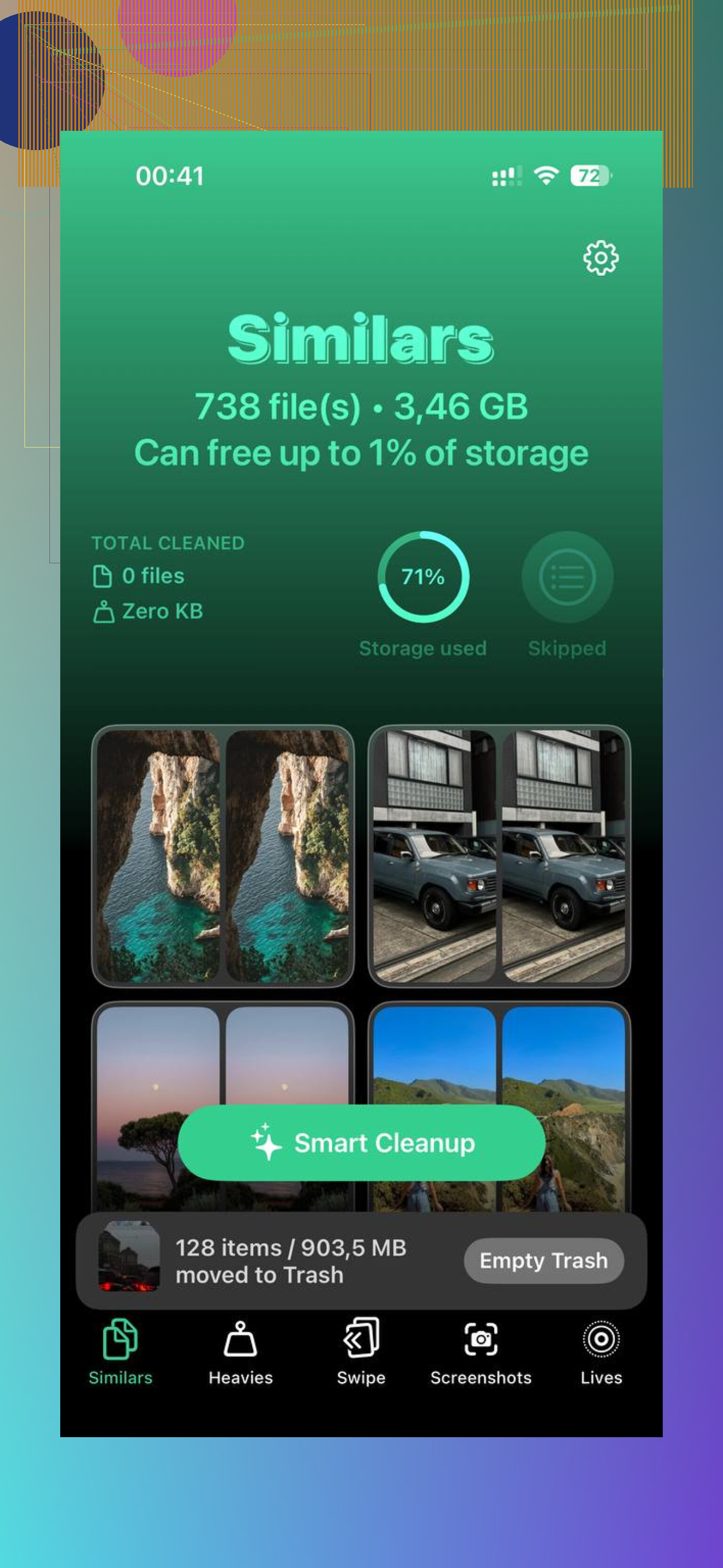
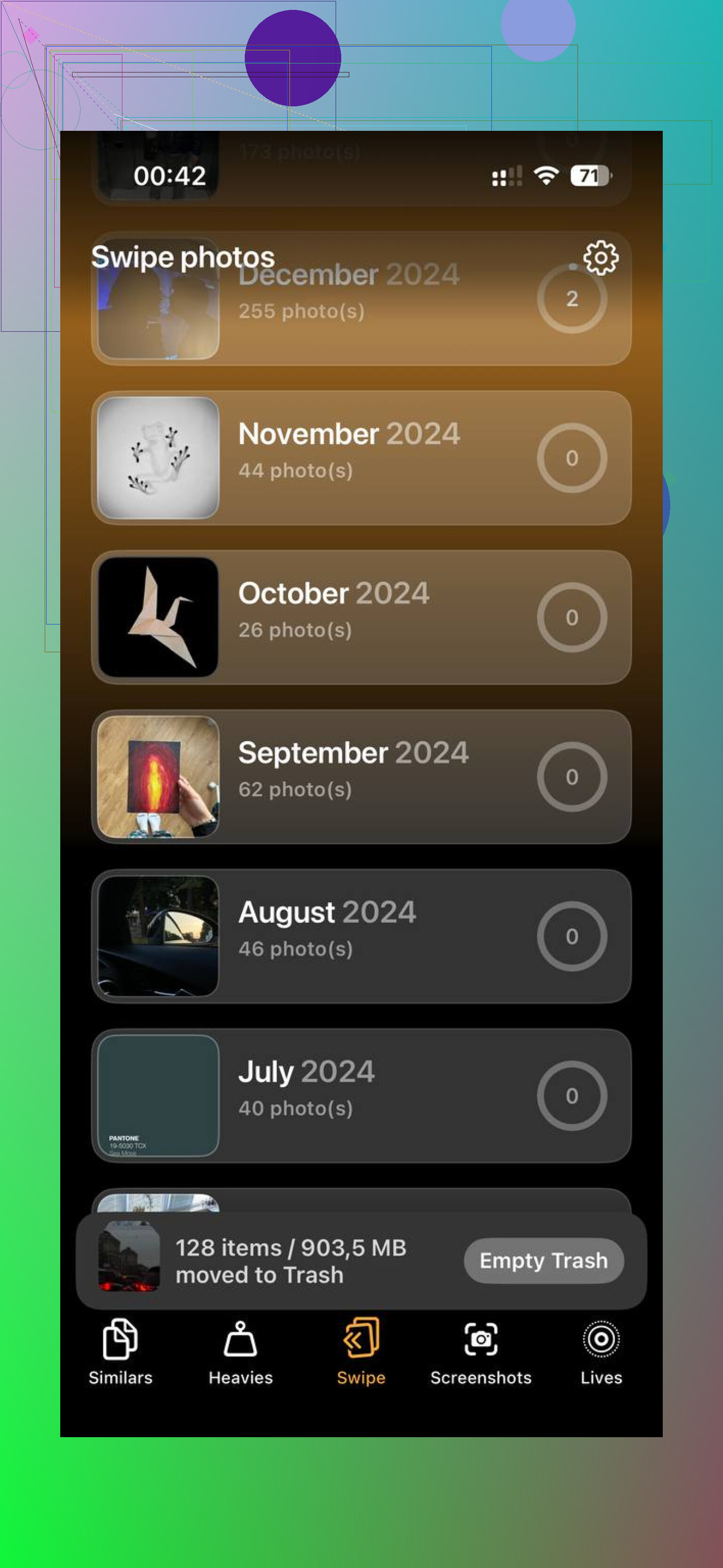
En mi caso, el contenido multimedia se estaba comiendo el teléfono. Capturas de pantalla, fotos duplicadas, clips aleatorios en 4K que había olvidado. Usé Clever Cleaner porque quería algo simple y estaba cansado de esas apps de limpieza con escaneos falsos y muros de pago después de 3 días.
Lo que me gustó:
- Similars encuentra fotos casi duplicadas, no solo copias exactas
- Heavies ordena el contenido multimedia por tamaño de archivo
- Muestra claramente el tamaño de las capturas de pantalla y los videos
- El procesamiento se mantiene en el dispositivo, lo cual me importaba
La sección Similars detectó cosas que no habría encontrado a mano. Diez versiones de la misma foto, cambios mínimos de ángulo, el mismo sujeto. La vista Heavies fue aún mejor. Encontré videos antiguos de más de 1 GB ahí sin ningún motivo.
Después de liberar entre 10 GB y 15 GB, el teléfono volvió a sentirse normal. No fue magia. Fue más bien como si iOS hubiera dejado de ahogarse.
Lo que yo haría en tu caso
- Reinicia el teléfono por completo.
- Borra el historial de Safari y los datos de sitios web.
- Borra también los datos de Chrome, si lo usas.
- Abre Almacenamiento del iPhone y busca las apps sociales más grandes.
- Elimina y reinstala las peores.
- Limpia tu fototeca y videoteca, especialmente duplicados, capturas de pantalla y videos antiguos grandes.
- Intenta mantener libre al menos el 15 % del almacenamiento.
Ese último número fue lo que más diferencia marcó en mi caso. Una vez recuperé algo de margen, “Datos del sistema” bajó y el lag casi desapareció.
No es una solución divertida, lo sé. Aun así, si tu teléfono se volvió lento justo después de una actualización, la basura del almacenamiento está entre las principales sospechas. Yo lo vi con mis propios ojos.
iOS elimina algunos archivos temporales por sí solo. La palabra clave es algunos.
Los cachés, registros, búferes de transmisión y restos de actualizaciones suelen reducirse cuando tu iPhone necesita espacio. Pero iOS hace un mal trabajo cuando el almacenamiento se ajusta. Las cosas permanecen más tiempo del que deberían. Así que no, yo no confiaría en que lo gestione todo por ti.
Estoy parcialmente de acuerdo con @mikeappsreviewer sobre la hinchazón de las apps, pero no estoy de acuerdo en que los reinicios sean una solución real para el almacenamiento. Reiniciar ayuda a la estabilidad. No libera mucho almacenamiento en la mayoría de los casos.
Lo que funciona mejor es esto:
-
Revisa Mensajes primero.
Mucha gente pasa esto por alto. Las fotos, videos, notas de voz y lotes de memes en Mensajes consumen muchísimo espacio.
Ajustes > General > Almacenamiento del iPhone > Mensajes
Revisa Archivos Adjuntos Grandes y elimina los más pesados. -
Mira Descargas en las apps de streaming.
Netflix, Spotify, YouTube, Podcasts. El contenido sin conexión se queda ahí hasta que lo eliminas. Esto no son datos temporales. Son archivos multimedia almacenados, y llenan los teléfonos rápido. -
Activa las funciones de almacenamiento que Apple ya te ofrece.
Ajustes > App Store > Desinstalar apps no usadas
Ajustes > Fotos > Optimizar almacenamiento del iPhone
Estas ayudan con el tiempo. No es instantáneo, pero vale la pena. -
Elimina archivos viejos de actualización de iOS.
Si una actualización se descargó y no se instaló correctamente, a veces el archivo se queda ahí.
Ajustes > General > Almacenamiento del iPhone
Si ves una actualización de iOS en la lista, elimínala. -
La app Mail es engañosa.
Los archivos adjuntos grandes y los buzones sincronizados ocupan espacio. Si Mail ocupa mucho, elimina y vuelve a añadir la cuenta. Es molesto, pero a menudo reduce la basura almacenada.
En Safari, sí, los datos de sitios web a menudo necesitan borrarse manualmente si el almacenamiento está lleno. En las apps, muchos cachés solo desaparecen cuando eliminas o desinstalas temporalmente la app. Esa es la parte que Apple sigue manejando mal, en mi opinión.
Si tu fototeca es el problema principal, una app de limpieza ahorra tiempo. Clever Cleaner es una de las pocas que la gente sigue mencionando sin las típicas tonterías de muro de pago. Si quieres una segunda opinión, esta reseña de Fossbytes explica por qué destaca como una app gratuita de limpieza para iPhone: ver la reseña de Fossbytes sobre Clever Cleaner para iPhone.
Versión corta: los archivos temporales se eliminan solos hasta cierto punto. Cuando tu almacenamiento está casi lleno, a menudo tienes que intervenir manualmente.
En su mayoría sí, pero no lo suficiente como para confiar en ello.
iOS sí elimina automáticamente algunas cosas temporales: cachés de apps, búferes de streaming, registros, restos de actualizaciones, ese tipo de basura. El problema es que lo hace según el calendario de Apple, no cuando tú quieres recuperar espacio. Así que, si tu almacenamiento ya está apretado, la limpieza manual suele ser más rápida y mucho más predecible.
No estoy del todo de acuerdo con @mikeappsreviewer en un punto: reiniciar está bien para errores, pero para el almacenamiento casi siempre es un placebo. Como mucho, una ganancia mínima. @stellacadente estuvo más acertado en esta parte.
Lo que yo revisaría y en lo que realmente no entraron:
- App Archivos > En mi iPhone > Descargas
Ahí se acumulan PDFs, ZIP, ediciones de video y archivos adjuntos aleatorios. - Notas de Voz
La gente se olvida de estas y algunas ocupan muchísimo. - GarageBand, iMovie, CapCut, Lightroom, etc.
Las apps de edición acumulan archivos de proyecto y exportaciones como locas. - Eliminado recientemente en Fotos y Archivos
Borrar algo no siempre significa borrarlo. A Apple le encantan esos pequeños trucos.
Además, los datos de sitios web de Safari no son el único desorden del navegador. Si usas navegadores integrados en apps como Reddit, Facebook o Instagram, parte de ese desorden vive dentro de la caché de la app, así que borrar y reinstalar la app puede limpiar más de lo que hacen los ajustes del navegador.
Si tu problema real son las fotos o los videos, ahí es donde un limpiador ayuda más que andar persiguiendo archivos temporales. Clever Cleaner realmente es útil para limpiar el almacenamiento del iPhone porque encuentra duplicados, fotos similares y archivos multimedia grandes sin hacerte perder una eternidad buscando. Probablemente sea una mejor inversión de tiempo que obsesionarte con los misteriosos Datos del sistema.
Además, si quieres una guía paso a paso, este video completo de revisión de limpieza de almacenamiento del iPhone es más fácil de seguir que los menús vagos de Apple.
Versión corta: los archivos temporales sí se eliminan solos, pero no con la suficiente fiabilidad cuando el espacio escasea. Así que sí, a veces te toca hacerlo manualmente.