Ich habe versehentlich wichtige Dateien von der Festplatte meines Macs gelöscht und möglicherweise den Papierkorb geleert, bevor ich es bemerkt habe. Ich brauche Hilfe zu sicheren Optionen zur Wiederherstellung der Mac-Festplatte, die die Daten nicht überschreiben, sowie zu empfohlenen Tools oder Schritten, um meine Dateien zurückzubekommen.
Wenn Ihnen Dateien fehlen, gehen Sie noch nicht davon aus, dass sie endgültig weg sind. Auf einem Mac markiert das Löschen von etwas oder das Formatieren eines Laufwerks diesen Speicherplatz oft nur als frei. Die eigentlichen Daten können dort noch vorhanden sein, bis macOS oder eine andere App neue Daten darüber schreibt.
Verwenden Sie dieses Laufwerk zuerst nicht weiter
Das ist wichtiger als alles andere. Installieren Sie keine Wiederherstellungstools darauf, kopieren Sie keine neuen Dateien darauf und verwenden Sie den Mac nicht wie gewohnt weiter. Selbst kleine Hintergrundschreibvorgänge können Daten überschreiben, die Sie möglicherweise noch wiederherstellen können.
Wenn sich die Dateien auf einem externen Laufwerk befanden, trennen Sie es vorerst. Wenn sie sich auf dem internen Laufwerk des Mac befanden, verwenden Sie den Computer so wenig wie möglich, bis Sie entschieden haben, was Sie als Nächstes tun.
Prüfen Sie die naheliegenden Orte
Beginnen Sie mit dem normalen Papierkorb. Wenn sich die fehlenden Dateien auf einem externen Laufwerk befanden, prüfen Sie auch den versteckten Papierkorb-Ordner, den dieses Laufwerk möglicherweise hat.
- Schließen Sie das externe Laufwerk an und öffnen Sie es im Finder.
- Drücken Sie Umschalt + Befehl + Punkt, um versteckte Dateien anzuzeigen.
- Suchen Sie nach einem Ordner namens .Trashes.
- Öffnen Sie ihn und prüfen Sie, ob sich Ihre Dateien dort befinden.
- Wenn Sie etwas finden, klicken Sie mit der rechten Maustaste darauf und wählen Sie „Zurücklegen“.
Verwenden Sie Time Machine, wenn es bereits eingerichtet war
Wenn Time Machine bereits lief, bevor die Dateien verschwanden, probieren Sie das aus, bevor Sie einen Wiederherstellungsscan durchführen. Öffnen Sie Time Machine über die Menüleiste, gehen Sie zu einem Datum zurück, an dem die Dateien noch vorhanden waren, wählen Sie sie aus und klicken Sie auf „Wiederherstellen“.
Wenn es kein Backup gibt, versuchen Sie es mit Wiederherstellungssoftware
Wenn der Papierkorb leer ist und Time Machine keine Option ist, ist Wiederherstellungssoftware in der Regel der nächste sinnvolle Schritt, bevor Sie für ein Labor bezahlen.
Disk Drill ist ein Beispiel, das Mac-Dateisysteme wie APFS und HFS+ scannen kann. Es kann nach wiederherstellbaren Dateieinträgen suchen und Dateien auch anhand ihrer internen Signaturen identifizieren, was hilft, wenn Namen oder Ordnerpfade bereits beschädigt sind.
Installieren Sie die Wiederherstellungs-App nicht auf demselben Laufwerk, von dem Sie wiederherstellen möchten. Verwenden Sie ein anderes Laufwerk für die Installation und speichern Sie wiederhergestellte Dateien ebenfalls auf einem separaten Speichergerät.
Wenn das Laufwerk ungesund wirkt, erstellen Sie zuerst ein Image
Wenn das Laufwerk einfriert, sich zufällig trennt, sehr langsam läuft oder aus dem System verschwindet, bearbeiten Sie es nicht weiter mit Scans.
Erstellen Sie zuerst ein Byte-für-Byte-Datenträgerabbild, wenn das Tool diese Option anbietet, und scannen Sie dann das Abbild statt des ursprünglichen Laufwerks. So erhalten Sie eine feste Kopie des Laufwerks in seinem aktuellen Zustand und belasten Hardware weniger, die möglicherweise bereits ausfällt.
Führen Sie keine Software auf einem Laufwerk aus, das schlechte Geräusche macht
Klicken, Schleifen, wiederholte Anlaufgeräusche oder seltsames Surren deuten in der Regel auf einen physischen Schaden hin. An diesem Punkt: stoppen Sie. Trennen Sie das Laufwerk und wenden Sie sich an ein professionelles Datenrettungslabor. Software behebt keinen mechanischen Defekt, und das weitere Einschalten des Laufwerks kann die Situation verschlimmern.
Wenn Sie das überstanden haben, richten Sie eine bessere Backup-Routine ein. Time Machine ist gut für ein lokales Backup, und ein Cloud-Backup gibt Ihnen eine externe Kopie, falls das Laufwerk oder der Mac ausfällt.
Halten Sie es vorerst einfach: Verwenden Sie das betroffene Laufwerk nicht weiter, prüfen Sie Papierkorb und Time Machine, erstellen Sie ein Abbild, wenn das Laufwerk instabil wirkt, und stellen Sie alles Gefundene auf einem anderen Gerät wieder her.
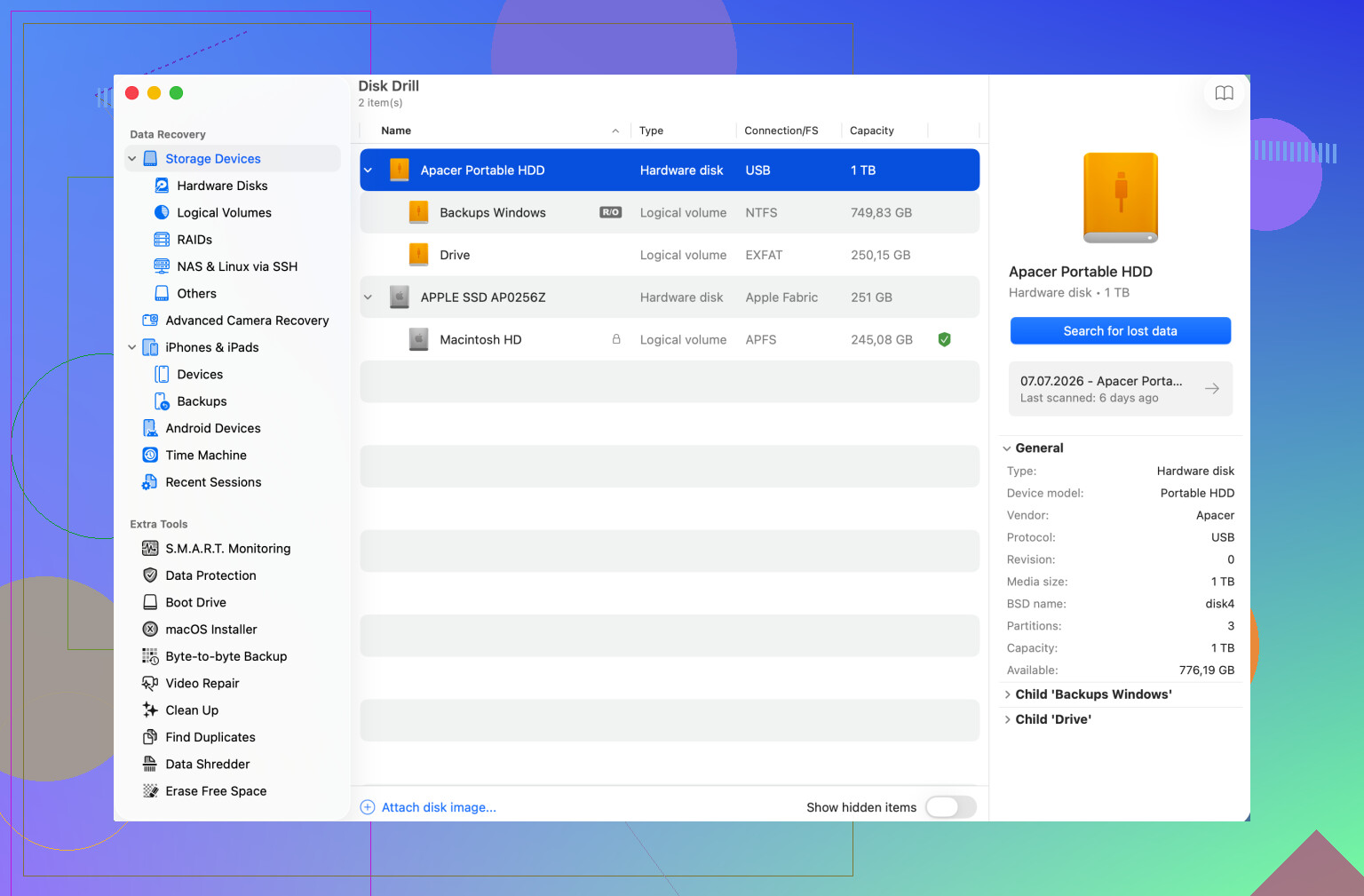
Ein externes drehendes Laufwerk und die SSD eines aktuellen MacBook sind sehr unterschiedliche Wiederherstellungsfälle. Wenn es sich um eine externe HDD handelte, ist die von @mikeappsreviewer erwähnte Idee gelöscht, aber noch nicht überschrieben oft realistisch. Wenn es sich um die interne SSD eines modernen Mac handelte, особенно mit TRIM und Verschlüsselung im Spiel, können gelöschte Dateien viel schneller unwiederherstellbar werden, als die Leute erwarten. Das bedeutet nicht, dass man aufgeben soll, aber es bedeutet, dass man nicht tagelang beiläufig zufällige Reparaturversuche auf demselben Rechner ausprobieren sollte.
Bei einem internen Laufwerk würde ich vermeiden, es normal zu booten, wenn die Dateien sehr wichtig sind. Fahre ihn herunter und stelle die Daten dann nach Möglichkeit von einem anderen Mac wieder her oder boote von einem externen System und scanne von dort aus. Wenn du Disk Drill oder eine andere Recovery-App direkt auf demselben internen Laufwerk installierst, könntest du genau den Speicherplatz überschreiben, den du zu lesen versuchst. Dasselbe gilt für das Herunterladen von Installern, Browser-Caches, iCloud-Synchronisierung, Updates der Fotos-Mediathek, Spotlight-Indizierung und all die kleinen unsichtbaren Schreibvorgänge, die macOS ausführt, während du dich umschaust.
Kleiner Hinweis, den viele vergessen: Prüfe iCloud Drive, die Synchronisierung von Schreibtisch und Dokumente, Zuletzt gelöscht in Fotos, Nachrichten-Anhänge und app-spezifische Papierkorb-Bereiche, bevor du einen vollständigen Wiederherstellungsscan durchführst. Manchmal befindet sich die gelöschte Datei von der Festplatte noch in einem Cloud-Ordner für gelöschte Elemente oder auf einem anderen Apple-Gerät. Wenn sie wirklich aus dem Papierkorb und den Backups verschwunden ist, dann scanne das Laufwerk, aber speichere alles Wiederhergestellte auf einer separaten Festplatte. Stelle wiederhergestellte Dateien nicht auf demselben Laufwerk wieder her, bevor du mit der Suche fertig bist.
Ob Time Machine jemals aktiviert war, beeinflusst den nächsten Schritt mehr als die Wahl der Wiederherstellungs-App. Selbst wenn Sie das Backup-Laufwerk heute nie angeschlossen haben, kann macOS lokale APFS-Snapshots aus der Zeit haben, als Time Machine aktiviert war. Diese können es manchmal ermöglichen, einen Ordner oder eine Datei zurückzusetzen, ohne einen rohen Wiederherstellungsscan durchzuführen. Es lohnt sich, das zu prüfen, bevor Sie anfangen, Tools zu installieren oder Dinge zu klonen, denn das ist sauberer, als zu versuchen, gelöschte Dateien aus freiem Speicherplatz herauszuschneiden.
Ich stimme @stellacadente bei der Warnung zum internen SSD zu, besonders bei neueren Macs. Die Leute hören gelöschte Dateien sind noch da, bis sie überschrieben werden, und nehmen an, sie hätten reichlich Zeit, aber APFS, TRIM, FileVault und die normale macOS-Hintergrundaktivität machen das deutlich weniger beruhigend. Ich würde nicht Disk Utility First Aid, Reparatur-Apps, Cleaner-Apps oder irgendetwas ausführen, das verspricht, das Laufwerk neu aufzubauen. Diese sind für Dateisystemprobleme gedacht, nicht für versehentliches Löschen, und sie können die Festplatte verändern.
Wenn Sie Disk Drill oder ein ähnliches Wiederherstellungstool verwenden, behandeln Sie es als Scanner, nicht als magischen Rückgängig-Knopf. Führen Sie es nach Möglichkeit von einem anderen Laufwerk aus, speichern Sie wiederhergestellte Dateien woanders und erwarten Sie nicht, dass ursprüngliche Namen/Ordner immer erhalten bleiben. Wenn dies eine externe HDD ist, hat die Software-Wiederherstellung deutlich bessere Chancen. Wenn dies die eingebaute SSD in einem aktuellen Mac ist und die Dateien wirklich aus dem Papierkorb, aus Snapshots, aus den gelöschten iCloud-Objekten und aus Backups verschwunden sind, kann die realistische Antwort sein vielleicht teilweise Wiederherstellung, vielleicht nichts. Der sicherste günstige Schritt ist weiterhin: herunterfahren, von einem anderen Mac oder einem externen Boot arbeiten und eine Kopie/ein Image erstellen, bevor Sie experimentieren.
Wenn sich die Dateien auf der internen SSD befanden und der Papierkorb geleert wurde, solltest du eher von einer unsicheren als von einer routinemäßigen Wiederherstellung ausgehen. Bei älteren externen Festplatten hast du möglicherweise eine recht gute Chance, aber bei einem neueren Mac ist die sichere Annahme, dass jeder normale Startvorgang, jede Anmeldung, Browser-Sitzung, iCloud-Synchronisierung, App-Aktualisierung oder Spotlight-Indizierung die Chancen verschlechtern kann.
Der Punkt, den ich vor der Wahl irgendeiner App ansprechen würde, ist zu entscheiden, wie wertvoll die Dateien sind. Wenn es sich um Geschäftsunterlagen, juristische Dokumente, Kundenarbeit oder unersetzliche Fotos handelt, probiere nicht zuerst einfach ein paar Dinge aus. Fahre den Mac herunter und ziehe ein Wiederherstellungslabor in Betracht. DIY-Scans sind günstiger, aber sie sind trotzdem Aktivität auf dem Gerät, und ein gescheiterter erster Versuch kann dazu führen, dass dir weniger Optionen bleiben.
Wenn der Wert nicht auf Labor-Niveau liegt, würde ich in dieser Reihenfolge vorgehen: gelöschte-Elemente-Ordner in der Cloud und Time Machine/Snapshots prüfen, dann wenn möglich eine Kopie oder ein Image erstellen, dann die Kopie scannen. Disk Drill ist als eines der Werkzeuge für diese Art von Scan in Ordnung, besonders auf einem externen Laufwerk oder Festplatten-Image, aber ich würde es nicht auf demselben Volume installieren, von dem du wiederherstellen willst. Verwende einen anderen Mac, ein externes Startlaufwerk oder zumindest ein separates Laufwerk für die App und ein separates Laufwerk für die wiederhergestellten Daten.
Eine kleine Falle, die viele übersehen: Stelle nicht ein komplettes Backup auf demselben Mac wieder her, bevor du deine Wiederherstellungsversuche abgeschlossen hast. Eine vollständige Wiederherstellung kann sehr viele Daten über freien Speicherplatz schreiben, auf dem gelöschte Dateien möglicherweise noch wiederherstellbar gewesen wären. Dasselbe gilt für Dienstprogramme zum Speicherbereinigen, das Neuinstallieren von macOS, das Verschieben von Mediatheken oder das erneute Importieren durch Fotos/Musik. Das sind normale Lösungen für andere Probleme, aber schlechte Schritte, wenn das Ziel das Wiederherstellen gelöschter Dateien ist.
Wenn du den Scan durchführst, urteile nicht nur nach Dateinamen. Wiederherstellungen gelöschter APFS/HFS-Dateien können Dateien mit fehlenden Namen, falschen Ordnern oder Duplikaten erzeugen. Nutze Vorschauen, wo das Werkzeug sie anbietet, stelle eine kleine Menge auf einem anderen Laufwerk wieder her, öffne diese Kopien und starte erst dann eine größere Wiederherstellung. Es ist langsamer und unordentlicher, aber es vermeidet den klassischen Fehler, tausende halb beschädigte Dateien zurück auf das Laufwerk zu schreiben, das du eigentlich retten wolltest.