Ik heb per ongeluk belangrijke bestanden van de harde schijf van mijn Mac verwijderd en mogelijk de Prullenmand geleegd voordat ik het doorhad. Ik heb hulp nodig met veilige opties voor gegevensherstel van de harde schijf van een Mac die de gegevens niet overschrijven, plus aanbevolen tools of stappen om mijn bestanden terug te krijgen.
Als je bestanden mist, ga er dan nog niet vanuit dat ze voorgoed weg zijn. Op een Mac betekent iets verwijderen of een schijf formatteren vaak alleen dat die ruimte als vrij wordt gemarkeerd. De daadwerkelijke gegevens kunnen daar nog steeds staan totdat macOS of een andere app er nieuwe gegevens overheen schrijft.
Stop eerst met het gebruiken van die schijf
Dit is belangrijker dan wat dan ook. Installeer er geen hersteltools op, kopieer er geen nieuwe bestanden naartoe en blijf de Mac niet gewoon gebruiken zoals normaal. Zelfs kleine schrijfacties op de achtergrond kunnen gegevens overschrijven die je mogelijk nog kunt herstellen.
Als de bestanden op een externe schijf stonden, koppel die dan voorlopig los. Als ze op de interne schijf van de Mac stonden, gebruik de computer dan zo weinig mogelijk totdat je beslist wat je hierna gaat doen.
Controleer de voor de hand liggende plaatsen
Begin met de gewone Prullenmand. Als de ontbrekende bestanden op een externe schijf stonden, controleer dan ook of die schijf een verborgen Prullenmand-map heeft.
- Sluit de externe schijf aan en open deze in Finder.
- Druk op Shift + Command + Punt om verborgen bestanden te tonen.
- Zoek naar een map met de naam .Trashes.
- Open die en kijk of je bestanden daar staan.
- Als je iets vindt, klik er dan met de rechtermuisknop op en kies “Zet terug”.
Gebruik Time Machine als dat al was ingesteld
Als Time Machine al actief was voordat de bestanden verdwenen, probeer dat dan voordat je een herstelscan uitvoert. Open Time Machine vanuit de menubalk, ga terug naar een datum waarop de bestanden nog bestonden, selecteer ze en klik op “Zet terug”.
Als er geen back-up is, probeer dan herstelsoftware
Wanneer de Prullenmand leeg is en Time Machine geen optie is, is herstelsoftware meestal de volgende logische stap voordat je voor een lab betaalt.
Disk Drill is een voorbeeld dat Mac-bestandssystemen zoals APFS en HFS+ kan scannen. Het kan zoeken naar herstelbare bestandsrecords en ook bestanden identificeren aan de hand van hun interne signaturen, wat helpt wanneer namen of mappaden al beschadigd zijn.
Installeer de herstelapp niet op dezelfde schijf waarvan je probeert te herstellen. Gebruik een andere schijf voor de installatie en sla herstelde bestanden ook op een apart opslagapparaat op.
Als de schijf ongezond lijkt, maak dan eerst een image
Als de schijf vastloopt, willekeurig de verbinding verbreekt, erg traag werkt of uit het systeem verdwijnt, blijf hem dan niet met scans belasten.
Maak eerst een byte-voor-byte schijfimage als de tool die optie biedt en scan daarna de image in plaats van de originele schijf. Zo krijg je een vaste kopie van de schijf in de huidige staat en belast je hardware die mogelijk al defect raakt minder.
Gebruik geen software op een schijf die slechte geluiden maakt
Klikkende, schurende, herhaalde opstartgeluiden of vreemd zoemen wijzen meestal op fysieke schade. Stop dan. Koppel de schijf los en neem contact op met een professioneel dataherstellab. Software lost mechanische defecten niet op en de schijf ingeschakeld houden kan het erger maken.
Als je hier eenmaal doorheen bent, stel dan een betere back-uproutine in. Time Machine is goed voor een lokale back-up en een cloudback-up geeft je een externe kopie als de schijf of Mac het begeeft.
Houd het voorlopig simpel: stop met het gebruiken van de getroffen schijf, controleer de Prullenmand en Time Machine, maak een image als de schijf instabiel lijkt en herstel alles wat je vindt naar een ander apparaat.
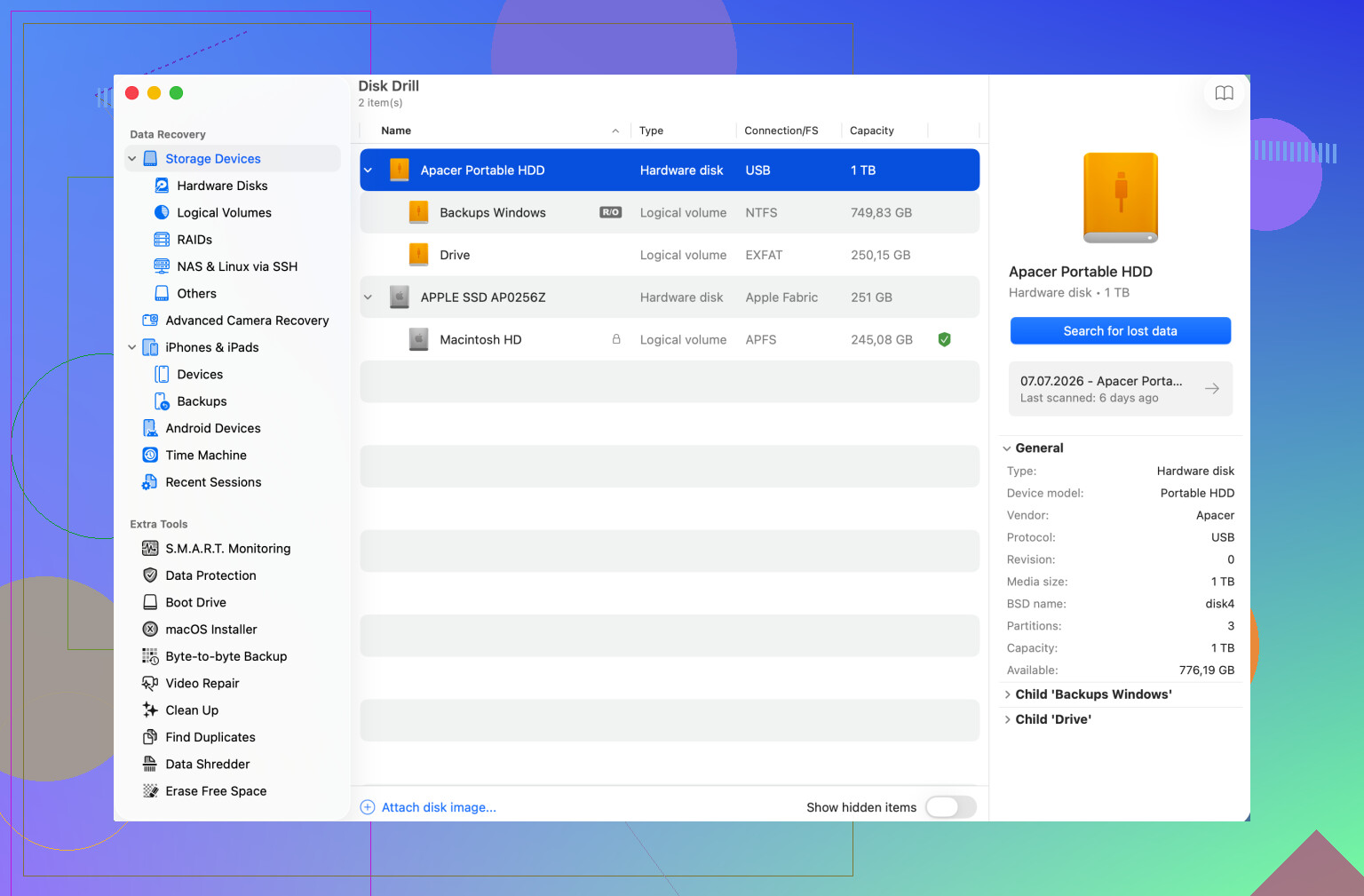
Een externe draaiende schijf en een recente MacBook SSD zijn zeer verschillende herstelklussen. Als dit een externe HDD was, is het idee van verwijderd maar nog niet overschreven dat @mikeappsreviewer noemde vaak realistisch. Als dit de interne SSD op een moderne Mac was, vooral met TRIM en versleuteling in het spel, kunnen verwijderde bestanden veel sneller onherstelbaar worden dan mensen verwachten. Dat betekent niet dat je moet opgeven, maar het betekent wel dat je niet dagenlang terloops willekeurige oplossingen op dezelfde machine moet proberen.
Voor een interne schijf zou ik vermijden om deze normaal op te starten als de bestanden erg belangrijk zijn. Schakel hem uit en herstel vervolgens vanaf een andere Mac als dat mogelijk is, of start op vanaf een extern systeem en scan van daaruit. Als je Disk Drill of een andere herstelapp rechtstreeks op dezelfde interne schijf installeert, kun je precies de ruimte overschrijven die je probeert te lezen. Hetzelfde geldt voor het downloaden van installatiebestanden, browsercaches, iCloud-synchronisatie, updates van de Foto’s-bibliotheek, Spotlight-indexering en alle kleine onzichtbare schrijfacties die macOS uitvoert terwijl je aan het rondkijken bent.
Kleine kanttekening die mensen vergeten: controleer iCloud Drive, synchronisatie van Bureaublad/Documenten, recent verwijderd in Foto’s, bijlagen in Berichten en app-specifieke prullenbaklocaties voordat je een volledige herstelscan uitvoert. Soms staat het bestand dat van de harde schijf is verwijderd nog steeds in een map met verwijderde items in de cloud of op een ander Apple-apparaat. Als het echt verdwenen is uit de Prullenmand en uit back-ups, scan dan de schijf, maar sla alles wat wordt hersteld op een aparte schijf op. Zet herstelde bestanden niet terug op dezelfde schijf totdat je klaar bent met zoeken.
Of Time Machine ooit is ingeschakeld geweest, beïnvloedt de volgende stap meer dan de keuze van de herstelapp. Zelfs als je de back-upschijf vandaag nooit hebt aangesloten, kan macOS lokale APFS-snapshots hebben van toen Time Machine was ingeschakeld. Die kunnen je soms een map of bestand laten terugzetten zonder een ruwe herstelscan uit te voeren. Het is de moeite waard om dat te controleren voordat je tools gaat installeren of dingen gaat klonen, omdat het schoner is dan proberen verwijderde bestanden uit vrije ruimte terug te halen.
Ik ben het eens met @stellacadente over de waarschuwing voor de interne SSD, vooral op nieuwere Macs. Mensen horen dat verwijderde bestanden er nog zijn tot ze worden overschreven en nemen aan dat ze ruim de tijd hebben, maar APFS, TRIM, FileVault en normale macOS-achtergrondactiviteit maken dat een stuk minder geruststellend. Ik zou Disk Utility First Aid, herstelapps, opschoonapps of iets anders dat belooft de schijf opnieuw op te bouwen niet uitvoeren. Die zijn bedoeld voor bestandssysteemproblemen, niet voor per ongeluk verwijderen, en ze kunnen de schijf veranderen.
Als je Disk Drill of een vergelijkbare hersteltool gebruikt, behandel die dan als een scanner, niet als een magische knop om alles ongedaan te maken. Voer het indien mogelijk uit vanaf een andere schijf, sla herstelde bestanden ergens anders op en verwacht niet dat originele namen of mappen altijd behouden blijven. Als dit een externe HDD is, maakt softwareherstel een veel betere kans. Als dit de ingebouwde SSD is van een recente Mac en de bestanden echt verdwenen zijn uit Prullenmand, snapshots, iCloud-verwijderde onderdelen en back-ups, dan kan het realistische antwoord zijn misschien gedeeltelijk herstel, misschien niets. De veiligste goedkope stap is nog steeds: zet het systeem uit, werk vanaf een andere Mac of een externe opstartschijf en maak een kopie of image voordat je gaat experimenteren.
Als de bestanden op de interne SSD stonden en de Prullenmand is geleegd, moet je verwachten dat herstel onzeker is in plaats van routine. Op oudere externe harde schijven heb je mogelijk een redelijke kans, maar op een nieuwere Mac is het veilig om aan te nemen dat elke normale opstart, login, browsersessie, iCloud-synchronisatie, app-update of Spotlight-indexeringsronde de kansen kleiner kan maken.
Het punt dat ik zou maken voordat je een app kiest, is om te bepalen hoe waardevol de bestanden zijn. Als het om bedrijfsgegevens, juridische documenten, klantwerk of onvervangbare foto’s gaat, probeer dan niet eerst zomaar een paar dingen. Schakel de Mac uit en overweeg een recoverylab. Zelf scans uitvoeren is goedkoper, maar het blijft activiteit op het apparaat, en een mislukte eerste poging kan ervoor zorgen dat je minder opties overhoudt.
Als de waarde niet op labniveau ligt, dan zou ik in deze volgorde werken: controleer mappen met verwijderde items in de cloud en Time Machine/snapshots, maak daarna indien mogelijk een kopie of image, en scan vervolgens de kopie. Disk Drill is prima als een van de tools voor dat soort scans, vooral op een externe schijf of disk-image, maar ik zou het niet installeren op hetzelfde volume waarvan je probeert te herstellen. Gebruik een andere Mac, een externe opstartschijf, of op zijn minst een aparte schijf voor de app en een aparte schijf voor herstelde uitvoer.
Een kleine valkuil die mensen missen: zet niet een volledige back-up terug op dezelfde Mac voordat je klaar bent met proberen te herstellen. Een volledig herstel kan enorm veel gegevens schrijven over vrije ruimte waar verwijderde bestanden nog herstelbaar hadden kunnen zijn. Hetzelfde geldt voor hulpprogramma’s om ruimte op te schonen, het opnieuw installeren van macOS, het verplaatsen van bibliotheken of Photos/Music dingen opnieuw laten importeren. Dat zijn normale oplossingen voor andere problemen, maar het zijn slechte stappen wanneer het doel is om verwijderde bestanden terug te halen.
Wanneer je gaat scannen, beoordeel dan niet alleen op bestandsnamen. Herstel van verwijderde APFS/HFS-bestanden kan bestanden opleveren met ontbrekende namen, verkeerde mappen of duplicaten. Gebruik voorvertoningen waar de tool die aanbiedt, herstel een kleine batch naar een andere schijf, open die kopieën, en voer pas daarna een groter herstel uit. Het is langzamer en rommeliger, maar het voorkomt de klassieke fout waarbij duizenden half beschadigde bestanden terug op de schijf worden gezet die je juist probeerde te redden.