SDカードを急いで取り外した後、Macで写真や動画が突然表示されなくなり、今ではFinderでも開けなくなってしまいました。これらのファイルは大切な個人的思い出なので、状況を悪化させずにMacで安全にSDカードのデータ復旧を行うための助けが本当に必要です。
MacでSonyのSDカードを使っていたときに、私もこれに遭遇しました。まず最初に、まだ完全にダメだと思わないでください。
SDカードで削除されたファイルの多くは、カード自体から完全消去されるのではなく、ファイルテーブルから削除されるだけです。新しいデータが上書きされていなければ、復元できる可能性はまだあります。Disk Drill、UFS Explorer、R-Studio のようなツールが存在するのは、まさにそのためです。
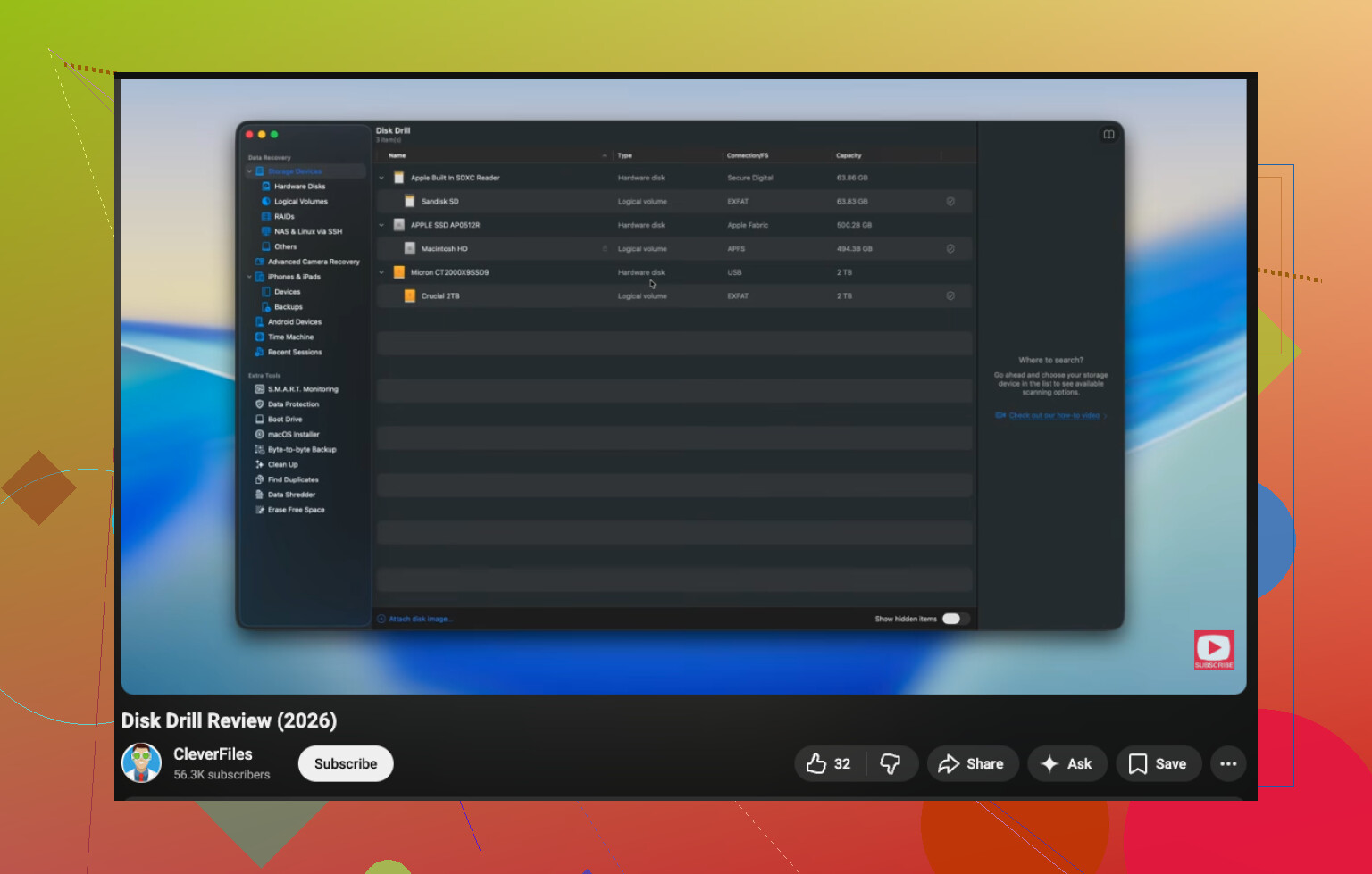
Macなら、私はまず Disk Drill から始めます。レイアウトがすぐに理解しやすく、まともなスキャンを始めるのにアプリと格闘する必要がなかったので使いました。カメラのRAW形式にも対応していて、結果表示も見やすく、プレビュー機能のおかげで時間を節約できました。写真のプレビューが問題なく開けたなら、復元したファイルも開ける可能性が高いと私は判断していました。完璧ではありませんが、大量の不要ファイルを復元する前の有力なふるい分けになります。
面倒な経験から学んだことがひとつあります。本物のSDカードリーダーを使ってください。カードをカメラに入れたままカメラを接続しないでください。不安定なUSBハブも避けてください。大容量カードの長時間スキャンは、接続が悪いと失敗しやすく、82パーセントでリーダーが切断されたら1時間が無駄になります。Macもスリープしないようにしておいてください。スキャンの途中でスリープに入るのは最悪ですし、防げます。
カードがフォーマットされていても、私はまだ慌てません。クイックフォーマットでは、ディレクトリ情報が消えるだけで、別のものに置き換えられるまではファイルデータ自体はそのまま残っていることが多いです。その後も写真を撮り続けたり、もう一度フォーマットしたり、検索結果で見つけた適当な修復アプリを試したりすると、復元の可能性は下がります。実際にその3つ全部をやっておいて、戻ってきたファイルの半分が壊れているのはなぜかと不思議がる人も見てきました。
私ならこうします。手順は次のとおりです。
- 今すぐSDカードの使用をやめる。
- カードリーダーに挿してMacに接続する。
- Disk Drill をインストールして開く。
- カードのフルスキャンを実行する。
- スキャンが終わるまで待つ。途中で止めない。
- 復元する前にファイルをプレビューする。
- すべてMacの内蔵ドライブか別の外付けドライブに復元する。同じSDカードには絶対に戻さない。
無料で試したいなら、みんなが何度も名前を挙げるのは PhotoRec です。機能しますが、正直かなり荒削りです。キーボード操作中心で使いやすくはなく、復元されたファイルはファイル名が変更され、フォルダ構造も失われていることがよくあります。整理された状態を保つことより、とにかく画像データを取り戻したいなら問題ありません。
夜の大半をスキャンに費やす前に、バックアップを確認してください。なくなったはずのカード内写真が、すでに同期されていて本人が忘れていただけで、iCloud Photos、Lightroom、Google Photos、Dropbox に見つかることがあります。確認には2分しかかかりませんし、それで問題が丸ごと解決することもあります。
Finderがフリーズするなら、まずディスクレベルでカードを確認します。@mikeappsreviewer はスキャンツールについてうまく説明していますが、Disk Utilityでいきなり修復に進むのはおすすめしません。First Aidはカードに書き込みを行います。急いで取り外されたカードに対しては、それは最初にやることではありません。
Macでこれを行ってください。
- Disk Utilityを開きます。
- 左側のサイドバーにSDカードが表示されるか確認します。
- 表示されても、まだマウント修復はしないでください。
- Terminalを開いて diskutil list を実行します。
- /dev/disk4 のようなSDカードの識別子を見つけます。
- まずカード全体のイメージを作成します。ファイルではなく、カード全体です。
これを使ってください:
sudo dd if=/dev/disk4 of=~/Desktop/sdcard.img bs=4m
macOSでディスクがマウントされていると言われた場合は、先にアンマウントしてください:
diskutil unmountDisk /dev/disk4
なぜこうするのか。イメージからの復旧のほうが、不調なカードに何度も負荷をかけるより安全だからです。カードが途中で切断されても、少なくとも1回の安定したコピーの試みは保存できます。時間はかかりますが、そのほうが安全な方法だと思います。
イメージを作成したら、物理カードではなくイメージをDisk Drillでスキャンしてください。Mac版のDisk Drillはディスクイメージを問題なく扱えますし、SDカードへの負荷も減らせます。カードがイメージ作成に必要な時間だけ接続を維持できない場合は、最後の手段としてカード自体をDisk Drillで試してください。
SDカードがDisk Utilityにも diskutil list にもまったく表示されない場合、原因はハードウェア、カードリーダー、アダプター、またはカードコントローラーであることが多いです。その場合は、別のカードリーダーと、可能なら別のMacも試してください。それでも認識されないままだと、ソフトウェアでの復旧は一気に厳しくなります。
Image Captureも確認してください。少し変わったヒントですが、Finderでは認識しなくても、そこにはメディアとして表示されるカードに遭遇したことがあります。
短いビジュアルガイドが必要なら、このMacでのSDカード復旧動画チュートリアルのほうが、長い文章の山より追いやすいです。
大事なのは、復旧したファイルをMac本体か別のドライブに保存することです。SDカードに戻してはいけません。これで復旧を台無しにしてしまうことが本当によくあります。ここは少しタイプミスがありますが、とにかく新しいものを何も書き込まないでください。

Finderの動作がおかしいからといって、ただちにFirst Aidをクリックしないでください。これについては、よくある「まず修復」の助言よりも @vrijheidsvogel 寄りの考えですが、カードが不安定だったり切断されたりしない限り、未加工の dd イメージ化を毎回行う必要もないと思います。Disk Utilityでカードが見えているなら、もっと簡単なのは、ファイルシステムが正常にマウントできていないだけかどうかをMacで確認することです。
修復系の操作をする前に、まずこれを試してください。
- System Information > USB/Card Reader を開き、MacがSDハードウェア自体を検出しているか確認する。
- Image Capture を開く。冗談ではなく。本当に。Finderはだめでも、Image Captureなら写真が見えることがあります。
- Terminalで
diskutil listを実行し、その後カードに対してdiskutil info /dev/diskXを実行する。有効なパーティションが表示されるのにマウントできないなら、それだけでもかなり多くのことが分かります。
カードは検出されるのに読めない場合は、診断より先に復旧です。そういう場面では、Disk Drill はmacOSで実用的です。Finderが正常に開けないデバイスでもスキャンできますし、先にイメージファイルを作成していれば、それに対しても作業できます。特に、結果をすばやくプレビューして、JPG/MP4ファイルが本物なのか、単なるスキャンのゴミなのかを判断しやすい点が便利です。
@mikeappsreviewer 的な助言でよくある意見と一つだけ違うのは、マウントを何度も繰り返し再試行しないことです。マウント再試行の失敗、修復の試行、再接続のたびに、すでに不安定かもしれないカードへさらに負荷がかかります。
写真がすでにどこか分かりにくい場所に取り込まれて、そのまま忘れられていないかも確認してください。
- Photosアプリのライブラリ
- iCloud Photos
- Adobe Lightroom のキャッシュ/カタログ
- Google Drive / Dropbox のカメラアップロード
何をしてもカードが見えないなら、ポートだけでなく リーダー を交換してください。アダプターはしょっちゅう壊れます。
危険なことをする前に基本的な手順を確認したいなら、これは悪くありません: このMac向けSDカード復旧の解説を見る
一番大事なのは、復旧先をSDカードではなく別のドライブにすることです。そうしないと、「見つからないファイル」が「本当に消えたファイル」に変わってしまいます。