重要なファイルをMacで誤って削除してしまい、まだ必要だと気づく前にゴミ箱もすでに空にしてしまいました。なくなった書類の一部は仕事関連のもので、これ以上データを失うことなくmacOSで削除したファイルを安全に復元する方法があればと願っています。Macのファイル復元に最適な選択肢についてアドバイスをいただけると本当に助かります。
私は以前Macでこれを一度やらかして、ゴミ箱を空にしてしまい、10秒ほど気分が悪くなりましたが、それが必ずしも終わりではないと後でわかりました。多くの人にとって一番痛いのは、何もなかったかのようにMacを使い続けてしまうことです。SSDでは、新しい書き込みが古い領域をすぐに食いつぶします。macOSがそのブロックを再利用すると、復旧は厄介になります。
私ならこう進めます。
1. まずTime MachineとiCloudを確認する
これは最短ルートです。バックアップがあるなら、数分で終わるかもしれません。
- ファイルが以前あったフォルダを開き、Time Machineに入ります。
- ゴミ箱を空にする前のバックアップに移動します。
- ファイルを復元します。
- その後、iCloud.comも確認し、ファイル、写真、またはその他の同期された項目の「最近削除した項目」を見ます。
私は何かをインストールする前にここから始めます。リスクが少なく、面倒も少ないです。
2. APFSスナップショットを確認する
多くのMacユーザーがこれを見落とします。macOSは、Time Machineが完全に設定されていなくても、ローカルのAPFSスナップショットを保持していることがよくあります。ディスクユーティリティを開き、APFSデータボリュームを選択して、削除前のスナップショットが存在するか確認してください。もしあれば、消えたファイルがその中にまだ残っているかもしれません。
3. バックアップでだめなら、復旧ソフトを実行する
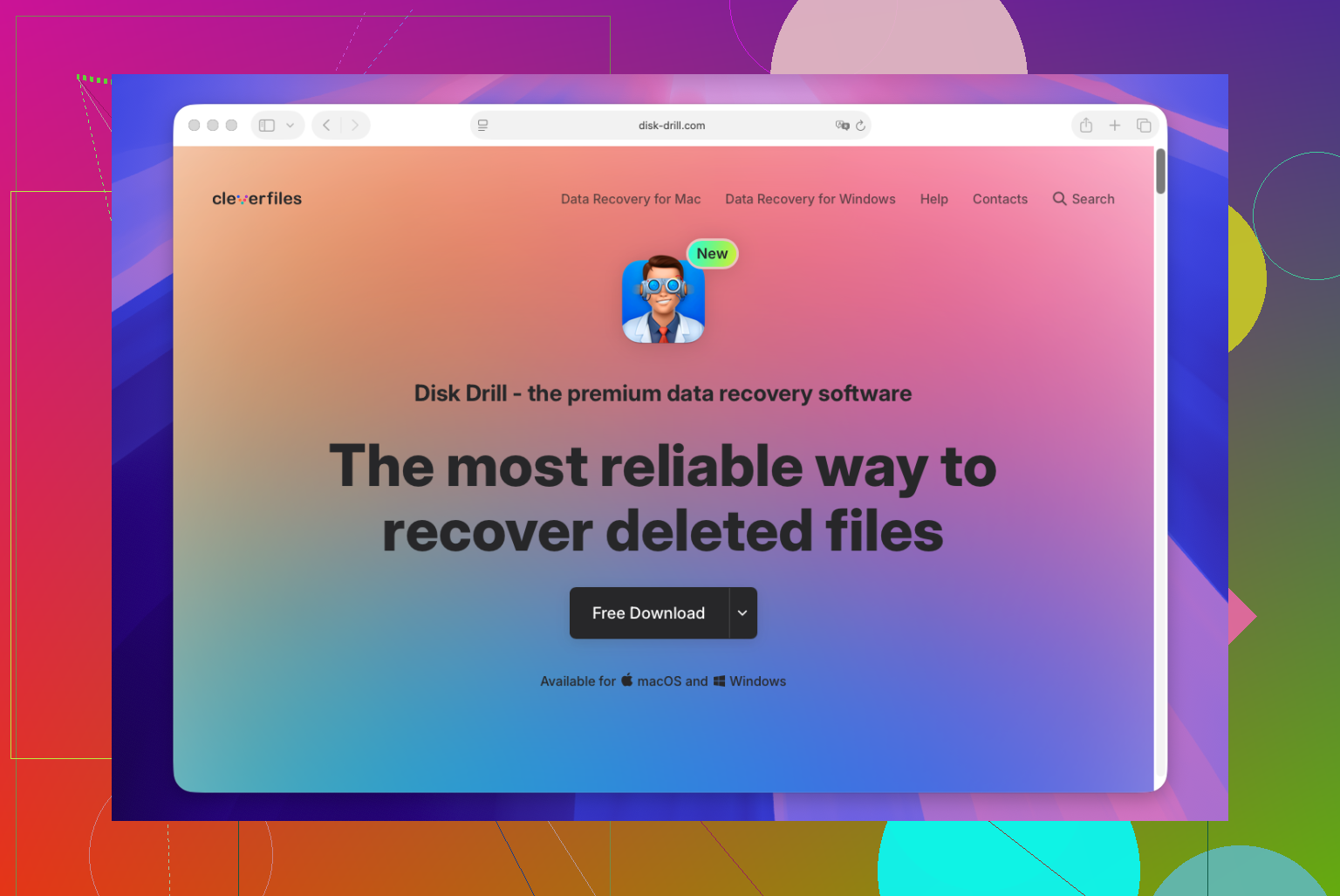
この時点では、あれこれ触るのはやめてスキャンを実行します。Disk Drill は、Apple Siliconモデルを含む新しいMacで、多くの人があまり手間なく使い始められるものです。通常の流れはこんな感じです。
- アプリをインストールします。
- 削除されたファイルが保存されていたドライブを選択します。
- スキャンを実行します。
- 見つかったものをプレビューします。
- 可能なら別のドライブにファイルを復元します。
無料でやりたいなら、PhotoRecもあります。私は一度使ったことがあります。動くことは動きますが、出力はかなり雑でした。ファイル名は消え、フォルダも消え、結果を仕分けるのに永遠に感じるほど時間がかかりました。
もうひとつ、MacのSSDはTRIMを使っています。これは重要です。TRIMは、昔のHDDよりも削除データをずっと速く消去するので、思っている以上に時間が重要です。アプリを入れ続けたり、何かをダウンロードしたり、ファイルを動かしたりすると、復旧できる可能性は下がります。
なので、私の順番はシンプルです。Time Machineを確認する。iCloudを確認する。APFSスナップショットを探す。どれも助けにならないなら、すぐに復旧スキャンを実行する。私は、ゴミ箱を空にした後でもファイルが戻ってきたのを見たことがあります。たいていは、その人がすぐにMacの使用をやめて、早めに復旧を始めたときです。
まずはMacの使用をやめてください。これは多くの人が思う以上に重要です。SSD搭載のMacでは、削除されたブロックはすぐに再利用され、TRIMによって復旧の可能性は大きく下がります。
通常の使用を避けるべきという点では@mikeappsreviewerに賛成ですが、仕事用の書類については、もっと優先して確認すべきことが1つあります。アプリレベルの履歴を確認してください。Word、Pages、Excel、Google Docs、Adobe、さらにはPreviewでさえ、自動保存版や一時版を保持していることがよくあります。次の場所を確認してください。
~/Library/Containers
~/Library/Autosave Information
~/Library/Application Support
アプリ自体を開いて、Recent、Recovered、Version History、またはAutoRecoveryを確認してください。
クラウドの業務ツールも確認してください。OneDriveとDropboxはどちらも、削除したファイルや以前のバージョンを数日から数週間保持しており、標準プランでは30日間であることが多いです。仕事用ファイルでは、生のディスク復旧よりこちらで救われる人のほうが多いです。
Mac用のファイル復旧ソフトが必要なら、Disk Drillは今でも比較的安全な選択肢の1つです。プレビュー機能で不要なデータの復元を避けやすく、インターフェースもそこまで煩雑ではありません。復元先はMacの内蔵ディスクではなく、外付けドライブにしてください。FileVaultが有効で、削除データがTRIMされていた場合、結果はすぐにかなり厳しくなります。残念ですが本当です。
視覚的にわかりやすい手順を見たいなら、この
Macで削除したファイルを復元する手順別チュートリアルは簡単に追えます。
そのファイルに金銭的な価値があるなら、今すぐ作業を止めて専門サービスを使ってください。書き込みが増えた後のDIY復旧は、良くなるのではなく悪くなります。
私は主に @mikeappsreviewer と @himmelsjager に同意しますが、仕事用ドキュメントについては順番を少し変えます。深いディスクスキャンの前に、そのファイルがどこか地味で見落としやすい場所に重複保存されていなかったか確認してください。メール添付、Teams/Slack のダウンロード、アプリの最近使った項目、社内ポータル、あるいは同僚のコピーでさえありえます。多くの人はすぐに復元ソフトに飛びつきますが、同期されたワークフローの中にまだファイルが存在している可能性を忘れがちです。
また、Finder は Quick Look のキャッシュ、最近使った項目、またはアプリ固有の再オープンデータを通じて痕跡を表示できることがあります。本当の復元ではありませんが、必要な正確なファイル名やバージョンを特定するには十分です。それでかなりの手間を省けることがあります。
実際にスキャンするなら、Disk Drill はシンプルで最初にファイルのプレビューもできるので、Mac のファイル復元手段として妥当な選択肢です。大事なルールはひとつ。復元先は同じ Mac ではなく外付けドライブにしてください。ここを本当にしょっちゅう間違える人がいます。
ひとつ少しだけ異論がある点として、APFS スナップショットは素晴らしいですが、慌てているユーザーに対して、事前に読まずにあまり触るよう勧めるものではありません。混乱して時間を無駄にしやすいです。
こちらも読む価値があります:
Mac ハードドライブのファイル復元に関するベストな議論
要点:
1. Mac の使用をやめる。
2. 業務アプリやクラウド上のコピーを確認する。
3. バックアップとバージョン履歴を確認する。
4. 必要なら Disk Drill を使う。
5. ファイルが本当に重要なら、DIY はやめて専門業者に依頼する。
ゴミ箱を空にしても、必ずしも完全に永遠に消えるわけではありませんが、最新の Mac では確実にすぐ難しくなります。