Mac cihazımdaki önemli dosyaları yanlışlıkla sildim ve hâlâ onlara ihtiyacım olduğunu fark etmeden önce Çöp Kutusu’nu zaten boşalttım. Kayıp belgelerin bazıları işle ilgili ve daha fazla veri kaybına yol açmadan macOS’ta silinen dosyaları kurtarmanın güvenli bir yolu olup olmadığını umuyorum. En iyi Mac dosya kurtarma seçenekleri hakkında tavsiyenizi gerçekten takdir ederim.
Bunu bir kez Mac’imde mahvetmiştim, Çöp Kutusu’nu boşalttım, yaklaşık on saniye midem bulandı, sonra bunun her zaman son olmadığını öğrendim. İnsanlara en çok zarar veren kısım, hiçbir şey olmamış gibi Mac’i kullanmaya devam etmek. SSD’de yeni yazmalar eski alanı hızla tüketir. macOS bu blokları yeniden kullandığında kurtarma işi çirkinleşir.
Ben buna şöyle yaklaşırdım.
1. Önce Time Machine ve iCloud’u kontrol edin
Bu hızlı yoldur. Yedekleriniz varsa işiniz birkaç dakika içinde bitebilir.
- Dosyanın eskiden bulunduğu klasörü açın, sonra Time Machine’e girin.
- Çöp Kutusu’nu boşaltmadan öncesine ait bir yedeğe gidin.
- Dosyayı geri yükleyin.
- Ardından iCloud.com’u kontrol edin ve dosyalar, fotoğraflar veya senkronize edilen diğer içerikler için Son Silinenler bölümüne bakın.
Ben herhangi bir şey yüklemeden önce buradan başlardım. Daha az risk, daha az karmaşa.
2. APFS anlık görüntülerini kontrol edin
Birçok Mac kullanıcısı bunu gözden kaçırır. Time Machine hiçbir zaman tam olarak ayarlanmamış olsa bile, macOS çoğu zaman yerel APFS anlık görüntülerini tutar. Disk İzlencesi’ni açın, APFS Veri biriminizi seçin ve silme işleminden öncesine ait anlık görüntüler olup olmadığına bakın. Eğer varsa, kayıp dosyalarınız hâlâ onun içinde duruyor olabilir.
3. Yedekler işe yaramazsa, kurtarma yazılımı çalıştırın
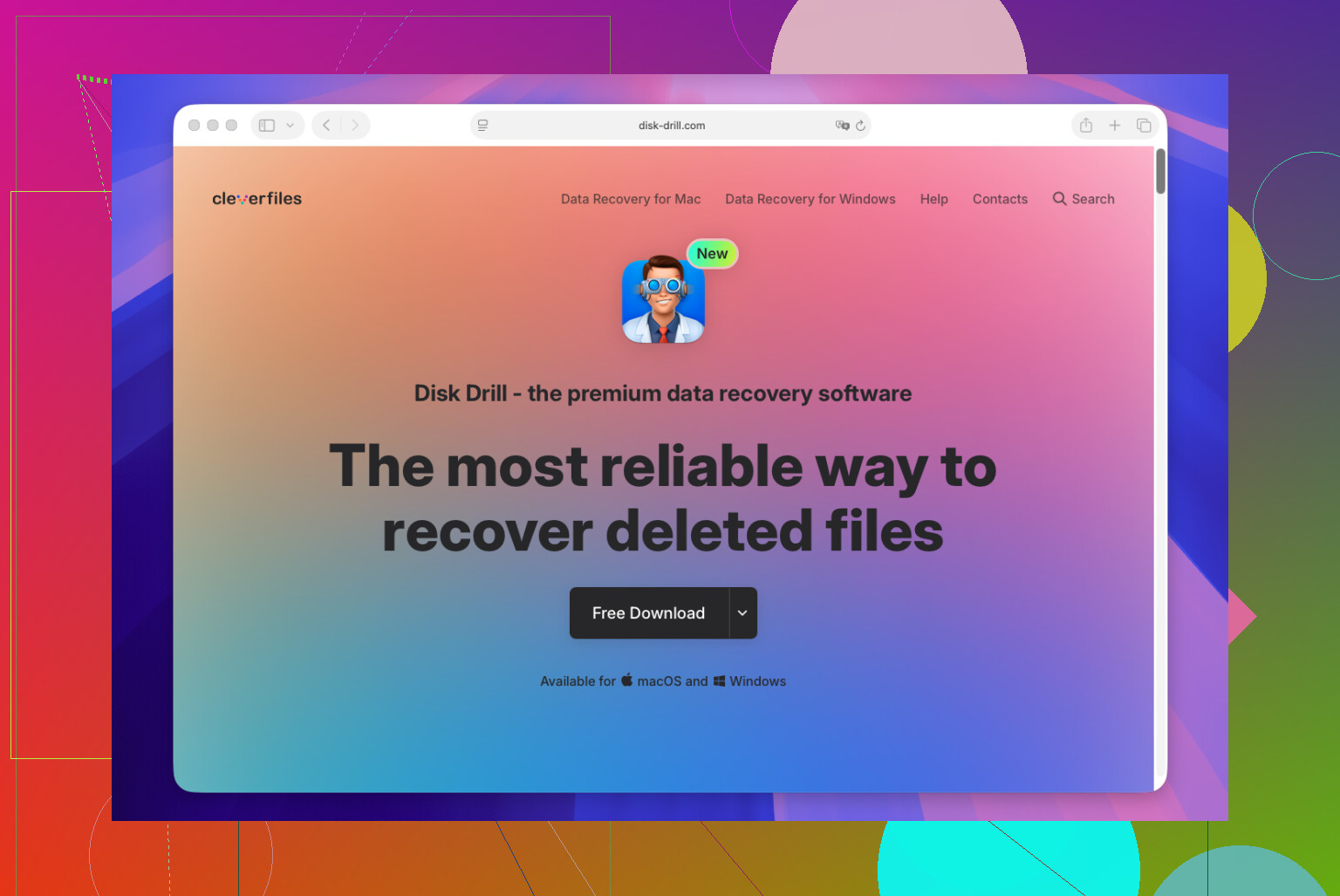
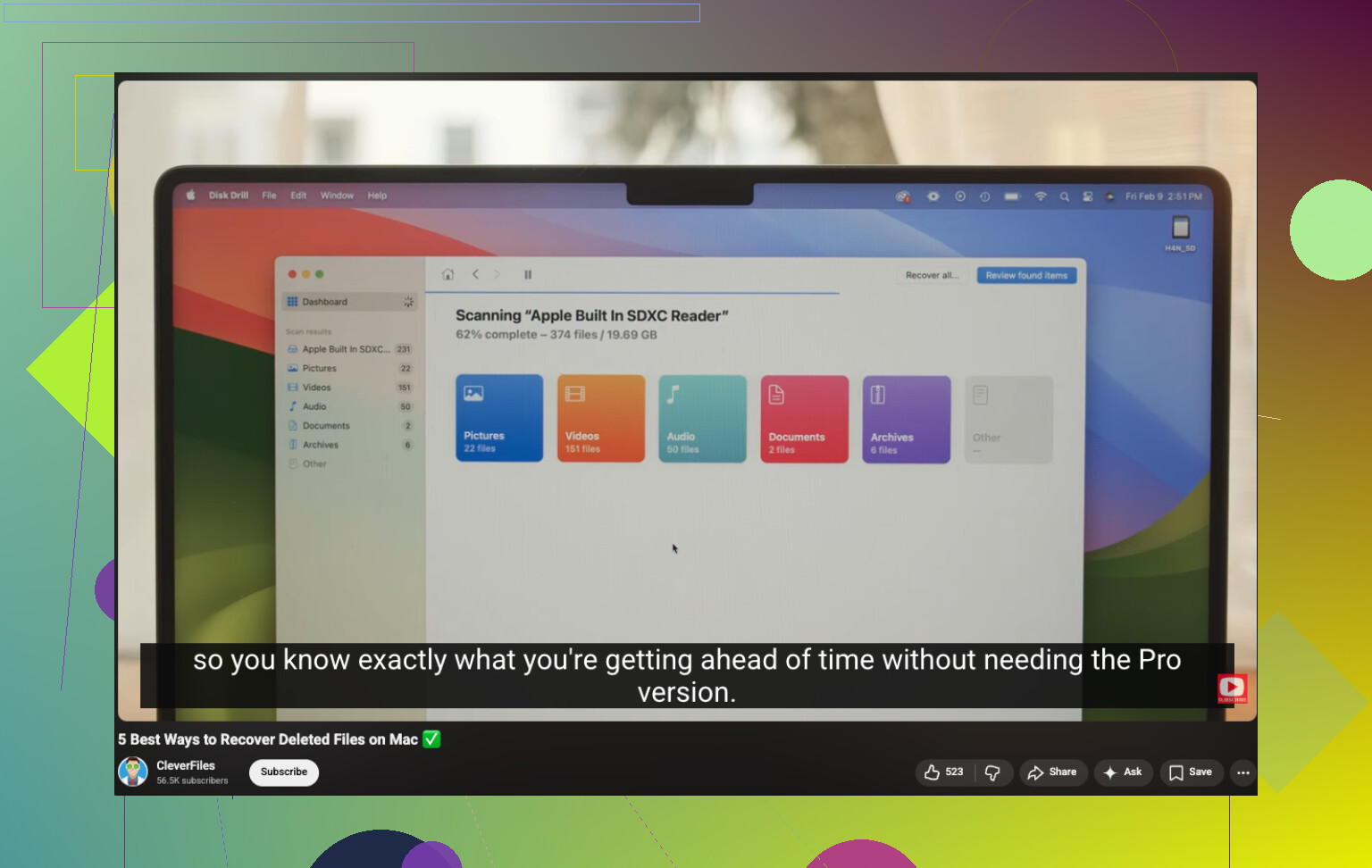
Bu noktada kurcalamayı bırakır ve tarama yapardım. Disk Drill, Apple Silicon modelleri dahil olmak üzere yeni Mac’lerde çoğu kişinin fazla uğraşmadan çalıştırabildiği seçenektir. Tipik akış şöyledir:
- Uygulamayı yükleyin.
- Silinen dosyaların depolandığı sürücüyü seçin.
- Taramayı çalıştırın.
- Bulduklarını önizleyin.
- Mümkünse dosyaları farklı bir sürücüye kurtarın.
Ücretsiz bir yol istiyorsanız PhotoRec de var. Onu bir kez kullandım. Çalışıyor, bir bakıma, ama çıktı dağınıktı. Dosya adları yoktu, klasörler yoktu ve sonuçları ayıklamak sonsuza kadar sürmüş gibi geldi.
Bir şey daha var, Mac’lerdeki SSD’ler TRIM kullanır. Bu önemli. TRIM silinen verileri eski döner disklerin yaptığından çok daha hızlı temizler, bu yüzden zaman insanların düşündüğünden daha önemlidir. Uygulama yüklemeye, bir şeyler indirmeye veya dosyaları taşımaya devam ederseniz şansınız düşer.
Yani benim sıralamam basit olurdu. Time Machine’i kontrol edin. iCloud’u kontrol edin. APFS anlık görüntülerine bakın. Bunların hiçbiri sizi kurtarmazsa hemen bir kurtarma taraması çalıştırın. Çöp Kutusu boşaltıldıktan sonra dosyaların geri geldiğini gördüm, çoğunlukla kişi Mac’i hemen kullanmayı bırakıp kurtarmaya erken başladığında.
Önce Mac’i kullanmayı bırakın. Bu, insanların düşündüğünden daha önemlidir. SSD’li Mac’lerde silinen bloklar hızla yeniden kullanılır ve TRIM kurtarma ihtimalini ciddi şekilde düşürür.
Normal kullanımdan kaçınma konusunda @mikeappsreviewer’a katılıyorum, ancak iş belgeleri için listede bir şeyi daha üst sıraya koyarım. Uygulama düzeyindeki geçmişi kontrol edin. Word, Pages, Excel, Google Docs, Adobe ve hatta Preview bile çoğu zaman otomatik kaydedilmiş veya geçici sürümleri tutar. Şu konumlara bakın:
~/Library/Containers
~/Library/Autosave Information
~/Library/Application Support
Uygulamanın kendisini açın ve Son Kullanılanlar, Kurtarılanlar, Sürüm Geçmişi veya Otomatik Kurtarma bölümlerini kontrol edin.
Ayrıca bulut iş araçlarını da kontrol edin. OneDrive ve Dropbox, silinen dosyaları ve önceki sürümleri günlerce veya haftalarca saklar; standart planlarda bu süre çoğu zaman 30 gündür. İş dosyalarında bu, ham disk kurtarmadan daha sık işe yarar.
Mac için dosya kurtarma yazılımına ihtiyacınız varsa, Disk Drill hâlâ daha güvenli seçeneklerden biridir çünkü önizleme, gereksiz dosyaları geri yüklemekten kaçınmanıza yardımcı olur ve arayüzü daha az karmaşıktır. Kurtarmayı Mac’in dahili diskine değil, harici bir sürücüye yapın. FileVault açıksa ve silinen veriler trimlendiyse, sonuçlar hızla kötüleşir. Üzücü ama gerçek.
Görsel bir adım adım anlatım istiyorsanız, şu adım adım Mac silinen dosya kurtarma eğitimi kolayca takip edilebilir.
Dosyalar maddi olarak değerliyse, şimdi durun ve profesyonel bir hizmet kullanın. Daha fazla yazma işleminden sonra kendi başınıza denemek daha iyi değil, daha kötü olur.
Çoğunlukla @mikeappsreviewer ve @himmelsjager ile aynı fikirdeyim, ancak iş belgeleri için sıralamayı biraz değiştirirdim. Derin disk taramalarından önce, dosyanın sıkıcı ve gözden kaçması kolay bir yerde kopyalanıp kopyalanmadığını kontrol edin: Mail ekleri, Teams/Slack indirmeleri, uygulama son kullanılanlar, ofis portalları veya hatta bir iş arkadaşının kopyası. İnsanlar doğrudan kurtarma yazılımına atlıyor ve dosyanın senkronize bir iş akışında hâlâ mevcut olabileceğini unutuyor.
Ayrıca Finder bazen Quick Look önbellekleri, son öğeler veya uygulamaya özel yeniden açma verileri üzerinden izler gösterebilir. Bu gerçek bir kurtarma değildir, ancak ihtiyacınız olan tam dosya adını/sürümü belirlemek için yeterli olabilir. Bu çok fazla uğraşı kurtarabilir.
Tarama yoluna gidecekseniz, Disk Drill makul bir Mac dosya kurtarma seçeneğidir çünkü kullanımı basittir ve önce dosyaları önizlemenize izin verir. Büyük kural: kurtarılanları aynı Mac üzerine değil, harici bir sürücüye kaydedin. İnsanlar bu kısmı sürekli yanlış yapıyor.
Hafifçe katılmadığım bir nokta: APFS anlık görüntüleri harikadır, ancak önceden okumadan paniğe kapılmış bir kullanıcıya çok fazla kurcalamasını önereceğim bir şey değil. Kafanın karışması ve zaman kaybetmek kolaydır.
Ayrıca şunu da okumaya değer: en iyi Mac sabit disk dosya kurtarma tartışması
Kısa sürüm:
- Mac’i kullanmayı bırakın.
- İş/cloud uygulama kopyalarını kontrol edin.
- Yedekleri ve sürüm geçmişini kontrol edin.
- Gerekirse Disk Drill kullanın.
- Dosyalar gerçekten değerliyse, kendin yap yöntemlerini atlayın ve profesyonel destek alın.
Çöp Kutusu’nu boşaltmak her zaman sonsuza kadar gittiği anlamına gelmez, ancak modern Mac’lerde kesinlikle hızla zorlaşır.