Mac bilgisayarımda yanlışlıkla Çöp Sepeti’ni boşalttım ve işim ile kişisel belgelerim için hâlâ ihtiyaç duyduğum önemli dosyaları kaybettim. Çöp Sepeti boşaltıldıktan sonra silinen Mac dosyalarını geri yüklemek için gerçekten işe yarayan yöntemleri arıyorum; buna durumu daha da kötüleştirmeyecek güvenli yöntemler veya kurtarma araçları da dahil.
Bunu bir kez yaptım ve ilk birkaç dakika her şeyden daha önemliydi. MacBook'unuzda Çöp Sepeti'ni boşalttıysanız, şimdi kullanmayı bırakın. Uygulamaları açmayın. Dosya kaydetmeyin. İnternette gezinmeyin. Olduğu gibi bırakın.
Arka planda olan şey göründüğü kadar dramatik değildir. macOS genellikle dosya verilerini hemen silmez. Bu dosyalara olan başvuruyu kaldırır ve alanı kullanılabilir olarak işaretler. Bu yüzden veriler, yeni bir işlem onların üzerine yazana kadar çoğu zaman sürücüde kalır. Mac'i kullanmaya devam ederseniz, geri istediğiniz şeylerin üzerine yazma olasılığını artırırsınız.
Daha yeni MacBook'larda can sıkıcı bir ayrıntı var. SSD'ler TRIM kullanır ve TRIM, sürücünün hızlı kalması için silinen blokları arka planda temizlemeye başlar. Sormaz. Apple dizüstü bilgisayarlarda bu, kurtarma için zaman aralığınızın kısa olabileceği anlamına gelir.
En iyi şansı istiyorsanız, önce kolay yerleri kontrol edin.
- Bulut hizmetleri
Dosyalar herhangi bir zamanda iCloud Drive, Dropbox veya Google Drive'da bulunduysa, telefonunuzdan veya başka bir bilgisayardan kontrol edin. Bunu yaparken Mac'inizi çevrimdışı tutun. Bu hizmetlerin genellikle Mac Çöp Sepeti'nden ayrı, çoğu zaman yaklaşık 30 gün saklanan kendi silinen öğeler alanı vardır. - Fotoğraflar ve Notlar
Resimleri veya notları sildiyseniz, bu uygulamaları açın ve Son Silinenler bölümlerine bakın. Apple öğeleri burada yaklaşık 30 ila 40 gün tutar. - Time Machine
Daha önce Time Machine kullandıysanız, dosyaların bulunduğu klasöre geri dönün. Yedekleme sürücüsü bağlı olmasa bile, macOS bazen son günden kalma yerel anlık görüntüleri dahili sürücüde tutar. İnsanların burada şanslı olduğunu gördüm.
Bunların hiçbiri sonuç vermezse, kurtarma yazılımına geçin.
Bir kurtarma uygulamasını hızlıca kullanın, ancak onu kurtarmaya çalıştığınız MacBook'a kurmayın.
Bu durumda ben Disk Drill kullanırdım. Daha yeni Mac'lerde, özellikle Apple Silicon modellerinde ve T2 çipli makinelerde, dahili sürücü yapısı insanların beklediğinden daha kilitlidir. Rastgele birçok kurtarma aracı burada tökezler.
Bunu güvenli şekilde yapmanın yolu:
- Yazılımı dahili sürücüye kurmayın
İnsanların hata yaptığı yer burasıdır. Yazılım kurmak yeni veri yazar. Yeni veri, silinen dosyalarınızın üzerine yazılma ihtimalinin artması demektir. Uygulamayı başka bir bilgisayarda indirin, bir USB sürücüsüne koyun ve mümkünse oradan çalıştırın. - Önce bir sürücü imajı oluşturun
Bu adım sürekli atlanıyor ve bence bu bir hata. Sürücünün tam bir imajını oluşturun ve bunu harici bir diske kaydedin. Sonra orijinal sürücüyü tekrar tekrar zorlamak yerine imajı tarayın. İlk tarama bir şeyi kaçırırsa, üzerinde çalışabileceğiniz aynı donmuş kopyaya yine sahip olursunuz. - Taramayı çalıştırın
Dahili sürücüyü ya da daha iyisi oluşturduğunuz imajı tarayın. Aracın kurtarılabilir dosyalar için ham depolama alanında arama yapmasına izin verin. - Ödeme yapmadan önce sonuçları önizleyin
Burada sevdiğim şeylerden biri, önce dosyaları önizleyebilmek. Fotoğraflarınız, belgeleriniz veya videolarınız önizlemede açılıyorsa, para harcamadan önce kurtarmanın bir şansı olduğunu bilirsiniz. - Harici depolamaya geri yükleyin
Kurtarılan dosyaları harici bir sürücüye veya USB'ye kaydedin. Bunları MacBook'un dahili SSD'sine geri yazmayın.
Ücretsiz bir yol istiyorsanız, olağan yedek seçenek PhotoRec'tir. Kullandım ve gerçekten dosyaları geri getiriyor. Yine de kaba bir araç. Cilalı bir arayüz yok. Orijinal adlar ve klasörler çoğu zaman kaybolmuş olur. Sonunda garip adlandırılmış bir dosya yığınını elle ayıklamanız gerekir. İşe yarar, ama gerçekten emek ister.
Yazılım başarısız olursa, bir veri kurtarma merkezi sonraki adımdır. Bu yerler her gün kayıp verilerle uğraşır. Çoğu önce bir değerlendirme sunar, ardından neyin kurtarılabilir olduğunu düşündüklerini ve bunun ne kadara mal olacağını söyler. Tipik işler çoğu zaman yaklaşık 300 ila 1.500 dolar aralığına gelir. Ciddi fiziksel hasar bu tutarı yükseltir. Tamamlama süresi genellikle birkaç gün, bazen bir haftadır.
Dosyalar önemliyse, Mac'e yazmayı durdurun ve bulut hizmetleri, uygulama düzeyindeki silinen klasörler ve Time Machine ile başlayın. Bunlar boş çıkarsa, kurtarma yazılımını dikkatli kullanın ve her şeyi harici depolamaya yazın. Bu sıra bana en iyi sonuçları verdi.
Çöp Kutusu boşaltıldıysa, en iyi şansınız tek bir şeye bağlıdır: dosyaların silinmeden önce nerede bulunduğuna.
@mikeappsreviewer’ın söylediklerine ekleyeceğim birkaç şey var.
Öncelikle, uygulamaya özgü sürüm geçmişini kontrol edin. İş belgelerinde bu, ham kurtarmadan daha sık insanları kurtarır. Pages, Numbers, Keynote, Word, Excel, Google Docs ve Adobe uygulamaları sık sık otomatik kaydedilmiş sürümler veya bulut geçmişi tutar. Yakın zamanda düzenlediğiniz bir dosyayı kaybettiyseniz, önce uygulamayı açın ve sürüm geri yükleme seçeneğini arayın. Dosya kurtarma hiçbir şey bulmadığında bunun işe yaradığını gördüm.
İkinci olarak, postadaki ve mesajlaşma uygulamalarındaki kopyalara bakın. Birçok “kayıp” PDF, belge ve fotoğraf hâlâ Slack, Teams, Mail ekleri, WhatsApp dışa aktarımları veya AirDrop klasörlerinde durur. Dosya adına ve dosya türüne göre arayın. Kulağa saçma geliyor ama işe yarıyor.
Üçüncüsü, Mac’inizde FileVault açıksa ve SSD silme işlemini işlemeye zaman bulduysa, kurtarma oranları ciddi şekilde düşer. Modern Mac’lerde, silinen bloklar trim edildikten sonra birçok araç bozuk veriler içeren dosya adları ya da işe yarar hiçbir şey döndürmez. Bu yüzden silme işlemi günler önce olduysa ve Mac’i kullanmaya devam ettiyseniz, beklentilerinizi daha düşük tutun. Bu kısım kötü, ama gerçek bu.
@mikeappsreviewer ile küçük bir noktada aynı fikirde değilim: yerel anlık görüntüleri kontrol etmeye değer, ama yoğun disk etkinliğinden sonra onlara pek güvenmezdim. Varsa güzel bir artı, ama bir plan değil.
Yazılım deneyecekseniz, Disk Drill insanların dönüp dolaşıp tekrar geldiği az sayıdaki Mac seçeneğinden biri; çünkü önizlemeler iyi ve arayüz karmakarışık değil. Önce önizlemeleri test edin. DOCX, PDF, JPG veya MOV önizlemeleriniz açılıyorsa, şansınız daha yüksektir. Önizlemeler başarısız olursa zaman kaybetmeyi bırakın.
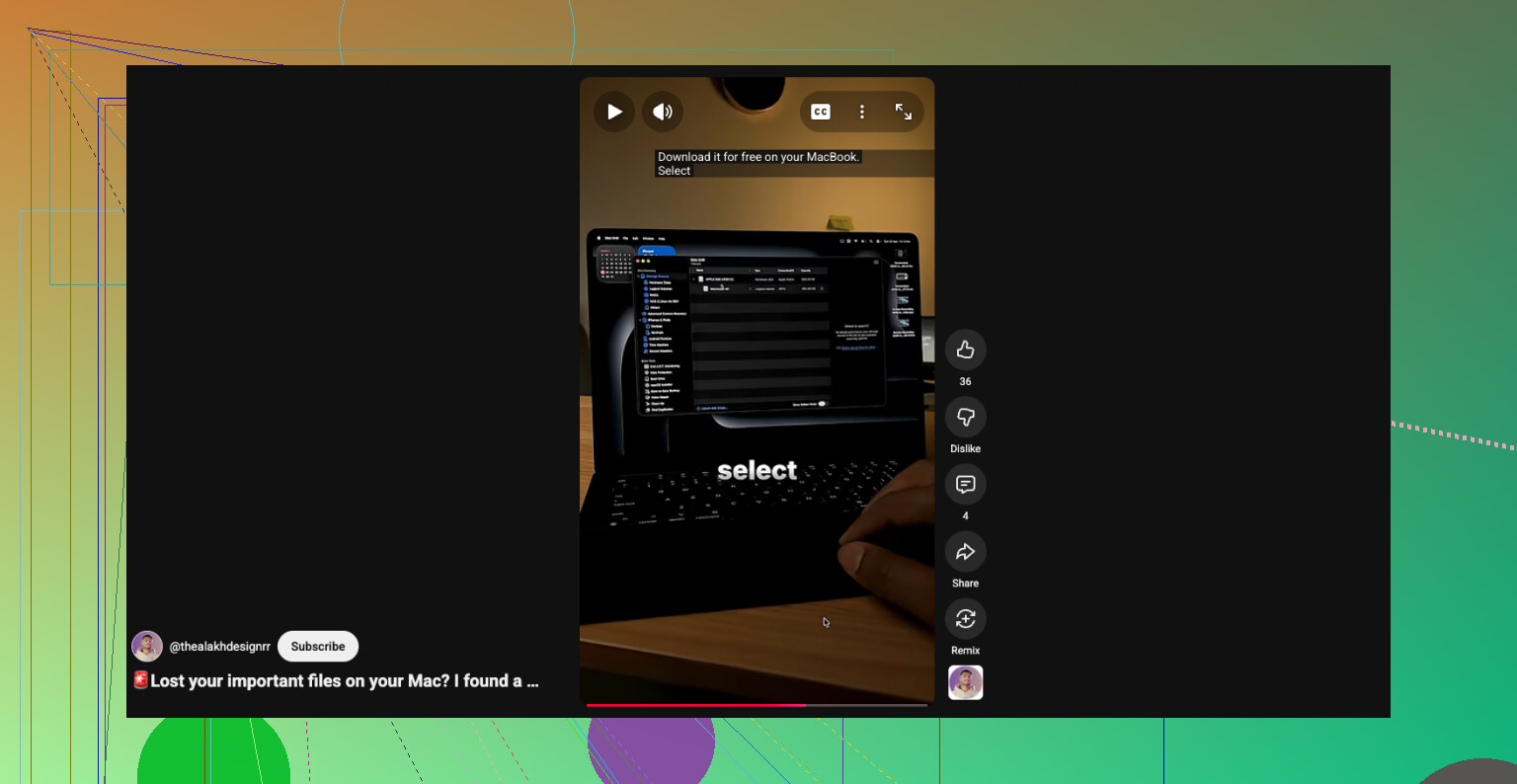
Ayrıca, kısa ve faydalı bir Mac silinen dosya kurtarma rehberi istiyorsanız bunu görmezden gelmeyin:
bu Mac dosya kurtarma anlatımını izleyin
Benim kullanacağım hızlı öncelik sırası:
- Uygulama sürüm geçmişi.
- Başka bir cihazdaki bulut çöp kutusu.
- Mail, Slack, Teams, indirilenler, ekler.
- Time Machine.
- Harici sürücüye Disk Drill taraması.
- Dosyalar gerçekten ciddi para ediyorsa kurtarma laboratuvarı.
Son bir saat içinde boşaltıldıysa, hâlâ bir şansınız var. Yarım gün boyunca bir şeyler yüklemeye ve internette gezinmeye devam ettiyseniz, ihtimaller hızla düşer. Sinir bozucu, ama işler böyle yürür.
@mikeappsreviewer ve @cacadordeestrelas’ın söylediklerine biraz itiraz ederdim: insanlar dosya oyma işlemine çok hızlı atlıyor. Bazen “kurtarılan” dosya, tam özgünün kendisi değil; daha eski bir önbellek kopyası, kısmi bir geçici dosya ya da başka bir uygulamadaki yinelenen bir kopya olabiliyor. O yüzden saatlerce tarama yapmadan önce, macOS’in gizlediği yerlere bakın.
Finder > Git > Klasöre Git bölümünden şu klasörlere bakın:
~/Library/Containers~/Library/Group Containers~/Library/Application Support~/Library/Mobile Documents/private/var/folders
Uygulama geçici verilerinin, otomatik kayıtların, dışa aktarılan PDF’lerin ve taslak belgelerin şaşırtıcı derecede büyük bir kısmı buralara düşüyor. Çöp Kutusu kurtarma neredeyse hiçbir şey bulmadığında, ben bu şekilde Numbers ve Word çalışmalarını geri getirdim.
Ayrıca rahatsanız Terminal’i de kontrol edin:
tmutil listlocalsnapshots /mdfind 'filename'find ~/ -name '*part_of_filename*'
Spotlight bazen siz artık gittiğini düşündükten sonra bile bazı şeyleri hâlâ biliyor olur. Her zaman değil ama 2 dakikaya değecek kadar sık.
Yazılım kullanmanız gerekirse, evet, Disk Drill muhtemelen normal kullanıcılar için en pratik Mac seçeneği. Ben onu daha çok kurtarmadan önce önizleme için seviyorum, mucizeler yarattığı için değil. Ve kurtarma yaparsanız, yalnızca harici bir sürücüye kaydedin. Bu kısım önemli.
Dosyalar dev videolar değil de küçük belgelerse, bir uygulama önbelleğinin veya eşitlenmiş bir kopyanın hâlâ bir yerde bulunma ihtimali gayet yüksek. İnsanlar bunu unutup çok hızlı şekilde tam panik moduna geçiyor.
Ayrıca, Mac’e özel daha fazla kurtarma tartışması istiyorsanız bu başlık oldukça alakalı: Çöp Kutusunu boşalttıktan sonra silinen Mac dosyalarını kurtarmaya yönelik gerçek dünya ipuçları