SD kartımı çok hızlı çıkardıktan sonra Mac’imde fotoğraflarımı ve videolarımı aniden göstermemeye başladı ve şimdi Finder onu açmıyor. Bu dosyalar önemli kişisel anılar ve durumu daha da kötüleştirmeden Mac’te güvenli SD kart veri kurtarma konusunda gerçekten yardıma ihtiyacım var.
Bunu Mac’imde bir Sony SD kartla yaşadım. İlk olarak, henüz bunu tamamen kayıp bir durum gibi görmeyin.
SD kartlardaki silinen dosyaların çoğu, kartın kendisinden tamamen silinmez; yalnızca dosya tablosundan kaldırılır. Üzerlerine yeni bir şey yazılmadıysa, kurtarma hâlâ mümkün olabilir. Disk Drill, UFS Explorer ve R-Studio gibi araçların var olma nedeni de tam olarak bu.
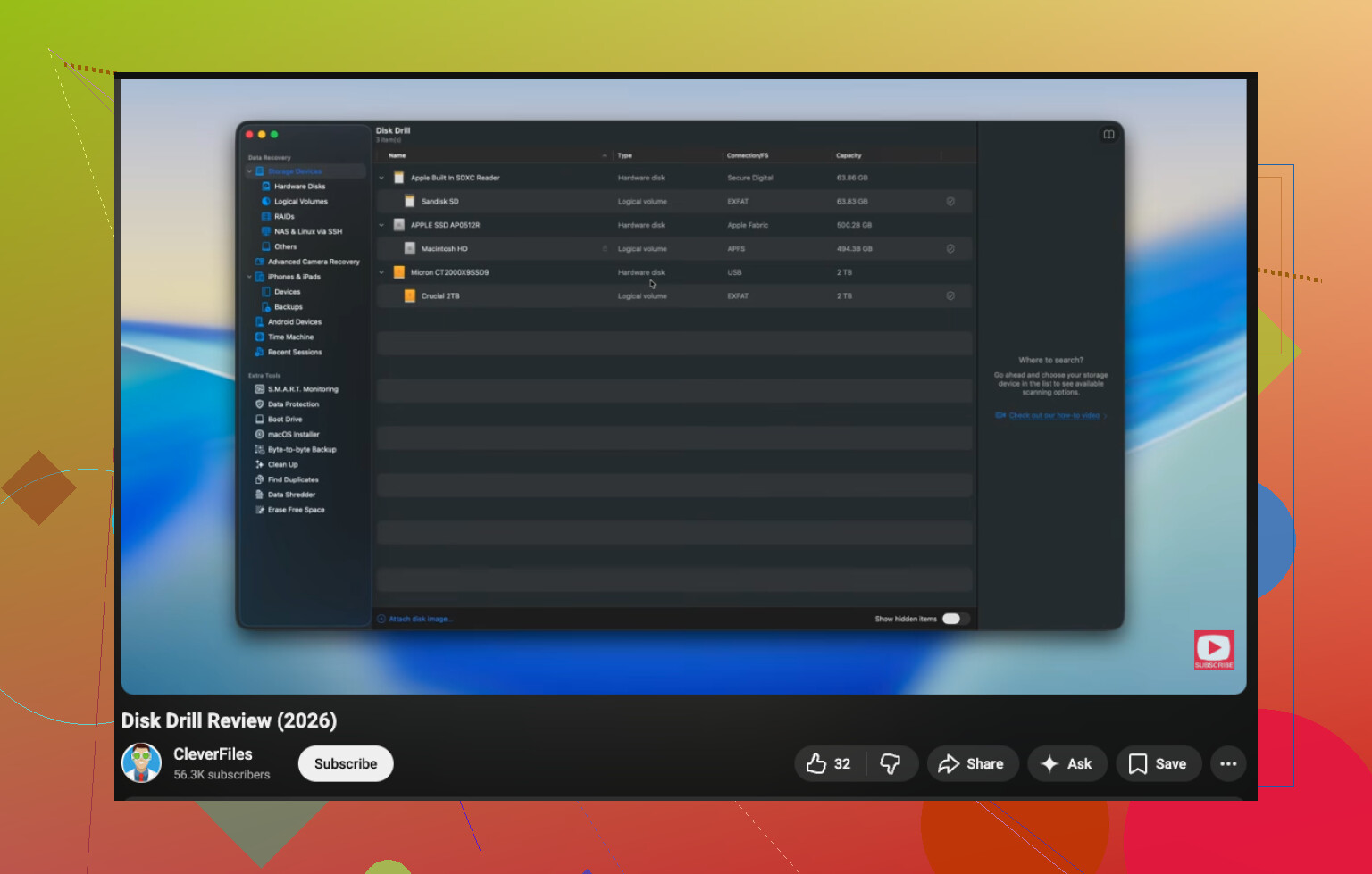
Mac’te olsam, Disk Drill ile başlardım. Ben onu kullandım çünkü arayüzü hızlıca mantıklı gelmişti ve düzgün bir tarama başlatmak için uygulamayla uğraşmak zorunda kalmadım. Kamera RAW formatlarını destekliyor, sonuçları düzenli bir şekilde gösteriyor ve önizleme özelliği bana zaman kazandırdı. Bir fotoğraf önizlemesi sorunsuz açılıyorsa, bunu genelde kurtarılan dosyanın da açılacağına dair iyi bir işaret olarak görürdüm. Kusursuz değil ama bir sürü gereksiz dosyayı geri yüklemeden önce sağlam bir filtre.
Zor yoldan öğrendiğim bir şey şu oldu: gerçek bir SD kart okuyucu kullanın. Kartı kamerada bırakıp kamerayı bağlamayın. Ayrıca sorunlu USB hub’ları da kullanmayın. Büyük kartlarda uzun taramalar, kötü bağlantılar yüzünden daha sık başarısız olur ve okuyucu yüzde 82’de bağlantıyı kesince bir saatin boşa gitmesi gerçekten sinir bozucudur. Mac’inizin uyku moduna geçmemesini de sağlayın. Taramanın ortasında uyku moduna geçmesi hem saçma hem de önlenebilir bir durum.
Kart biçimlendirilmişse bile yine de panik yapmazdım. Hızlı biçimlendirme çoğu zaman dizin bilgilerini temizler ve dosya verilerini, başka bir şey onların yerini alana kadar olduğu yerde bırakır. Fotoğraf çekmeye devam ettiğinizde, tekrar biçimlendirdiğinizde veya arama sonuçlarından bulduğunuz rastgele onarım uygulamalarını çalıştırdığınızda kurtarma ihtimali düşer. İnsanların üçünü de yaptığını ve sonra dosyaların neden yarısının bozuk geri geldiğini merak ettiğini gördüm.
Ben olsam adım adım şunu yapardım:
- SD kartı hemen kullanmayı bırakın.
- Kartı bir kart okuyucuya takın ve Mac’inize bağlayın.
- Disk Drill uygulamasını kurup açın.
- Kartta tam tarama çalıştırın.
- Taramanın tamamlanmasına izin verin. Yarıda kesmeyin.
- Geri yüklemeden önce dosyaları önizleyin.
- Her şeyi Mac’inizin dahili sürücüsüne ya da başka bir harici sürücüye kurtarın, asla aynı SD karta geri yazmayın.
Ücretsiz bir seçenek istiyorsanız, insanların dönüp dolaşıp yine önerdiği araç PhotoRec’tir. İşe yarar, ama evet, kullanımı biraz serttir. Klavye odaklıdır, kullanıcı dostu değildir ve kurtarılan dosyalar çoğu zaman yeniden adlandırılmış dosya adlarıyla ve klasör yapısı olmadan gelir. Düzeni korumaktan çok görüntü verisini geri almak sizin için önemliyse iş görür.
Gecenizin yarısını tarama yaparak harcamadan önce yedeklerinizi kontrol edin. Eksik kart fotoğraflarının, senkronizasyon zaten gerçekleştiği ve kişi bunu unuttuğu için iCloud Photos, Lightroom, Google Photos veya Dropbox’ta ortaya çıktığını gördüm. Kontrol etmesi iki dakika sürer ve bazen tüm sorunu orada çözer.
Finder takılıyorsa, önce karta disk düzeyinde bakardım. @mikeappsreviewer tarama araçlarını iyi anlattı, ancak Disk İzlencesi’nde doğrudan onarıma geçmezdim. İlk Yardım karta yazma işlemi yapar. Çok hızlı çıkarılmış bir kartta bu benim ilk hamlem olmaz.
Bunu Mac’inizde yapın.
- Disk İzlencesi’ni açın.
- SD kartın sol kenar çubuğunda görünüp görünmediğine bakın.
- Görünüyorsa, henüz bağlayıp onarmayın.
- Terminal’i açın ve diskutil list komutunu çalıştırın.
- /dev/disk4 gibi SD kart tanımlayıcısını bulun.
- Önce kartın bir imajını alın; dosyaları değil, tüm kartı.
Şunu kullanın:
sudo dd if=/dev/disk4 of=~/Desktop/sdcard.img bs=4m
macOS diskin bağlı olduğunu söylüyorsa, önce bağlantısını kaldırın:
diskutil unmountDisk /dev/disk4
Bunu neden yapıyorsunuz? Çünkü bir imajdan kurtarma yapmak, arızalı karta tekrar tekrar yüklenmekten daha güvenlidir. Kart bağlantıyı keserse, en azından tek bir kararlı kopya alma denemesini kaydetmiş olursunuz. Daha uzun sürer, ama bence daha güvenli yol bu.
İmajı aldıktan sonra, fiziksel kart yerine imajı Disk Drill ile tarayın. Mac’te Disk Drill disk imajlarını sorunsuz işler ve SD karttaki yıpranmayı azaltır. Kart, imaj alma için yeterince uzun süre bağlı kalmıyorsa, son çare olarak Disk Drill’i kartın kendisinde deneyin.
SD kart Disk İzlencesi’nde veya diskutil list içinde hiç görünmüyorsa, sorun genellikle donanım, kart okuyucu, adaptör veya kart denetleyicisidir. Bu durumda, elinizde varsa farklı bir okuyucu ve başka bir Mac deneyin. Hâlâ görünmüyorsa, yazılımla kurtarma işi hızla zorlaşır.
Ayrıca Görüntü Yakalama’yı da kontrol edin. Garip bir ipucu, ama Finder’da başarısız olan kartların burada medyayı hâlâ gösterdiğini gördüm.
Kısa bir görsel rehber isterseniz, şu Mac’te SD kart kurtarma video eğitimi bir sürü metinden daha kolay takip edilir.
Büyük mesele şu, dosyaları Mac’inize veya başka bir sürücüye kurtarın. SD karta geri değil. Bu kısım kurtarmaları sürekli mahvediyor. Burada küçük bir yazım hatası var ama evet, ona yeni hiçbir şey yazmayın.
<img src=‘upload://7cqKWAvPUSQMvvwOKcx8pqvTloo.jpeg’ alt=‘Mac’te SD Karttan Dosyalar Nasıl Kurtarılır?’ width=‘’ height=‘’>
Finder aptallaşıyor diye hemen İlk Yardım’a tıklamayın. Bu konuda ben, alışılmış “önce onar” tavsiyesinden ziyade @vrijheidsvogel’e daha yakınım, ama kart kararsız değilse veya bağlantısı kopmuyorsa ham dd imaj alma işiyle de her zaman uğraşmazdım. Kart Disk İzlencesi’nde görünmeye devam ediyorsa, Mac’te daha basit bir adım, dosya sisteminin sadece düzgün bağlanmıyor olup olmadığını kontrol etmektir.
Herhangi bir onarım işine girişmeden önce şunu deneyin:
- Sistem Bilgisi > USB/Kart Okuyucu’yu açın ve Mac’in SD donanımını hiç algılayıp algılamadığına bakın.
- Image Capture uygulamasını açın. Cidden. Bazen Finder takılır ama Image Capture fotoğrafları hâlâ görebilir.
- Terminal’de
diskutil listkomutunu çalıştırın, ardından kart içindiskutil info /dev/diskXkomutunu girin. Geçerli bir bölüm gösteriyor ama bağlanmıyorsa, bu size çok şey anlatır.
Kart algılanıyor ama okunamıyorsa, önce kurtarın, sonra teşhis edin. İşte bu noktada Disk Drill macOS’ta pratiktir çünkü Finder’ın düzgün açamadığı aygıtları tarayabilir ve önce bir imaj alırsanız imaj dosyasıyla da çalışabilir. Ben en çok sonuçları hızlı önizleme özelliğini seviyorum; böylece JPG/MP4 dosyalarınızın gerçekten dosya mı yoksa sadece tarama çöpü mü olduğunu anlayabiliyorsunuz.
İnsanların sık verdiği @mikeappsreviewer tarzı tavsiyelerle ilgili küçük bir anlaşmazlığım var: bağlamayı tekrar tekrar denemeyin. Her başarısız yeniden bağlama, onarım denemesi veya yeniden bağlantı, zaten sorunlu olabilecek bir karta daha fazla yük bindirir.
Ayrıca fotoğrafların zaten saçma bir yere aktarılıp unutulmadığını da kontrol edin:
- Fotoğraflar uygulaması arşivi
- iCloud Fotoğrafları
- Adobe Lightroom önbelleği/kataloğu
- Google Drive / Dropbox kamera yüklemeleri
Kartı hiçbir şey görmüyorsa, sadece bağlantı noktasını değil, okuyucuyu değiştirin. Adaptörler aşırı sık bozulur.
Riskli bir şey yapmadan önce temel bir adım adım rehber istiyorsanız, şu fena değil: bu Mac SD kart kurtarma rehberini izleyin
Esas mesele şu: kurtardığınız dosyaları SD karta değil, başka bir sürücüye kaydedin. İnsanlar “eksik dosyaları” böyle “gerçekten kaybolmuş dosyalara” çeviriyor.