Sto cercando di liberare spazio sul mio iPhone e ho notato che i contenuti multimediali sincronizzati occupano spazio di archiviazione. Sono confuso se i contenuti multimediali sincronizzati siano la stessa cosa dello spazio di archiviazione di iCloud o se siano memorizzati separatamente sul mio dispositivo. Ho bisogno di aiuto per capire cosa viene conteggiato nello spazio di archiviazione dell iPhone, cosa viene conteggiato in iCloud e se l eliminazione dei contenuti multimediali sincronizzati influirà su foto, musica o backup.
Synced Media mi ha dato lo stesso mal di testa. Ci ho smanettato dopo un aggiornamento di iOS e ho perso davvero troppo tempo a capire perché lo spazio restasse pieno anche dopo aver eliminato roba dal telefono.
Cosa significa Synced Media
Sono contenuti multimediali locali copiati da un computer al tuo iPhone tramite iTunes, Finder o sincronizzazione Wi‑Fi. Musica, film, programmi TV, podcast, audiolibri, foto, tutto rientra lì.
Le versioni più vecchie di iOS lo nascondevano meglio. Le canzoni sincronizzate si mescolavano allo spazio occupato da Musica. Le foto sincronizzate sembravano normale utilizzo delle foto. Le versioni più recenti di iOS separano quei file in una propria sezione di archiviazione, quindi ora vedi ‘Synced Media’ lì come una specie di blocco misterioso.
Non è iCloud. È un’altra cosa.
iCloud archivia i tuoi dati nel cloud di Apple e li rispecchia tra i dispositivi.
Synced Media si trova sul telefono stesso e proviene da una sincronizzazione con Mac o PC.
Perché eliminare file sull’iPhone spesso non serve a nulla
Questa è la parte che mi ha dato più fastidio. Ho eliminato album, controllato Foto, controllato Musica, svuotato quello che potevo, e la barra dello spazio si è mossa a malapena.
Il motivo è semplice. iOS tratta i file sincronizzati come gestiti dal computer. Se un file è stato caricato dal tuo portatile, spesso il telefono non ti permette di rimuoverlo direttamente. Potresti vedere l’opzione di eliminazione mancante o disattivata. Quindi i file sembrano spariti, ma il blocco di spazio resta.
Come me ne sono liberato
Ti serve il computer usato per la sincronizzazione, o almeno un computer con cui puoi sincronizzare adesso.
Su Mac:
Apri Finder.
Su Windows:
Apri iTunes o Apple Devices.
Poi vai sezione per sezione, Foto, Musica, Film, qualsiasi contenuto sia stato sincronizzato, e deseleziona quello che non vuoi.
Se lo spazio continua a non liberarsi, questa è la soluzione alternativa che ho usato:
- Crea una cartella vuota sul computer.
- Collega il tuo iPhone.
- Nelle impostazioni di sincronizzazione per Foto, imposta la sincronizzazione sulla cartella vuota.
- Esegui di nuovo la sincronizzazione.
Per me questo ha sovrascritto i vecchi dati delle foto sincronizzate con il nulla. Grezzo, sì. Ha funzionato, anche sì. Lo spazio bloccato alla fine si è ridotto dopo quello.
Rallenta il telefono
Per quello che ho visto, sì. Quando lo spazio libero si è ridotto troppo, il telefono è diventato lento. La digitazione andava a scatti. Le app si riaprivano lentamente. Per tutto il giorno comparivano rallentamenti casuali.
Ora tengo sempre qualche gigabyte libero perché gli iPhone si comportano in modo strano quando lo spazio è troppo stretto. Sul mio, avere circa 5 o 6 GB liberi ha aiutato. Sotto quella soglia, qualcosa iniziava a non andare. Non è scientifico, lo so, ma corrispondeva a quello che vedevo.
Cosa ho usato per liberare il resto
Dopo aver sistemato la roba sincronizzata, avevo ancora un sacco di disordine residuo, soprattutto screenshot, foto duplicate e vecchi video. Ho provato alcune app di pulizia e la maggior parte era spazzatura, spam pubblicitario, funzioni bloccate, scansioni finte, il solito caos.
Quella che ho tenuto è stata Clever Cleaner. Il link che ho trovato era questo video YouTube:
Cosa mi è piaciuto:
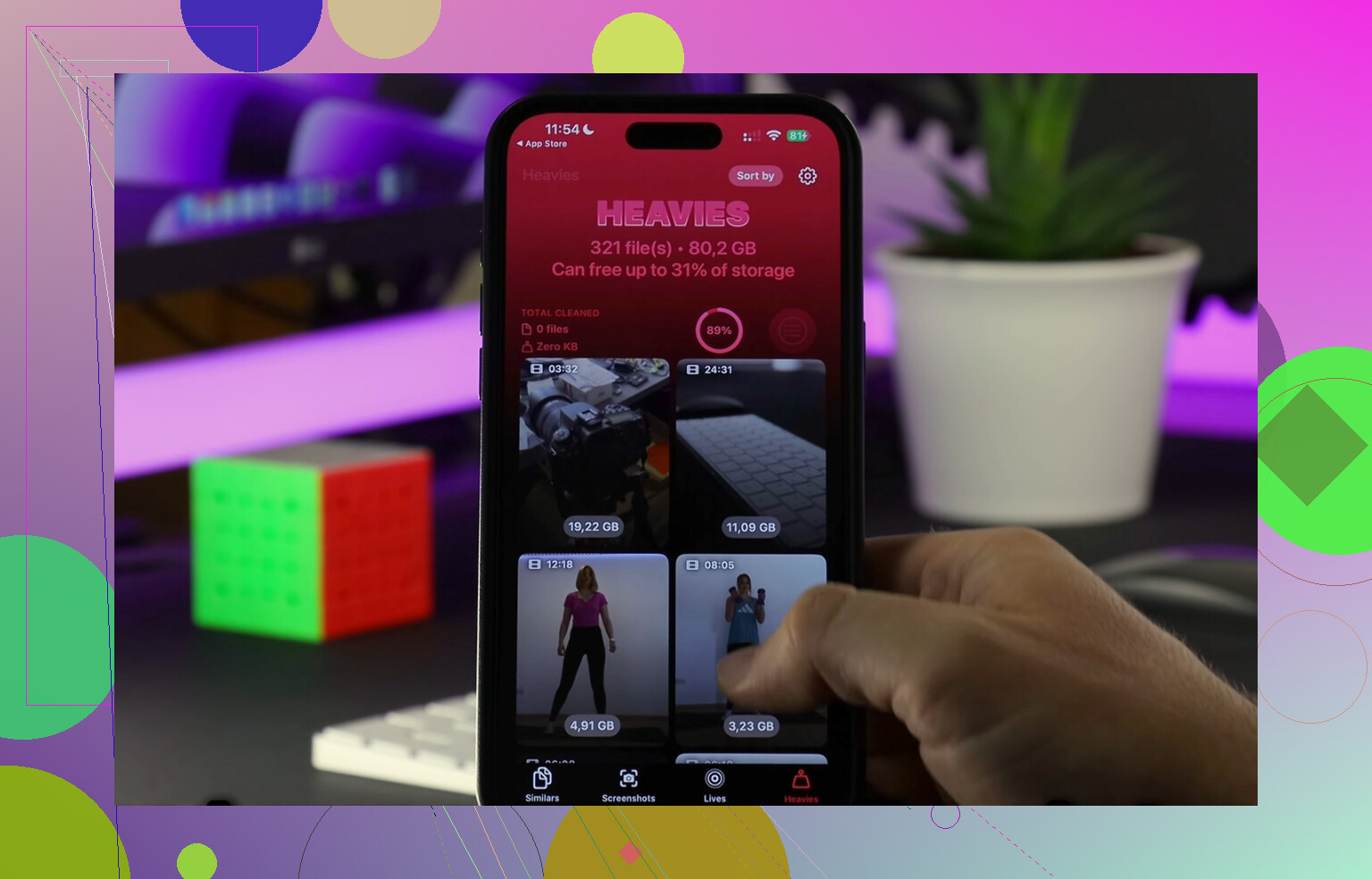
Mostrava chiaramente le dimensioni dei file.
Ordinava velocemente i file grandi.
Aveva una sezione ‘Heavies’, che rendeva facili da individuare i vecchi video enormi.
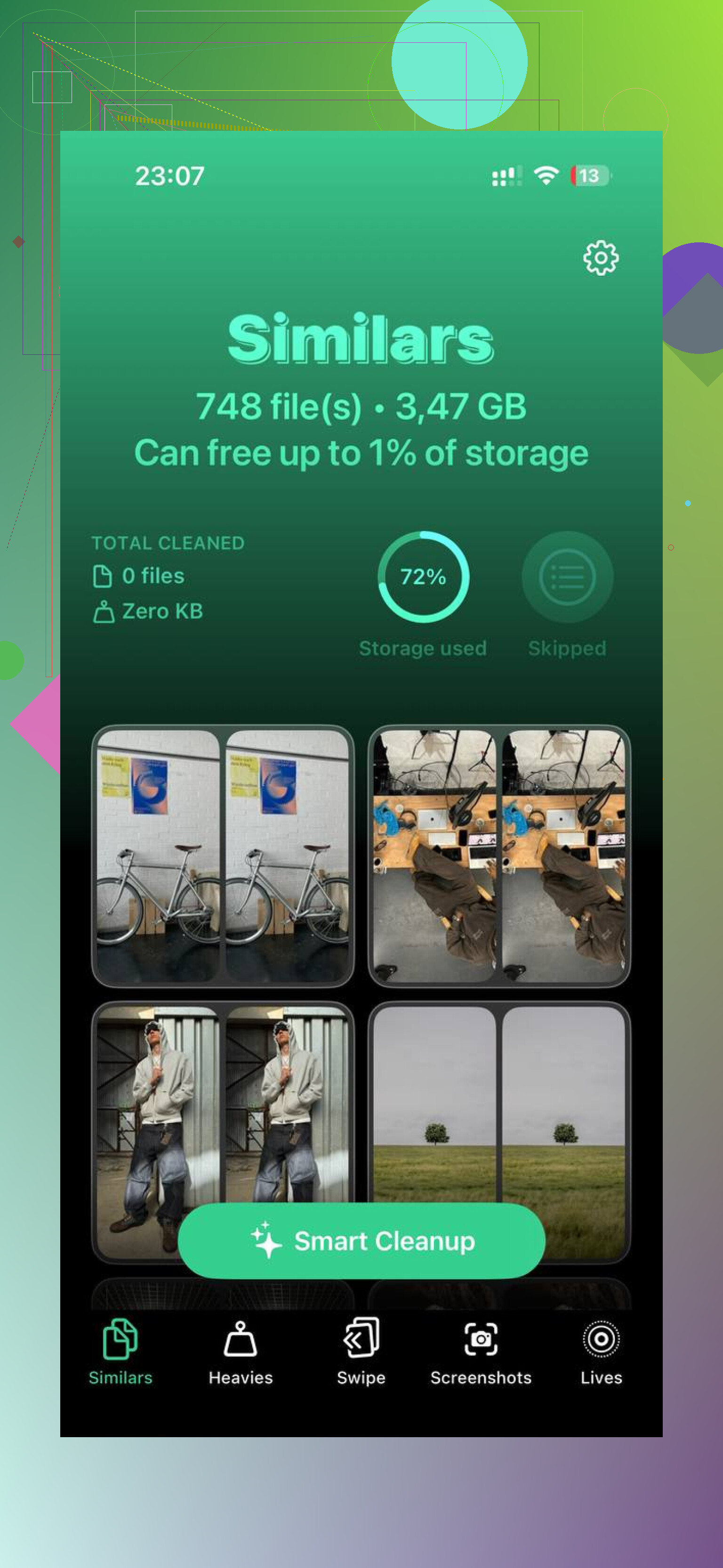
Aveva una sezione ‘Similars’ per le foto quasi duplicate, tipo quando fai sei scatti della stessa cosa e ne tieni uno.
Eseguiva l’analisi delle foto sul dispositivo, cosa che preferivo.
Ho liberato circa 15 GB tra la pulizia manuale della sincronizzazione e l’eliminazione dei contenuti inutili. Dopo quello, il mio telefono ha smesso di sembrare impantanato. La digitazione è tornata normale. Le app hanno smesso di bloccarsi così spesso. Lo spazio di archiviazione finalmente aveva di nuovo un senso, più o meno.
Se il blocco Synced Media è enorme, io inizierei prima dalla sincronizzazione sul computer. Non perdere un’ora a eliminare roba dal telefono se i file sono stati sincronizzati da un portatile. Dopo che il grosso è sparito, pulisci screenshot, duplicati e video grandi così lo spazio libero resta davvero libero. Quella è stata la parte che mi sono perso la prima volta, lol.
No, i contenuti sincronizzati non sono l’archiviazione iCloud.
Per contenuti sincronizzati si intendono i file archiviati sul tuo iPhone. Occupano spazio fisico sul dispositivo. La maggior parte proviene dalla sincronizzazione con un Mac o un PC, oppure da app che spostano contenuti multimediali sul telefono al di fuori di iCloud.
L’archiviazione iCloud è separata. Si trova sui server di Apple. Pagare per 200GB di iCloud non dà al tuo iPhone altri 200GB di spazio locale. Molte persone confondono queste due cose.
Una piccola cosa su cui non sarei d’accordo con @mikeappsreviewer. I contenuti sincronizzati non significano sempre che il telefono sarà lento di per sé. Il problema è il poco spazio libero. Gli iPhone tendono a comportarsi in modo strano quando lo spazio disponibile entra nella zona rossa, spesso sotto il 5-10 percento.
Modo rapido per capire con cosa hai a che fare.
- Vai su Impostazioni, Generali, Spazio iPhone.
- Tocca Foto, Musica, TV, Podcast.
- Controlla se i file sono scaricati, in streaming o sincronizzati.
- Confronta con Impostazioni, il tuo ID Apple, iCloud, Gestisci spazio.
Se lo spazio è elencato sotto Spazio iPhone, si trova sul dispositivo. Se è sotto iCloud, è spazio nel cloud.
La soluzione migliore a lungo termine è smettere di duplicare i contenuti multimediali. Per esempio, se usi Apple Music o Spotify in streaming, tenere offline grandi librerie musicali sincronizzate spesso è uno spreco di spazio. Lo stesso vale per i vecchi video di famiglia.
Se la libreria foto è il problema più grande, attiva Foto di iCloud con Ottimizza spazio iPhone. In questo modo vengono mantenute sul dispositivo versioni più leggere quando lo spazio scarseggia. Non è perfetto, ma per la maggior parte delle persone riduce di molto lo spazio locale occupato dalle foto.
Se vuoi ripulire i residui dopo aver gestito i file sincronizzati, vale la pena dare un’occhiata a Clever Cleaner. Aiuta a liberare rapidamente spazio su iPhone trovando foto duplicate, video grandi e altri elementi che occupano molto spazio senza un sacco di confusione. Questa breve demo lo mostra meglio di quanto possa spiegare io, guarda come Clever Cleaner libera rapidamente spazio su iPhone.
Versione breve. I contenuti sincronizzati sono sul tuo iPhone. iCloud no. Contenitori separati. Stesso ecosistema Apple. Etichette confuse, ahah.
No. I contenuti multimediali sincronizzati sono archiviazione del dispositivo, non archiviazione iCloud.
Pensala così:
- iCloud = contenuti archiviati sui server di Apple
- Contenuti multimediali sincronizzati = contenuti copiati fisicamente sul tuo iPhone
Quindi, se vedi Contenuti multimediali sincronizzati in Impostazioni > Generali > Spazio iPhone, quello spazio viene usato sul telefono stesso. Lo spazio iCloud e lo spazio dell iPhone sono due contenitori completamente separati.
Sono per lo più d accordo con @mikeappsreviewer e @viajeroceleste, ma aggiungerei una cosa: a volte i Contenuti multimediali sincronizzati non meritano tutta questa attenzione, a meno che non siano davvero tanti. Le categorie di archiviazione di iOS sono un po caotiche e ogni tanto non rispecchiano subito la realtà. Se indica 500 MB, lo ignorerei. Se indica 20 GB, sì, quello è il tuo problema.
Un altra cosa che spesso sfugge: i contenuti scaricati dalle app possono confondere il quadro. Download offline di Spotify, download di Netflix, cache dei podcast, esportazioni di video modificati, persino gli allegati di Messaggi possono far sembrare che i Contenuti multimediali sincronizzati siano più grandi del previsto. Quindi controlla anche le app più pesanti prima di passare a misure drastiche.
Se il tuo obiettivo è liberare spazio, io farei così, in questo ordine:
- Rimuovi eventuali vecchi contenuti multimediali sincronizzati dal computer se usi ancora la sincronizzazione con Finder o iTunes
- Controlla download e cache delle app
- Rivedi Foto e video, perché di solito sono i veri divoratori di spazio
- Svuota gli album e le cartelle Eliminati di recente
- Riavvia il telefono e ricontrolla lo spazio dopo un po
Se la parte sincronizzata è stata cancellata ma hai ancora bisogno di spazio, Clever Cleaner è davvero utile per trovare foto duplicate, scatti simili e video di grandi dimensioni senza perdere tempo. Inoltre, se vuoi opinioni reali degli utenti, questa è una discussione valida su recensioni reali di Clever Cleaner da parte di utenti iPhone.
Versione breve: i Contenuti multimediali sincronizzati sono archiviazione locale dell iPhone, non iCloud. Eliminare contenuti da iCloud non rimuoverà automaticamente quella parte dal tuo telefono.
Synced Media è locale, non iCloud. Su questo, @viajeroceleste, @yozora e @mikeappsreviewer hanno sostanzialmente ragione.
C’è però una sfumatura: l’etichetta può essere un po’ fuorviante. Non significa sempre solo vecchi contenuti dell’era iTunes. A volte iOS raggruppa in quella categoria anche i media importati o gestiti al di fuori del normale archivio delle app, quindi considerala come “media sul dispositivo che Apple considera sincronizzati” piuttosto che “tutto da iCloud”. In ogni caso, usa comunque lo spazio di archiviazione fisico del tuo iPhone.
Il test pratico è semplice:
- Se eliminare qualcosa da iCloud cambia la tua quota iCloud ma non Archiviazione iPhone, allora non è mai stato il vero problema di spazio
- Se “Synced Media” compare in Archiviazione iPhone, quella parte compete con app, foto e dati di sistema sul telefono stesso
Dove non sono del tutto d’accordo con @mikeappsreviewer è sul punto del rallentamento. Poco spazio libero può peggiorare le prestazioni, sì, ma Synced Media di per sé non è una categoria particolarmente problematica. Una libreria di film da 15 GB e 15 GB di video della fotocamera sono ugualmente pesanti dal punto di vista dello spazio. La categoria conta meno di quanto spazio libero resta.
Se hai già escluso la sincronizzazione con il computer e il numero sembra ancora gonfiato, controllerei anche:
- download dell’app File
- allegati di Messaggi
- GarageBand, iMovie, CapCut o altri editor che esportano copie
- episodi di Podcast contrassegnati come salvati
- Memo vocali
Quanto alle app di pulizia, Clever Cleaner è valida dopo aver risolto il problema alla radice.
Pro:
- buona per duplicati e video di grandi dimensioni
- più veloce della pulizia manuale delle foto
- interfaccia semplice
Contro:
- non rimuoverà magicamente da sola i veri contenuti sincronizzati da computer
- i suggerimenti di pulizia richiedono comunque una revisione umana
- meno utile se il tuo problema di spazio riguarda soprattutto i dati delle app, non foto/video
Quindi no, Synced Media non è la stessa cosa dello spazio di archiviazione iCloud. Pensala come “contenuti archiviati sui server di Apple” contro “contenuti fisicamente presenti sul tuo telefono”. Categorie separate, stesso ecosistema, nome confuso.