Le stockage de mon iPhone est presque saturé par des photos, des téléchargements, des données d’applications et des fichiers en double. Je cherche une méthode sûre et gratuite pour libérer de l’espace de stockage sur mon iPhone en 2026 sans supprimer accidentellement quoi que ce soit d’important. Quels outils intégrés ou applications gratuites sont les plus efficaces ?
Commencez par votre photothèque. Sur un iPhone, c’est généralement là que vous récupérerez le plus d’espace, surtout si vous avez accumulé des années de vidéos, de captures d’écran, de Live Photos et de photos presque identiques.
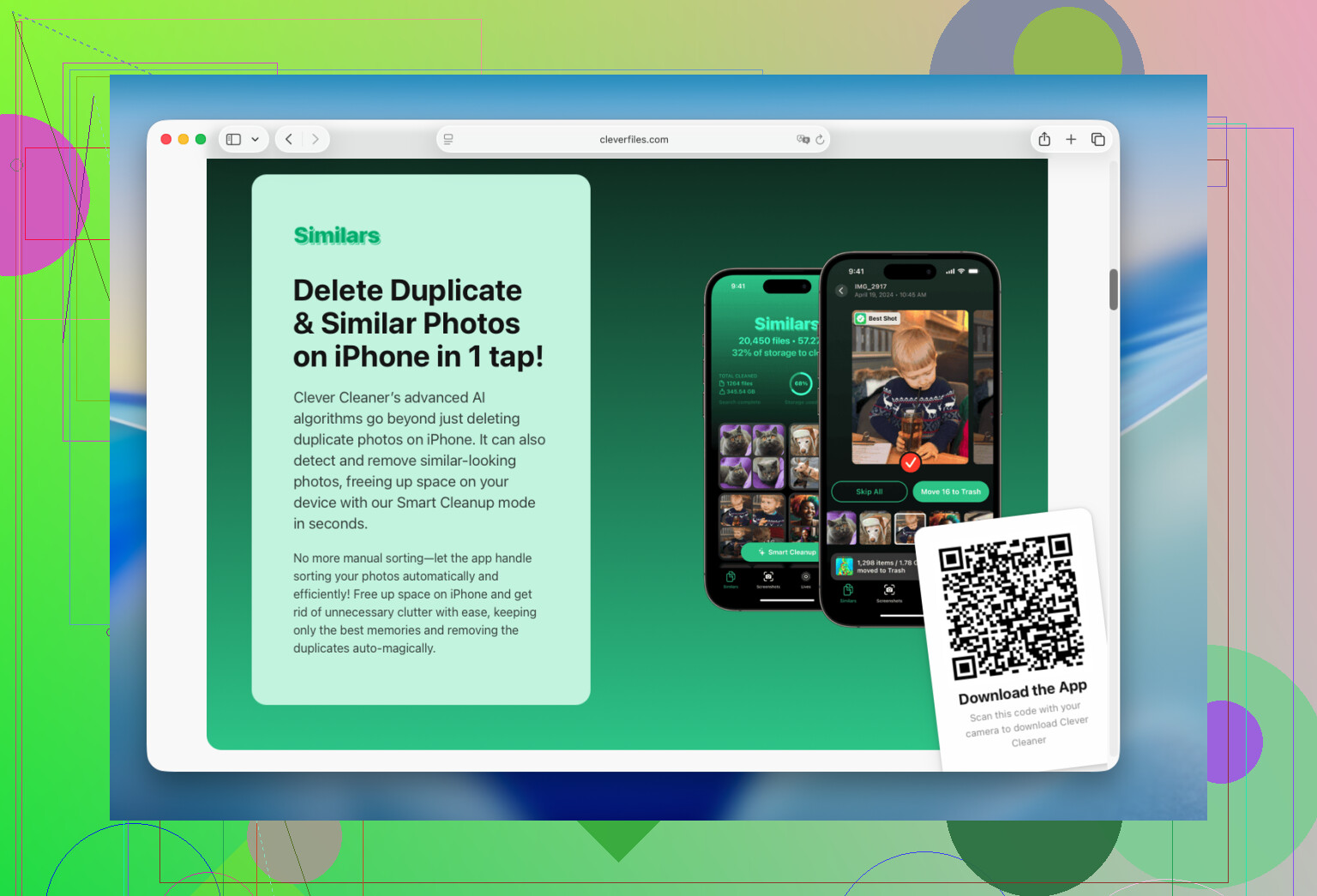
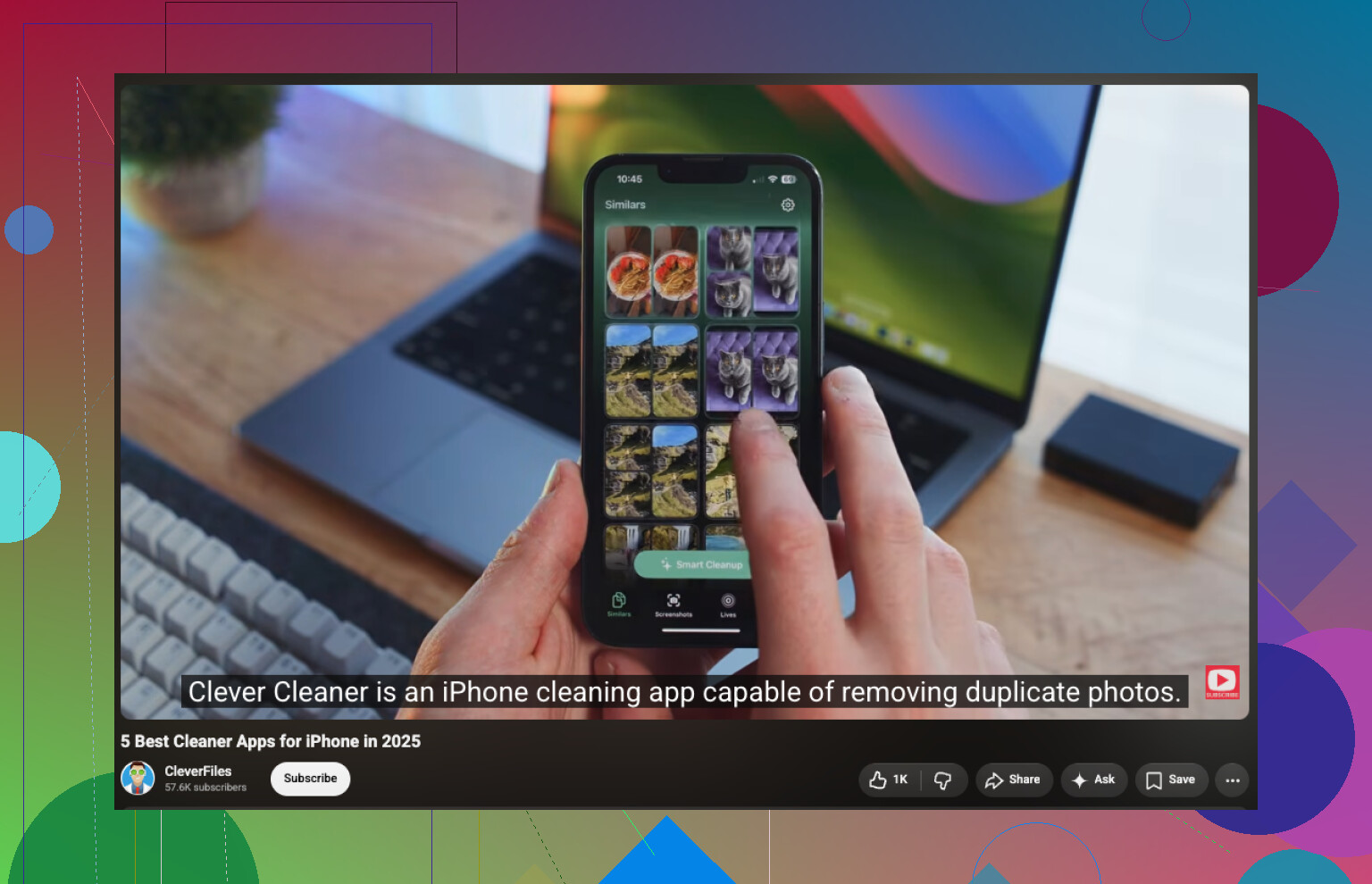
J’ai utilisé Clever Cleaner pour cela. Au départ, je voulais supprimer les photos en double, mais l’application a également trouvé des centaines de clichés similaires, de vidéos oubliées, d’anciennes captures d’écran et de Live Photos. Leur tri m’a pris environ 15 minutes et a libéré beaucoup plus d’espace que la suppression d’applications ou le vidage manuel des caches.
Le processus de nettoyage de base est simple :
- Installez l’application et autorisez-la à accéder à votre photothèque.
- Ouvrez Similaires et examinez les photos en double ou très similaires. L’application suggère celle à conserver, mais vous pouvez modifier la sélection avant de supprimer quoi que ce soit.
- Vérifiez les Vidéos, car quelques clips volumineux peuvent occuper une quantité d’espace surprenante.
- Passez en revue les Live Photos et les Captures d’écran.
- Utilisez le Nettoyage intelligent pour traiter plusieurs catégories à la fois, ou Balayer si vous préférez examiner les photos individuellement.
L’application ne contient aucune publicité, traite la photothèque directement sur l’appareil et sa version gratuite suffit pour les nettoyages courants.
Après avoir supprimé les photos, pensez à ouvrir Photos > Supprimées récemment et à vider cet album. Sinon, iOS conserve temporairement les éléments supprimés et vous ne récupérerez pas immédiatement l’espace de stockage.
Ensuite, consultez Réglages > Général > Stockage iPhone. Vous pouvez décharger ou supprimer les applications que vous n’avez pas utilisées depuis des mois, effacer les fichiers en cache et les téléchargements hors ligne d’applications telles que Telegram, Spotify, Netflix ou YouTube, et supprimer les anciens téléchargements de l’application Fichiers.
Je n’accorderais pas beaucoup de crédit aux applications présentées comme des outils de nettoyage complet des « fichiers indésirables » de l’iPhone. Apple limite l’accès aux fichiers système et aux caches masqués, si bien que les applications tierces ne peuvent pas nettoyer complètement iOS. Elles servent principalement à organiser et à supprimer vos propres données, qui sont souvent la véritable cause du manque d’espace de stockage.
Si Photos iCloud est activé, soyez prudent : supprimer une photo de l’iPhone la supprime également d’iCloud et de vos autres appareils Apple synchronisés. « Optimiser le stockage de l’iPhone » est la première mesure la plus sûre, car cette option conserve des copies locales plus petites sans supprimer les originaux de votre photothèque.
Pour un nettoyage entièrement gratuit, je commencerais par Réglages > Général > Stockage iPhone et me fierais à la taille des catégories plutôt qu’à l’estimation des « fichiers indésirables » fournie par une application de nettoyage. Les pièces jointes de Messages, les podcasts téléchargés, la musique ou les vidéos hors ligne et le dossier Téléchargements peuvent discrètement occuper plus d’espace que les photos en double. Décharger une app conserve ses documents et ses données, tandis que la supprimer peut les effacer ; ces deux boutons ne sont donc pas interchangeables.
Clever Cleaner peut rendre le tri des photos moins fastidieux, mais @omeganinja6093 a raison de dire qu’il ne peut pas vider les caches cachés d’iOS. Avant tout nettoyage massif de photos, effectuez une sauvegarde et vérifiez vous-même la sélection à supprimer. Les choix automatiques de « photos similaires » peuvent facilement inclure des photos prises en rafale ou des images légèrement différentes que vous souhaitiez conserver.
Si le stockage est principalement occupé par des fichiers iCloud Drive ou des données d’apps, le nettoyage des photos risque de ne libérer que très peu d’espace. Consultez d’abord Réglages > Général > Stockage iPhone et attendez que le graphique du stockage ait fini de se calculer avant de décider quoi supprimer.
Pour les fichiers stockés dans iCloud Drive, utilisez Supprimer le téléchargement plutôt que Supprimer. Dans l’app Fichiers, maintenez le doigt sur un fichier volumineux et choisissez Supprimer le téléchargement. Cela supprime la copie locale tout en conservant le fichier dans iCloud pour plus tard. La suppression d’un fichier iCloud Drive le supprime également de vos autres appareils synchronisés, une erreur facile à commettre.
Je serais moins enthousiaste que les réponses précédentes à l’idée de décharger des apps. Cela fonctionne bien lorsque l’app elle-même est volumineuse, mais le déchargement conserve les Documents et données. Si une app a accumulé 8 Go de téléchargements ou de cache, vous pourriez récupérer étonnamment peu d’espace. Ouvrez d’abord l’app et supprimez-y le contenu hors ligne. La suppression et la réinstallation peuvent libérer davantage d’espace, mais ne le faites qu’après avoir vérifié que les données sont synchronisées et que vous connaissez les identifiants de connexion.
Pour les photos, la collection Doublons intégrée d’Apple constitue le point de départ gratuit le plus sûr: Photos > Collections > Utilitaires > Doublons. Elle traite les véritables doublons sans donner à une autre app l’accès à toute la photothèque. Clever Cleaner est plus pertinent si vous souhaitez spécifiquement obtenir de l’aide pour repérer les photos similaires, les captures d’écran et d’autres éléments superflus qu’Apple pourrait ne pas classer comme doublons. Je considérerais ses suggestions comme une liste d’éléments à trier, et non comme un bouton de suppression automatique.
Ne perdez pas un après-midi à essayer de réduire les Données système à zéro. Une partie se compose de caches, d’index, de voix et d’autres fichiers gérés par iOS, et leur volume peut varier de lui-même. Concentrez-vous sur le stockage que vous pouvez identifier: vidéos hors ligne, pièces jointes aux messages, épisodes de podcasts, enregistrements vocaux, téléchargements Safari et fichiers cloud encore téléchargés localement. Cette méthode est généralement plus sûre et plus efficace que d’installer sans cesse des apps de nettoyage ou de vider de petits caches.

Ne réinstallez pas une app simplement parce que @dima_rust a indiqué que cela libérait plus d’espace que de la décharger. Cette astuce fonctionne, mais uniquement après vous être assuré que vos identifiants de connexion et toutes les données de l’app peuvent être récupérés. J’ai vu des gens supprimer une app de messagerie ou d’authentification à deux facteurs pour récupérer quelques gigaoctets, puis passer l’heure suivante sans pouvoir accéder à leurs comptes. Si elle contient des codes d’authentification ou quoi que ce soit lié à votre identité, n’y touchez pas.
Le conseil qui consiste à se fier au graphique de stockage plutôt qu’à l’estimation des « fichiers inutiles » d’un outil de nettoyage est judicieux. Mais au début, ce graphique vous induit légèrement en erreur. Laissez-lui quelques minutes pour se stabiliser, car juste après une mise à jour d’iOS ou une synchronisation importante, il affiche un volume excessif de Données système qui diminue tout seul. Ne décidez pas de supprimer quoi que ce soit en vous basant sur le premier chiffre affiché.
Là où je m’écarterais légèrement de l’ensemble de cette discussion, c’est que tout le monde s’est immédiatement focalisé sur les photos. C’est compréhensible, puisqu’elles occupent généralement le plus d’espace, mais vérifiez d’abord Messages si vous ne le videz jamais. Réglez la conservation des messages sur 30 jours ou 1 an au lieu de Toujours, et iOS supprimera d’un seul coup des années de pièces jointes. Aucune app n’est nécessaire et vous n’avez à accorder l’accès à votre photothèque à personne. Pour les personnes qui échangent beaucoup de contenus multimédias, ce simple réglage a permis de libérer plus d’espace que le nettoyage manuel du cache ne pourra jamais le faire.
Concernant l’outil lui-même, Clever Cleaner convient parfaitement à sa tâche précise : repérer les photos similaires et les anciennes captures d’écran que la fonction intégrée Doublons d’Apple ne détecte pas. Utilisez-le exactement comme l’a indiqué @swifthiveedge : comme un outil d’aide au tri, et non comme un outil de suppression automatique. Et le rappel de vider ensuite l’album Supprimées récemment est plus important qu’il n’y paraît. Certaines personnes passent vingt minutes à faire du nettoyage, vérifient le stockage, ne voient aucun changement et paniquent. L’espace n’est récupéré qu’une fois cet album vidé, pas avant.
Une chose que personne n’a signalée : si Photos iCloud est activé et que vous manquez également d’espace sur iCloud, l’option « Optimiser le stockage de l’iPhone » n’aura qu’un effet limité. Vous finirez tout de même par atteindre la limite tant que vous n’aurez pas supprimé les originaux ou payé pour obtenir davantage d’espace iCloud. Mieux vaut le savoir avant de supposer qu’un simple nettoyage local suffira à résoudre le problème.