Meine iPad-Fotos-App zeigt plötzlich Hunderte von doppelten Bildern an, und ich bin mir nicht sicher, wodurch das verursacht wurde. Ich brauche Hilfe dabei herauszufinden, warum das passiert ist, ob iCloud-Fotos oder die Synchronisierung damit zusammenhängen und wie ich Duplikate am sichersten entfernen kann, ohne die Originale zu verlieren.
Ich würde zuerst herausfinden, ob es sich um echte Duplikate handelt oder nur um eine Menge nahezu identischer Fotos. Das macht einen großen Unterschied.
Apples Album Duplikate ist ziemlich streng. Es ist gut, wenn dieselbe Datei mehr als einmal gespeichert wurde, aber es kann die Dinge übersehen, die eine Kamerarolle normalerweise überladen: fünf Aufnahmen desselben Sonnenuntergangs, eine Reihe von Selfies im Abstand von ein paar Sekunden, Screenshots, die du zweimal gespeichert hast, oder bearbeitete Kopien aus Nachrichten und anderen Apps.
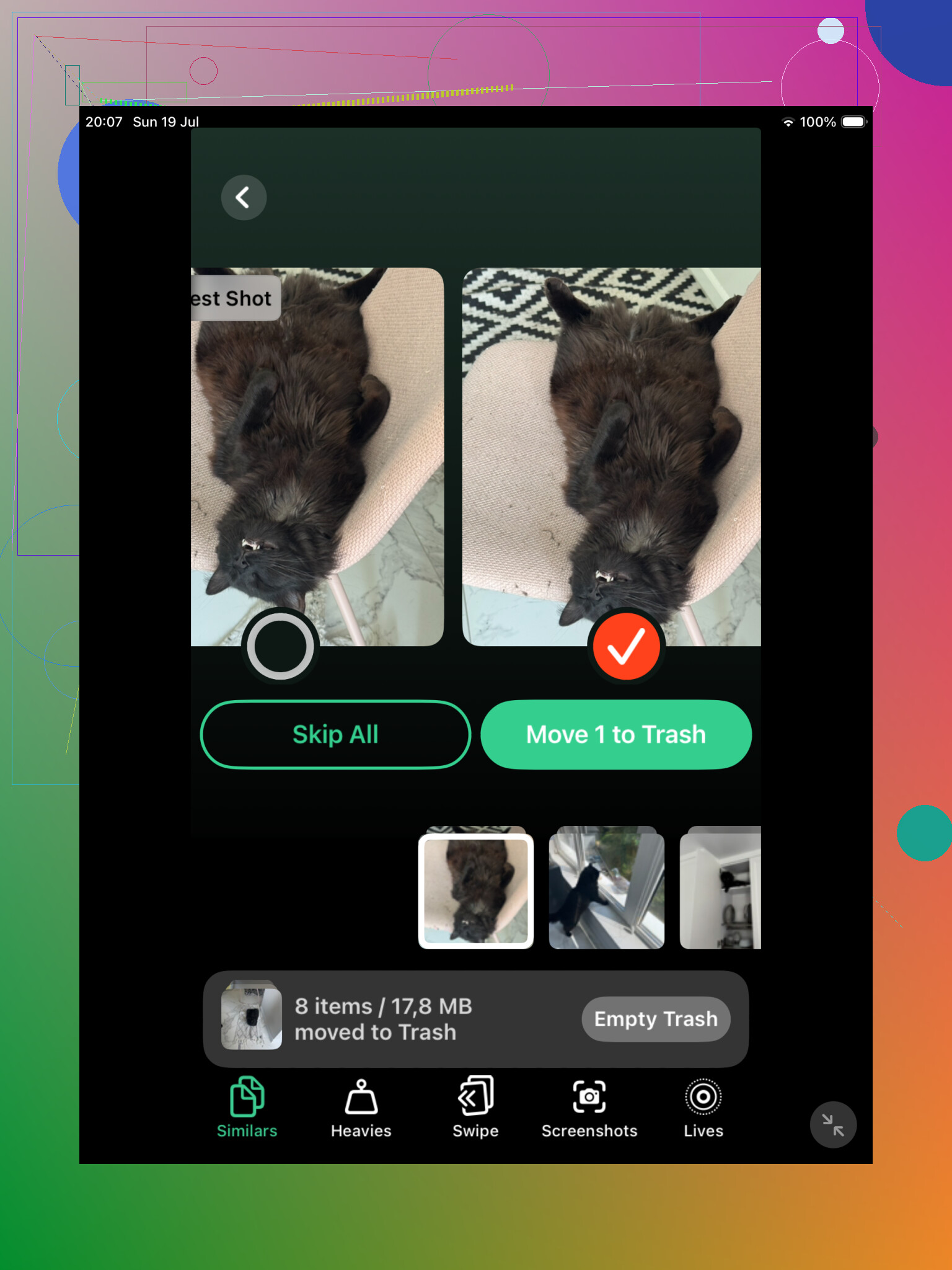
Für eine große Fotomediathek ist Clever Cleaner wahrscheinlich der bessere erste Durchgang. Der Bereich Ähnliches gruppiert Fotos, die fast gleich aussehen, auch wenn sie technisch gesehen keine identischen Dateien sind. Das ist nützlich, weil die meisten Duplikate, die Menschen bemerken, eigentlich nur wiederholte Versionen derselben Aufnahme sind.
Es wählt außerdem für jede Gruppe eine Beste Aufnahme aus, aber ich würde dem nicht blind vertrauen. Öffne die Gruppe und vergleiche die Fotos selbst. Du kannst das Foto behalten, das dir tatsächlich gefällt, und den Rest entfernen. Das ist immer noch viel schneller, als alles einzeln in der Fotos-App durchzugehen, besonders wenn deine Mediathek sich über Jahre aufgebaut hat.
Clever Cleaner prüft auch auf exakte Duplikate, sodass beide Seiten abgedeckt sind: Dateien, die tatsächlich dupliziert wurden, und Fotos, die sich nur sehr ähnlich sind.
Danach würde ich trotzdem noch Apples integrierte Option prüfen. Auf iPadOS 16 oder neuer öffnest du Fotos, scrollst zu Dienstprogramme und tippst dann auf Duplikate. Apple gruppiert übereinstimmende Elemente und zeigt eine Zusammenführen-Taste an. Wenn du sie zusammenführst, bleibt die Version in bester Qualität mit den nützlichen Metadaten erhalten und die zusätzlichen Kopien werden in Zuletzt gelöscht verschoben.
Wenn du das Album Duplikate nicht siehst, bedeutet das nicht immer, dass es keine Duplikate gibt. Das iPad scannt möglicherweise noch deine Mediathek, besonders nach einer großen iCloud-Synchronisierung, einem großen Import oder einem Softwareupdate. Lass es eine Weile gesperrt und am Strom. Bei einer großen Mediathek kann es ein oder zwei Tage dauern. Außerdem ist die Funktion auf iPadOS 15 oder älter nicht verfügbar.
Wenn deine Mediathek klein ist und du meist genau dieselben Fotos ein paar Mal kopiert hast, reicht Apples Tool möglicherweise aus. Wenn du Tausende von Fotos und viele wiederholte Aufnahmen von Reisen, Selfies, Haustieren, Screenshots und ähnlichen Dingen hast, wird Clever Cleaner normalerweise mehr finden.
Du kannst es auch manuell machen, wenn du keine weitere App installieren möchtest. Suche in Fotos nach Dingen wie Screenshots, Hund, Strand oder einem Stadtnamen. Auch das Durchsuchen nach Monaten oder Jahren kann helfen, da sich bei Reisen und Veranstaltungen normalerweise wiederholte Aufnahmen ansammeln. Es ist langsamer, aber es funktioniert.
Eine letzte Sache: zusammengeführte oder gelöschte Fotos bleiben bis zu 30 Tage in Zuletzt gelöscht und belegen weiterhin Speicherplatz, bis sie dort entfernt werden. Wenn du den Speicherplatz sofort brauchst, prüfe dieses Album sorgfältig und leere es.
Und wenn iCloud-Fotos aktiviert ist, werden Löschungen auch mit deinem iPhone, Mac und anderen Apple-Geräten synchronisiert. Lösche also nichts dauerhaft, es sei denn, du bist damit einverstanden, dass es überall verschwindet.
Wenn sie nach dem Einschalten von iCloud-Fotos aufgetaucht sind, würde ich es als ein Synchronisations-/Importproblem ansehen; wenn sie nach der Verwendung eines Kabels oder Computers aufgetaucht sind, würde ich vermuten, dass dieselbe Mediathek zweimal kopiert wurde. Bevor du irgendetwas löschst, prüfe auf iCloud.com/Photos oder einem anderen Apple-Gerät, ob die Duplikate tatsächlich in iCloud sind, denn das Löschen vom iPad kann sie überall löschen.
Prüfe, ob die doppelten Fotos ein Papierkorb-Symbol haben, wenn du eines davon öffnest. Das sagt dir mehr, als die Leute denken.
Wenn das Papierkorb-Symbol fehlt oder ausgegraut ist, wurden diese Fotos möglicherweise von einem Computer über Finder/iTunes synchronisiert, anstatt durch iCloud-Fotos erstellt zu werden. In diesem Fall ist das Löschen auf dem iPad normalerweise der falsche Ort, um das Problem zu beheben. Du musst das iPad wieder mit dem Mac oder PC verbinden, der sie synchronisiert hat, die Fotosynchronisierungseinstellungen ändern und erneut synchronisieren. Viele Leute verschwenden Zeit damit, auf dem iPad aufzuräumen, obwohl das iPad nur anzeigt, was der Computer ihm vorgegeben hat.
Wenn das Papierkorb-Symbol vorhanden ist, dann sind es mit höherer Wahrscheinlichkeit normale Elemente in deiner Fotos-Mediathek, und das Löschen kann über iCloud synchronisiert werden, wenn iCloud-Fotos aktiviert ist. Hier ist die Warnung von @sterrenkijker wichtig. Geh nicht davon aus, dass Löschen vom iPad bedeutet Löschen nur von diesem iPad. Wenn iCloud-Fotos aktiviert ist, bedeutet es normalerweise, aus der iCloud-Mediathek zu löschen, was sich dann auch auf die Kopie auf iPhone/Mac/iCloud.com auswirkt.
Ein schneller Weg, das einzugrenzen:
- Öffne Einstellungen.
- Tippe auf deinen Namen.
- Tippe auf iCloud.
- Tippe auf Fotos.
- Sieh nach, ob Dieses iPad synchronisieren aktiviert ist.
- Öffne dann Fotos und prüfe, ob sich die Duplikate in Mediathek, Zuletzt, Importe oder in einem Album befinden, das von einem Computer stammt.
Der Speicherort des Albums ist wichtig. Wenn sie sich hauptsächlich in Importe befinden, hast du möglicherweise denselben Stapel zweimal importiert. Wenn sie sich in einem alten synchronisierten Album von einem Computer befinden, liegt die Lösung wahrscheinlich auf dem Computer. Wenn sie in Zuletzt gemischt auftauchen und auch auf iCloud.com sichtbar sind, dann sind es wahrscheinlich echte Duplikate in der Mediathek.
Ich wäre mit Cleaner-Apps vorsichtiger, bis du weißt, in welche Kategorie das fällt. So etwas wie Clever Cleaner kann für ähnlich aussehende Aufnahmen nützlich sein, aber es löst keine Synchronisierungseinstellung, die dasselbe vom Computer synchronisierte Album immer wieder auf das iPad zurückbringt. Du könntest die Mediathek bereinigen, erneut synchronisieren und zusehen, wie dasselbe Chaos zurückkehrt.
Bevor du irgendetwas in großer Menge löschst, mach einen langweiligen Sicherheitsschritt: Wähle drei oder vier Duplikat-Gruppen aus und verfolge sie. Sind die Daten identisch? Gleiche Dateigröße? Gleicher Dateiname, wenn du eines teilst/exportierst? Erscheinen sie auf einem anderen Apple-Gerät? Wenn du nur eine Testkopie löschst, verschwindet sie dann von iCloud.com oder von deinem iPhone? Dieser kleine Test ist besser, als bei Hunderten von Fotos zu raten.
Und leere Zuletzt gelöscht nicht sofort. Lass es ein paar Tage in Ruhe, wenn Speicherplatz nicht dringend ist. Beim ersten Bereinigungslauf passieren die Fehler, besonders bei bearbeiteten Fotos, Live Photos, Screenshots und Bildern, die aus Nachrichten gespeichert wurden und nur wie Duplikate aussehen.