Excluí acidentalmente alguns arquivos importantes de uma unidade APFS no meu Mac e não tenho um backup do Time Machine. Estou tentando descobrir a forma mais segura de recuperar arquivos APFS excluídos sem sobrescrever nada nem piorar a perda de dados. Quais ferramentas ou etapas realmente funcionam?
usuário 1
Ainda há uma chance, mas isso realmente se resume a duas coisas: o que você fez depois de apagar os arquivos e se isso era um SSD, HDD, unidade interna do Mac, unidade externa etc.
O principal agora é parar de usar essa unidade imediatamente. Não salve nada nela, não instale aplicativos de recuperação nela e ainda não execute reparos com o Utilitário de Disco. Arquivos apagados muitas vezes não são removidos imediatamente, mas o espaço que ocupavam pode ser reutilizado. Quanto mais você gravar na unidade, menores serão suas chances.
Se isso foi uma formatação no Utilitário de Disco, isso também não significa automaticamente que os dados desapareceram. Uma formatação rápida geralmente reconstrói o sistema de arquivos em vez de sobrescrever cada parte dos dados antigos. Se você não colocou muitas coisas novas na unidade desde então, a recuperação ainda pode ser possível.
A exceção chata são os SSDs com TRIM. Na maioria dos Macs modernos, o SSD interno usa TRIM e, depois que esses blocos apagados são limpos, as ferramentas normais de recuperação realmente não conseguem fazer nada com eles. SSDs externos são um pouco mais imprevisíveis porque o TRIM depende do gabinete e da conexão. Alguns recebem comandos TRIM, outros não, então às vezes um SSD externo pode ser mais recuperável se você parar de usá-lo rápido o suficiente.
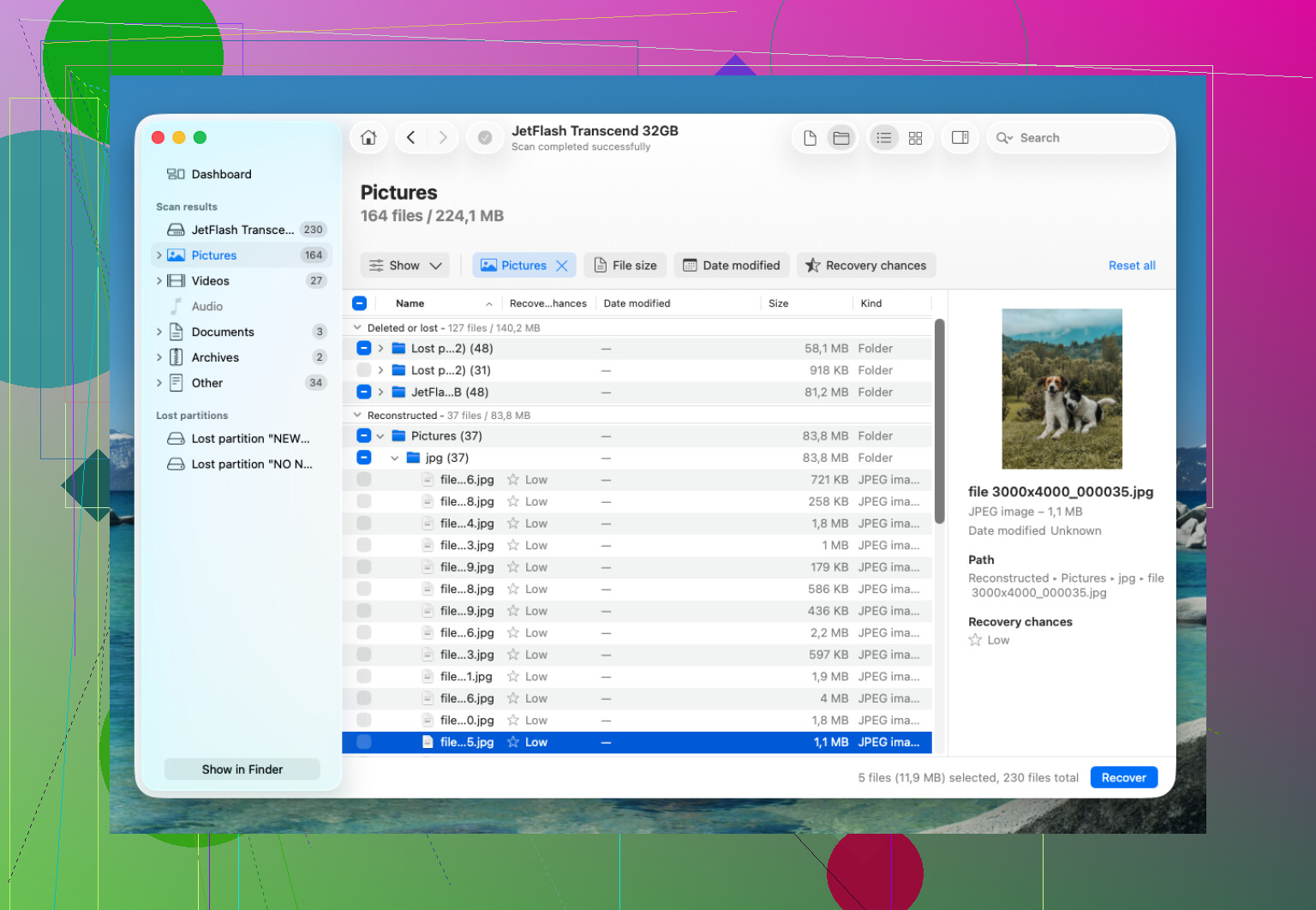
Já passei por uma situação parecida com uma unidade APFS depois de apagar uma pasta e esvaziar a Lixeira. O que mais me ajudou foi não entrar em pânico e não tentar um monte de correções aleatórias na mesma unidade. No fim, tive os melhores resultados com o Disk Drill.
O que eu fiz foi bem simples:
- Instalei o Disk Drill em uma unidade separada.
- Conectei a unidade APFS que tinha os arquivos apagados.
- Concedi Acesso Total ao Disco quando o macOS pediu.
- Escaneei todo o volume APFS.
- Deixei a varredura terminar completamente antes de recuperar qualquer coisa.
- Usei a visualização primeiro, só para ter certeza de que os arquivos estavam realmente legíveis.
- Recuperei os arquivos para uma unidade diferente, não de volta na unidade com problema.
Uma coisa útil foi que muitas das pastas recuperadas mantiveram seus nomes originais. Isso é muito melhor do que receber uma única pilha enorme de arquivos com nomes aleatórios e ter que organizar tudo manualmente.
Se você não tiver um backup do Time Machine, um software de recuperação provavelmente é a próxima coisa a tentar. Verifique também se há snapshots do APFS se isso foi em um Mac. Às vezes o macOS pode ter snapshots locais mesmo quando a unidade do Time Machine não está conectada. Eles nem sempre estão lá, mas vale a pena verificar antes de presumir que os arquivos se foram.
Eu deixaria o Primeiros Socorros do Utilitário de Disco e outras tentativas de reparo para depois de copiar o que você conseguir. Recupere primeiro, repare depois. Fazer isso ao contrário pode piorar as coisas.
Se a unidade estiver apresentando problemas físicos, como não montar, fazer cliques, desconectar, travar durante as varreduras ou desaparecer aleatoriamente, eu não continuaria forçando com software. Nesse ponto, um laboratório profissional de recuperação de dados é o caminho mais seguro. Muitos deles avaliam a unidade gratuitamente e só cobram se recuperarem os dados. Custa mais, mas se a própria unidade estiver falhando, geralmente essa é a melhor decisão.
Não recupere nada no mesmo volume APFS, mesmo que o aplicativo de recuperação ofereça isso como padrão. Essa é a maneira mais fácil de sobrescrever exatamente o espaço que você está tentando salvar. Concordo com @mikeappsreviewer sobre interromper o uso, mas para um SSD interno de Mac eu seria ainda mais rigoroso: desligue-o se puder, porque o macOS continua gravando logs, caches, dados do Spotlight, dados do navegador etc. Se os arquivos forem importantes, inicialize por outro disco ou conecte o Mac/unidade a outro Mac e faça a verificação por lá. Se você tiver armazenamento suficiente, faça primeiro uma imagem da unidade e verifique a imagem em vez de verificar repetidamente o original. Disk Drill ou ferramentas semelhantes são boas para tentar, mas trate a visualização como o teste: se o arquivo for visualizado corretamente, recupere-o para uma unidade física diferente. Se ele aparecer apenas como um nome sem visualização, não presuma que ele realmente pode ser recuperado.
Não deixe a sincronização do iCloud continuar em execução se os arquivos ausentes estavam na Mesa, em Documentos, no iCloud Drive ou em uma pasta de app que sincroniza. Antes de passar horas escaneando o volume APFS, verifique a seção Apagados Recentemente no iCloud.com, o Lixo em qualquer outro Mac usando o mesmo ID Apple e a própria área de arquivos apagados/recentes do app se era algo como Pages, Numbers, Fotos, Notas etc. Esse é o caminho de recuperação sem graça que as pessoas esquecem, e é mais seguro do que mexer no disco. Se os arquivos eram apenas locais, então concordo com a orientação geral acima: pare de usar a unidade, escaneie a partir de outro disco de inicialização ou de outro Mac e recupere para um armazenamento separado. O Disk Drill é bom para tentar, mas eu o trataria primeiro como uma ferramenta para ver se consegue pré-visualizar meus arquivos reais, não como prova de que tudo listado por nome é recuperável.