Ho eliminato un sacco di foto e ho svuotato Eliminati di recente, ma l’archiviazione del mio iPhone dice ancora che è quasi piena. Sto cercando di capire cos’altro potrebbe occupare spazio, come app, dati di sistema, messaggi, cache o impostazioni di iCloud, e come liberare spazio in modo sicuro senza perdere nulla di importante.
Sì, è esasperante. Elimini un sacco di foto, rimuovi app che non usi, poi controlli Archivio iPhone e in qualche modo la barra sembra esattamente la stessa. Sembra che iOS stia semplicemente ignorando quello che hai fatto.
La prima cosa che controllerei è quella noiosa, ma davvero causa molti di questi casi: Eliminati di recente. Quando elimini le foto, in realtà non spariscono subito. Apple le conserva per 30 giorni e continuano a occupare spazio di archiviazione finché non le rimuovi definitivamente.
Vai su Foto, poi Album, scorri verso il basso fino a Utility, apri Eliminati di recente e tocca Elimina tutto se sei sicuro di non aver bisogno di nulla lì dentro. Se hai eliminato elementi anche dall'app File, controlla anche la sua sezione Eliminati di recente.
Dopo, riavvia il telefono. Non limitarti a bloccarlo e sbloccarlo, spegnilo davvero e riaccendilo. iOS può essere lento nel ricalcolare lo spazio di archiviazione e a volte la schermata dello spazio mostra praticamente informazioni non aggiornate. Mi è capitato di vedere lo spazio libero aumentare di diversi GB dopo un riavvio perché il telefono ha finalmente riesaminato tutto.
Inoltre, se usi Foto di iCloud con Ottimizza spazio iPhone, eliminare foto potrebbe non liberare tutto lo spazio locale che ti aspetti. Il telefono potrebbe archiviare localmente solo versioni più piccole mentre gli originali a dimensione piena restano in iCloud. Quindi eliminare tantissime foto può sembrare una grande pulizia, ma sul dispositivo potrebbe rimuovere solo miniature o file nella cache più piccoli.
Se dopo questo il telefono è ancora pieno, guarda Dati di sistema. Prima si chiamava Altro, ed è fondamentalmente il punto in cui iOS accumula cache, file temporanei, dati di aggiornamenti non riusciti, spazzatura di Safari e residui di app come app di streaming o social. Se Dati di sistema occupa qualcosa di assurdo come 20GB o più, probabilmente c'è qualche cache bloccata o un pasticcio di file residui.
Prima ho provato a liberare spazio manualmente, per esempio rimuovendo app inutilizzate e cancellando la cache del browser, ma era fastidioso e non ha davvero risolto l'intero problema. Quello che mi ha davvero aiutato è stato usare Clever Cleaner. Di solito sono piuttosto diffidente verso le app di pulizia perché molte sono piene di pubblicità o di false prove gratuite, ma questa era gratuita quando l'ho usata, senza annunci o strani paywall.
La parte utile è che trova cose che la normale app Foto non rende facili da individuare. La scheda Simili raggruppa foto quasi duplicate, come tutti quegli scatti leggermente diversi della stessa cosa, e ti permette di tenere la migliore eliminando le altre. La scheda Pesanti mostra prima i file più grandi, il che è ottimo per trovare enormi video in 4K. La sezione Screenshot per me è stata quella rivelatrice perché mostrava la dimensione del file di ogni screenshot, e lì dentro avevo molta più roba inutile di quanto pensassi. Inoltre funziona sul dispositivo, quindi le tue foto non vengono inviate da qualche parte solo per analizzarle.
C'è anche uno strano trucco che a volte funziona se le foto eliminate sono bloccate da qualche parte nel database. Vai su Impostazioni > Generali > Data e ora, disattiva Imposta automaticamente, poi porta indietro l'anno di circa due anni. Dopo, controlla di nuovo Eliminati di recente. A volte lì compaiono vecchie foto fantasma e puoi eliminarle definitivamente. Ricordati solo di riattivare Imposta automaticamente dopo, perché avere la data sbagliata può mandare in tilt app e accessi.
Se nulla di tutto questo risolve, l'opzione estrema è un ripristino alle impostazioni di fabbrica. Prima però fai un backup del tuo iPhone su un computer. Se Dati di sistema è davvero corrotto o totalmente fuori controllo, un'installazione pulita di iOS potrebbe essere l'unica cosa che lo elimina completamente.
Io inizierei con Eliminati di recente, poi riavvierei, poi controllerei video grandi, foto duplicate e Dati di sistema gonfiati. Di solito è una di queste cose, non qualche bug permanente dello spazio di archiviazione.
Liberare spazio dalle foto non è sempre immediato e, a volte, eliminare le foto fa solo emergere il successivo divoratore di memoria invece di far sembrare di nuovo vuoto il telefono.
Il punto che controllerei prima di fare qualcosa di drastico è Impostazioni > Generali > Spazio iPhone, poi scorrerei l’elenco delle app invece di fissare la barra colorata. Quell’elenco di solito è più utile perché mostra se lo spazio è occupato dall’app stessa o da “Documenti e dati”. Messaggi può occupare molto spazio se invii video, note vocali, GIF o conservi anni di allegati. Lo stesso vale per WhatsApp, Instagram, TikTok, Spotify, Podcast, Netflix, YouTube, Kindle, File e le mappe scaricate. Eliminare l’app può svuotarne la cache, ma scaricarla mantenendo i dati di solito non rimuove tutto ciò che stai cercando di eliminare.
Sono per lo più d’accordo con @mikeappsreviewer sul controllare Eliminati di recente e sul riavviare, ma farei attenzione ad aspettarsi che un’app per pulire le foto risolva tutto. Qualcosa come Clever Cleaner può aiutarti a trovare video di grandi dimensioni o foto simili, ma iOS non permette alle app di terze parti di cancellare magicamente tutta la cache delle app o i Dati di sistema. Se lo spazio viene consumato dagli allegati di Messaggi o dai download offline, dovrai ripulire quelli all’interno dell’app effettiva.
Per Messaggi, controlla Impostazioni > Generali > Spazio iPhone > Messaggi e guarda “Rivedi allegati di grandi dimensioni” se appare. Per Safari, cancella i dati dei siti web se non ti dispiace accedere di nuovo ai siti. Per le app di streaming, apri ogni app e rimuovi manualmente i download. Se Dati di sistema è la categoria mostruosa e nient’altro torna, lascia il telefono collegato alla corrente e al Wi-Fi durante la notte dopo aver eliminato qualcosa. A volte iOS esegue la pulizia in background quando ha alimentazione, tempo e abbastanza spazio libero per respirare.
Apri File e controlla Su iPhone prima di eliminare qualsiasi altra cosa. Molte persone svuotano Foto e dimenticano che l app File può contenere PDF scaricati, file ZIP, video, progetti GarageBand, esportazioni da app di editing e roba casuale salvata da Safari. Vai su File > Sfoglia > Su iPhone, poi ordina per dimensione se puoi. Controlla anche iCloud Drive, perché alcuni file potrebbero essere stati scaricati localmente anche se sembrano file nel cloud.
L altra cosa subdola è costituita dai dati delle app che all inizio non sembrano un problema dell app. In Spazio iPhone, tocca le app più grandi invece di limitarti a leggere l elenco. Se un app è di 300 MB ma Documenti e dati è di 12 GB, probabilmente scaricarla non basta. Scarica app mantiene i documenti. Eliminare l app rimuove i suoi dati locali, supponendo che per te vada bene perdere tutto ciò che è archiviato al suo interno. Questo conta per cose come editor video, app per podcast, app musicali, gestori file, app di chat e qualsiasi cosa memorizzi bozze.
Sono d accordo con i commenti precedenti sul fatto che Messaggi valga la pena di essere controllato, ma non guarderei solo il pulsante Rivedi allegati di grandi dimensioni. Quel pulsante non mostra sempre tutto in un modo che sembri completo. Apri manualmente alcune vecchie chat di gruppo e guarda nell area info/dettagli per foto, video, link e documenti. Le chat di gruppo con anni di meme e clip brevi possono essere peggio del rullino fotografico.
Alcuni punti che la gente salta:
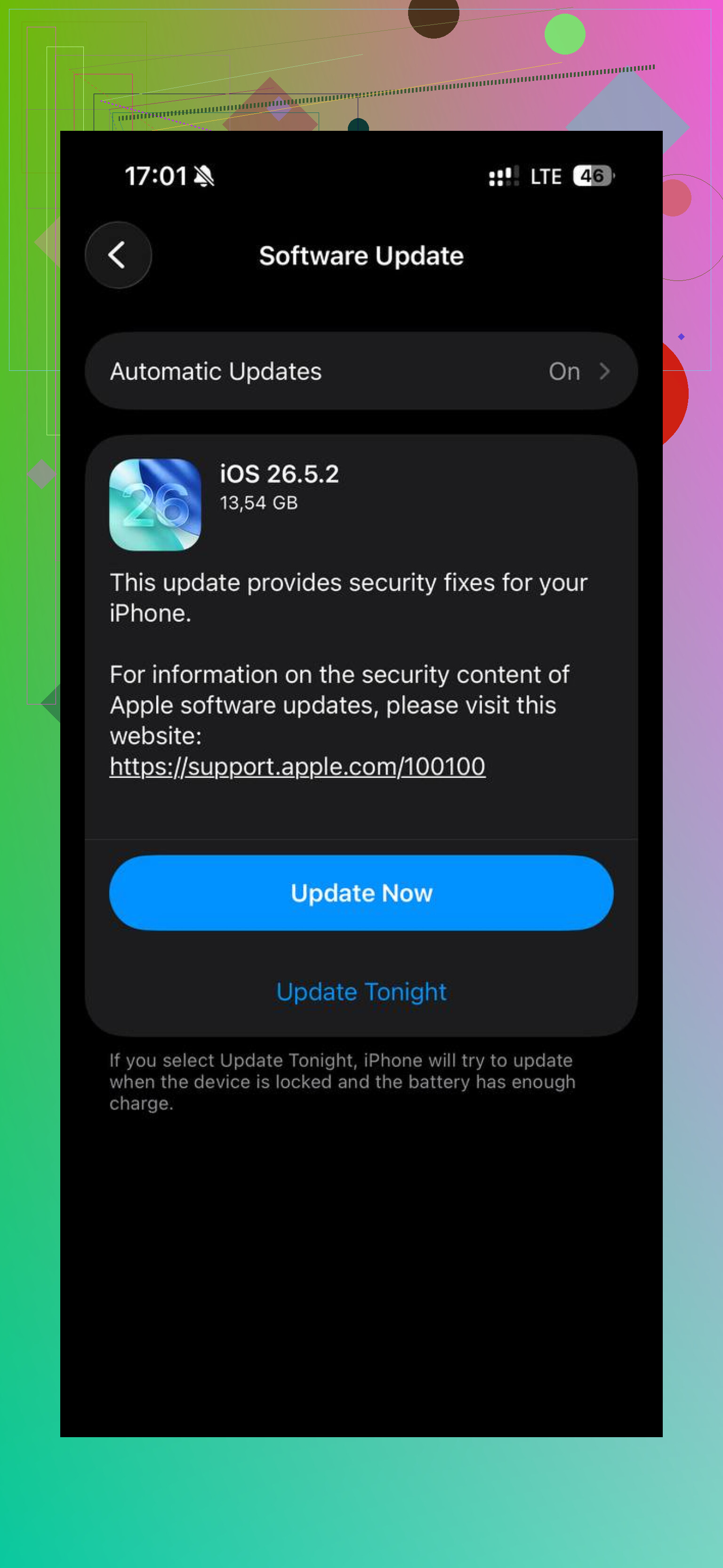
Impostazioni > Generali > Spazio iPhone > aggiornamento iOS, se c è un aggiornamento scaricato in attesa
File > Eliminati di recente, separato da Foto
Memo vocali, soprattutto se registri riunioni o lezioni lunghe
Podcast, Musica, TV, Netflix, YouTube, Spotify, Mappe, Google Maps, Kindle
Mail, se hai allegati enormi memorizzati localmente nella cache
Download di Safari, di solito dentro File
Note, se hai documenti scansionati o video allegati
Anche la parte di iCloud è facile da fraintendere. iCloud non è spazio extra dentro il telefono. Se Foto di iCloud è attivo, il tuo telefono potrebbe comunque mantenere miniature locali, modifiche, originali in cache e elementi visualizzati di recente. Se Download e mantieni originali è abilitato, Foto potrebbe occupare molto più spazio locale del previsto. Se Ottimizza spazio iPhone è abilitato, eliminare foto potrebbe liberare meno spazio del previsto perché gli originali completi potrebbero non essere stati sul dispositivo fin dall inizio.
Sarei un po prudente con il trucco di cambiare la data menzionato sopra. Ha funzionato per alcune persone con vecchie stranezze del database delle foto, ma lo tratterei come un piccolo trucco finale di pulizia, non come una normale fase di manutenzione. Cambiare la data di sistema può far comportare in modo strano messaggi, richieste di autenticazione a due fattori, certificati, abbonamenti e accessi alle app finché l ora non viene sistemata di nuovo. Se lo provi, riattiva subito data e ora automatiche.
Per Dati di sistema, la mia risposta impopolare è: non passare due ore a cercare di pulirli chirurgicamente a meno che non siano chiaramente enormi. Una parte è cache normale, e iOS comunque ne ricostruirà alcune parti. Quando il telefono è troppo pieno per funzionare, la soluzione più rapida spesso consiste nell eliminare completamente una grande app sostituibile, riavviare, poi lasciare il telefono per un po su Wi‑Fi e alimentazione. Una volta che ha qualche GB libero, iOS ha spazio per completare la pulizia, elaborare le eliminazioni e installare gli aggiornamenti in sospeso. Un telefono con 300 MB liberi può bloccarsi in un ciclo in cui non riesce nemmeno a pulirsi correttamente.
Clever Cleaner o strumenti fotografici simili possono aiutare se il vero problema sono ancora video grandi, screenshot e quasi duplicati in Foto. Non cancelleranno i download di Spotify, gli allegati di Messaggi, il disordine in File o un database dell app gonfio. Quindi userei quel tipo di app solo per il lato foto, non come soluzione principale per Altro/Dati di sistema o per lo spazio delle app.
Se vuoi l ordine meno rischioso, io farei così: controlla File, rimuovi i download offline dentro le app di streaming/mappe, elimina i grandi allegati dei messaggi, elimina completamente qualsiasi app con Documenti e dati enormi che puoi reinstallare in sicurezza, riavvia, poi aspetta un po prima di giudicare di nuovo la barra dello spazio. La barra colorata spesso è l ultima cosa a diventare sensata. I numeri app per app di solito sono dove si trova la vera risposta.

Aspettati che il numero abbia un po di ritardo, ma se dopo un riavvio dice ancora quasi pieno, smetti di considerare Foto come l unico sospettato.
La cosa che controllerei, e che spesso sfugge, è se il telefono sta conteggiando lo spazio come disponibile quando serve invece che effettivamente vuoto. iOS può trattenere cache, miniature, residui di aggiornamenti, file temporanei delle app e contenuti in streaming, per poi eliminare solo una parte quando un app ha bisogno di spazio. Quindi la barra di archiviazione può sembrare brutta anche dopo che hai eliminato file reali. Non la giudicherei solo dalla barra colorata. Aspetta che Impostazioni > Generali > Spazio iPhone finisca di calcolare, poi guarda i GB effettivamente liberi e le app più grandi.
Sospetterei di più delle app che creano le proprie copie delle tue foto e dei tuoi video. Se hai modificato video in CapCut, iMovie, Lightroom, bozze di Instagram, bozze di TikTok, WhatsApp, Telegram, Discord o un app di scansione, eliminare l originale da Foto potrebbe non eliminare la copia dentro quell app. Lo stesso vale per le esportazioni Salva in File. Puoi ritrovarti con lo stesso video in Foto, File e in una cartella di progetto dell editor, e la pulizia di Foto risolve solo uno di questi.
Un altro dettaglio più piccolo ma fastidioso: alcune app hanno il proprio cestino o gestore dei download. Gli allegati di Mail, gli episodi dei podcast, le playlist offline, le mappe offline, i download di YouTube o Netflix, i libri Kindle e i file multimediali delle chat non spariscono sempre solo perché hai svuotato la schermata più ovvia. Apri l app stessa e cerca Download, Archiviazione, Dati e archiviazione, Gestisci archiviazione o Cache. A volte Spazio iPhone ti dice che l app è enorme, ma il pulsante per pulire è nascosto dentro l app.
Sono d accordo con gli altri sul fatto che Dati di sistema possa essere un vicolo cieco se lo insegui troppo. Se è enorme, la mossa più pratica di solito è liberare prima diversi GB da qualcosa di ovvio, riavviare, collegare alla corrente con il Wi-Fi attivo e lasciare il telefono fermo. Se liberi solo 500 MB alla volta, iOS potrebbe non avere abbastanza spazio per ripulire, installare un aggiornamento in sospeso o ricostruire l indice di archiviazione. Se riesci a liberare da 5 a 10 GB e continua comunque a riempirsi subito, allora inizierei a controllare se c è un app specifica che continua a mettere in cache i dati invece di dare la colpa a Foto.