Meu app Fotos do iPad de repente mostra centenas de fotos duplicadas, e não tenho certeza do que causou isso. Preciso de ajuda para descobrir por que isso aconteceu, se o Fotos do iCloud ou a sincronização estão envolvidos, e qual é a maneira mais segura de remover duplicatas sem perder os originais.
Eu começaria descobrindo se você está lidando com duplicatas reais ou apenas com várias fotos quase idênticas. Isso faz uma grande diferença.
O álbum Duplicados da Apple é bem rigoroso. Ele é bom quando o mesmo arquivo foi salvo mais de uma vez, mas pode deixar passar o que normalmente lota o rolo da câmera: cinco fotos do mesmo pôr do sol, uma sequência de selfies tiradas com poucos segundos de diferença, capturas de tela que você salvou duas vezes ou cópias editadas vindas do Mensagens e de outros apps.
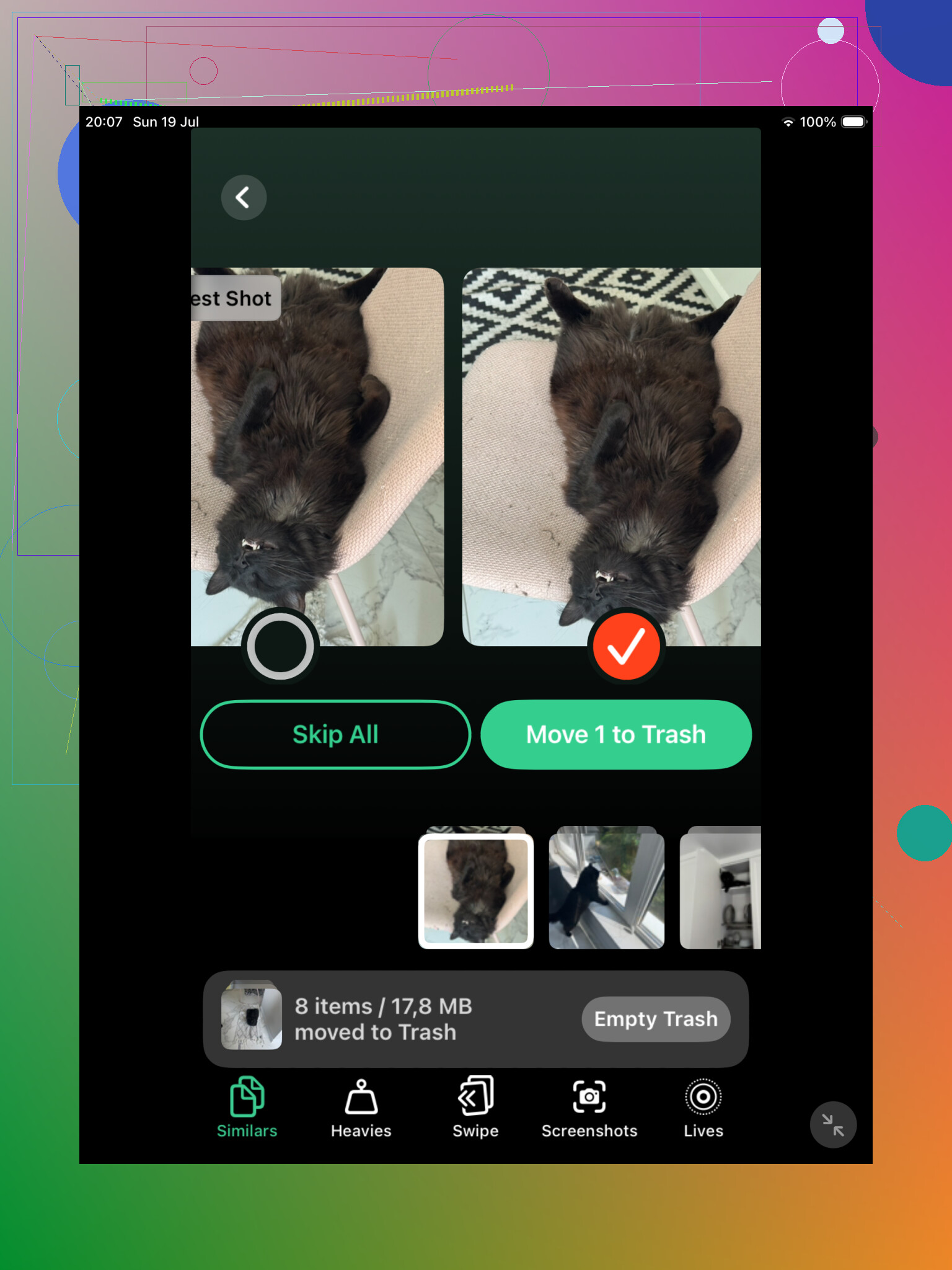
Para uma biblioteca de fotos grande, Clever Cleaner provavelmente é a melhor primeira opção. A seção Similares dele agrupa fotos que parecem quase iguais, mesmo que tecnicamente não sejam arquivos idênticos. Isso é útil porque a maioria das duplicatas que as pessoas percebem são, na verdade, apenas versões repetidas da mesma foto.
Ele também escolhe uma Melhor Foto para cada grupo, mas eu não confiaria cegamente nisso. Abra o grupo e compare as fotos você mesmo. Você pode manter a que realmente gosta e remover o restante. Ainda assim, isso é muito mais rápido do que revisar tudo uma por uma no app Fotos, especialmente se sua biblioteca vem se acumulando há anos.
Clever Cleaner também verifica duplicatas exatas, então cobre os dois lados: arquivos que estão realmente duplicados e fotos que são apenas muito parecidas.
Depois disso, eu ainda verificaria a opção integrada da Apple. No iPadOS 16 ou mais recente, abra Fotos, role até Utilitários e toque em Duplicados. A Apple agrupará os itens correspondentes e mostrará um botão Mesclar. Quando você os mescla, ela mantém a versão com a melhor qualidade e os metadados úteis, e envia as cópias extras para Apagados Recentemente.
Se você não vê o álbum Duplicados, isso nem sempre significa que não há duplicatas. O iPad ainda pode estar analisando sua biblioteca, especialmente depois de uma grande sincronização do iCloud, uma importação grande ou uma atualização de software. Deixe-o bloqueado e conectado à energia por um tempo. Com uma biblioteca grande, isso pode levar um ou dois dias. Além disso, o recurso não está disponível no iPadOS 15 ou anterior.
Se sua biblioteca for pequena e você basicamente copiou exatamente as mesmas fotos algumas vezes, a ferramenta da Apple pode ser suficiente. Se você tem milhares de fotos e muitas imagens repetidas de viagens, selfies, pets, capturas de tela e coisas assim, Clever Cleaner normalmente encontrará mais.
Você também pode fazer isso manualmente se não quiser instalar outro app. Pesquise no Fotos por coisas como capturas de tela, cachorro, praia ou o nome de uma cidade. Navegar por Meses ou Anos também pode ajudar, já que viagens e eventos costumam ser onde as fotos repetidas se acumulam. É mais lento, mas funciona.
Mais uma coisa: fotos mescladas ou apagadas ficam em Apagados Recentemente por até 30 dias, e ainda usam armazenamento até serem removidas de lá. Se você precisa do espaço imediatamente, verifique esse álbum com cuidado e esvazie-o.
E se o Fotos do iCloud estiver ativado, as exclusões serão sincronizadas também no iPhone, Mac e outros dispositivos Apple. Então não apague nada permanentemente, a menos que você esteja de acordo com isso desaparecer em todos os lugares.
Se eles apareceram depois de ativar o Fotos do iCloud, eu trataria isso como um problema de sincronização/importação; se apareceram depois de usar um cabo ou computador, eu suspeitaria que a mesma biblioteca foi copiada duas vezes. Antes de excluir qualquer coisa, verifique em iCloud.com/Photos ou em outro dispositivo Apple para ver se as duplicatas estão realmente no iCloud, porque excluí-las do iPad pode apagá-las em todos os lugares.
Verifique se as fotos duplicadas têm um ícone de lixeira quando você abre uma delas. Isso diz mais do que as pessoas imaginam.
Se o ícone de lixeira estiver ausente ou acinzentado, essas fotos podem ter sido sincronizadas de um computador pelo Finder/iTunes em vez de terem sido criadas pelo Fotos do iCloud. Nesse caso, excluir no iPad geralmente é o lugar errado para resolver isso. Você precisa conectar o iPad de volta ao Mac ou PC que as sincronizou, alterar as configurações de sincronização de fotos e sincronizar novamente. Muitas pessoas perdem tempo tentando limpar tudo no iPad quando o iPad está apenas mostrando o que o computador mandou mostrar.
Se o ícone de lixeira estiver lá, então sim, é mais provável que sejam itens normais na sua biblioteca do Fotos, e excluí-los pode sincronizar pelo iCloud se o Fotos do iCloud estiver ativado. É aí que o aviso de @sterrenkijker importa. Não presuma que excluir do iPad signifique excluir apenas deste iPad. Com o Fotos do iCloud ativado, isso geralmente significa excluir da biblioteca do iCloud, o que então afeta também a cópia no iPhone/Mac/iCloud.com.
Uma forma rápida de identificar:
- Abra Ajustes.
- Toque no seu nome.
- Toque em iCloud.
- Toque em Fotos.
- Veja se Sincronizar este iPad está ativado.
- Depois abra Fotos e verifique se as duplicatas estão em Biblioteca, Recentes, Importações ou em um álbum que veio de um computador.
A localização do álbum importa. Se elas estiverem principalmente em Importações, você pode ter importado o mesmo lote duas vezes. Se estiverem em um álbum antigo sincronizado de um computador, a correção provavelmente está no computador. Se estiverem misturadas em Recentes e visíveis também no iCloud.com, então provavelmente são duplicatas reais da biblioteca.
Eu iria com mais calma com apps de limpeza até você saber em qual situação está. Algo como Clever Cleaner pode ser útil para fotos parecidas, mas não vai resolver uma configuração de sincronização que continua colocando o mesmo álbum sincronizado do computador de volta no iPad. Você pode limpar a biblioteca, sincronizar de novo e ver a mesma bagunça voltar.
Antes de qualquer exclusão em massa, faça uma etapa de segurança chata: escolha três ou quatro grupos de duplicatas e rastreie-os. As datas são idênticas? Mesmo tamanho de arquivo? Mesmo nome de arquivo se você compartilhar/exportar uma delas? Elas aparecem em outro dispositivo Apple? Se você excluir apenas uma cópia de teste, ela desaparece do iCloud.com ou do seu iPhone? Esse pequeno teste é melhor do que adivinhar com centenas de fotos.
E não esvazie Apagados Recentemente logo de cara. Deixe isso quieto por alguns dias se o armazenamento não for urgente. A primeira rodada de limpeza é onde os erros acontecem, especialmente com fotos editadas, Live Photos, capturas de tela e imagens salvas do Mensagens que só parecem duplicadas.