Mon app Photos sur iPad affiche soudainement des centaines de photos en double, et je ne suis pas sûr de ce qui en est la cause. J’ai besoin d’aide pour comprendre pourquoi cela s’est produit, si Photos iCloud ou la synchronisation est en cause, et quelle est la méthode la plus sûre pour supprimer les doublons sans perdre les originaux.
Je commencerais par déterminer si vous avez affaire à de vrais doublons ou simplement à tout un tas de photos presque identiques. Cela fait une grande différence.
L’album Doublons d’Apple est assez strict. Il est utile lorsque le même fichier a été enregistré plus d’une fois, mais il peut passer à côté de ce qui encombre habituellement une photothèque : cinq photos du même coucher de soleil, une série de selfies pris à quelques secondes d’intervalle, des captures d’écran enregistrées deux fois, ou des copies modifiées provenant de Messages et d’autres apps.
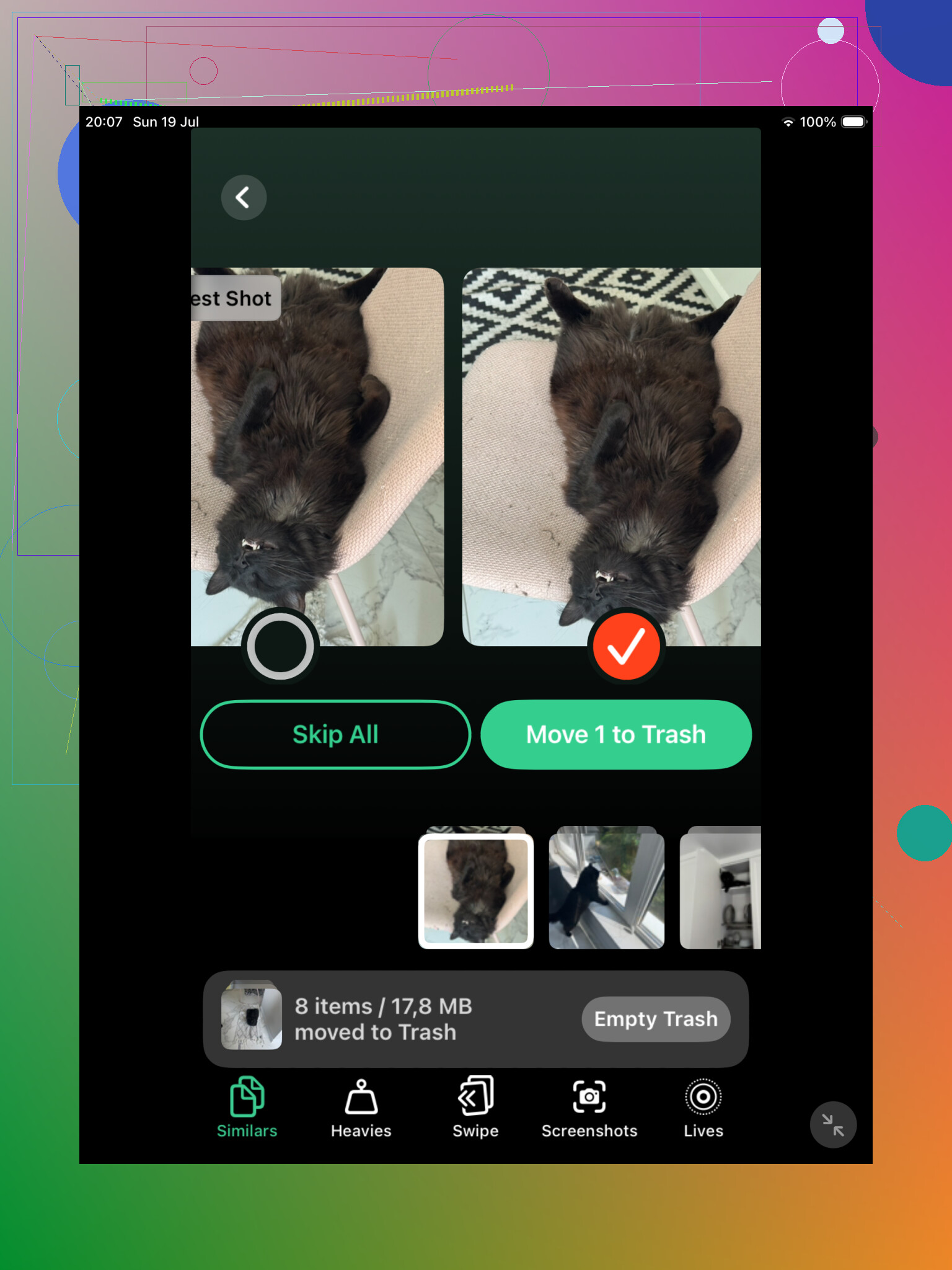
Pour une grande photothèque, Clever Cleaner est probablement le meilleur premier passage. Sa section Similaires regroupe les photos qui se ressemblent presque, même si ce ne sont pas techniquement des fichiers identiques. C’est utile, car la plupart des doublons que les gens remarquent sont en réalité simplement des versions répétées de la même photo.
Il choisit aussi une Meilleure photo pour chaque groupe, mais je ne lui ferais pas confiance aveuglément. Ouvrez le groupe et comparez les photos vous-même. Vous pouvez garder celle que vous préférez vraiment et supprimer le reste. C’est tout de même bien plus rapide que de tout parcourir une par une dans l’app Photos, surtout si votre photothèque s’accumule depuis des années.
Clever Cleaner vérifie aussi les doublons exacts, donc il couvre les deux cas : les fichiers réellement dupliqués et les photos qui sont simplement très similaires.
Après cela, je vérifierais quand même l’option intégrée d’Apple. Sur iPadOS 16 ou version ultérieure, ouvrez Photos, faites défiler jusqu’à Utilitaires, puis touchez Doublons. Apple regroupera les éléments correspondants et affichera un bouton Fusionner. Lorsque vous les fusionnez, il conserve la version de meilleure qualité avec les métadonnées utiles et envoie les copies supplémentaires dans Supprimés récemment.
Si vous ne voyez pas l’album Doublons, cela ne veut pas toujours dire qu’il n’y a pas de doublons. L’iPad est peut-être encore en train d’analyser votre photothèque, surtout après une grosse synchronisation iCloud, une importation volumineuse ou une mise à jour logicielle. Laissez-le verrouillé et branché pendant un moment. Avec une grande photothèque, cela peut prendre un jour ou deux. De plus, cette fonctionnalité n’est pas disponible sur iPadOS 15 ou version antérieure.
Si votre photothèque est petite et que vous avez surtout copié exactement les mêmes photos quelques fois, l’outil d’Apple peut suffire. Si vous avez des milliers de photos et beaucoup de prises répétées de voyages, de selfies, d’animaux, de captures d’écran et de choses comme ça, Clever Cleaner en repérera généralement davantage.
Vous pouvez aussi le faire manuellement si vous ne voulez pas installer une autre app. Recherchez dans Photos des éléments comme captures d’écran, chien, plage ou le nom d’une ville. Parcourir par Mois ou par Années peut aussi aider, car c’est généralement lors des voyages et des événements que les prises répétées s’accumulent. C’est plus lent, mais cela fonctionne.
Une dernière chose : les photos fusionnées ou supprimées restent dans Supprimés récemment pendant jusqu’à 30 jours, et elles utilisent encore de l’espace de stockage tant qu’elles n’en sont pas retirées. Si vous avez besoin d’espace tout de suite, vérifiez cet album attentivement et videz-le.
Et si Photos iCloud est activé, les suppressions se synchronisent aussi sur votre iPhone, votre Mac et vos autres appareils Apple. Donc ne supprimez rien définitivement à moins d’accepter que cela disparaisse partout.
S’ils sont apparus après l’activation de Photos iCloud, je considérerais qu’il s’agit d’un problème de synchronisation/importation ; s’ils sont apparus après l’utilisation d’un câble ou d’un ordinateur, je soupçonnerais que la même photothèque a été copiée deux fois. Avant de supprimer quoi que ce soit, vérifiez sur iCloud.com/Photos ou sur un autre appareil Apple si les doublons sont réellement dans iCloud, car les supprimer de l’iPad peut les supprimer partout.
Vérifiez si les photos en double ont une icône de corbeille lorsque vous en ouvrez une. Cela en dit plus qu’on ne le pense.
Si l’icône de corbeille est absente ou grisée, ces photos ont peut-être été synchronisées depuis un ordinateur via Finder/iTunes plutôt que créées par Photos iCloud. Dans ce cas, supprimer sur l’iPad est généralement le mauvais endroit pour corriger le problème. Vous devez reconnecter l’iPad au Mac ou au PC qui les a synchronisées, modifier les réglages de synchronisation des photos, puis synchroniser à nouveau. Beaucoup de gens perdent du temps à essayer de faire le ménage sur l’iPad alors que l’iPad ne fait qu’afficher ce que l’ordinateur lui a dit d’afficher.
Si l’icône de corbeille est présente, alors oui, il est plus probable qu’il s’agisse d’éléments normaux dans votre photothèque, et leur suppression peut se synchroniser via iCloud si Photos iCloud est activé. C’est là que l’avertissement de @sterrenkijker est important. Ne supposez pas que supprimer depuis l’iPad signifie supprimer uniquement de cet iPad. Avec Photos iCloud activé, cela signifie généralement supprimer de la photothèque iCloud, ce qui affecte aussi la copie sur l’iPhone/le Mac/iCloud.com.
Un moyen rapide d’y voir plus clair :
- Ouvrez Réglages.
- Touchez votre nom.
- Touchez iCloud.
- Touchez Photos.
- Vérifiez si Synchroniser cet iPad est activé.
- Ouvrez ensuite Photos et vérifiez si les doublons se trouvent dans Bibliothèque, Récentes, Importations ou dans un album provenant d’un ordinateur.
L’emplacement de l’album est important. S’ils se trouvent surtout dans Importations, vous avez peut-être importé le même lot deux fois. S’ils sont dans un ancien album synchronisé depuis un ordinateur, la solution se trouve probablement sur l’ordinateur. S’ils sont mélangés dans Récentes et visibles aussi sur iCloud.com, alors ce sont probablement de vrais doublons de la photothèque.
Je serais plus prudent avec les applis de nettoyage tant que vous ne savez pas dans quelle catégorie vous êtes. Quelque chose comme Clever Cleaner peut être utile pour des photos qui se ressemblent, mais cela ne résoudra pas un réglage de synchronisation qui remet sans cesse le même album synchronisé depuis l’ordinateur sur l’iPad. Vous pourriez nettoyer la photothèque, synchroniser à nouveau, et voir le même désordre revenir.
Avant toute suppression en masse, faites une étape de sécurité un peu ennuyeuse : choisissez trois ou quatre groupes de doublons et examinez-les. Les dates sont-elles identiques ? La taille de fichier est-elle la même ? Le nom de fichier est-il le même si vous en partagez/exportez une ? Apparaissent-ils sur un autre appareil Apple ? Si vous supprimez une seule copie test, disparaît-elle de iCloud.com ou de votre iPhone ? Ce petit test vaut mieux que de deviner avec des centaines de photos.
Et ne videz pas Suppressions récentes tout de suite. Laissez-le tranquille pendant quelques jours si le stockage n’est pas urgent. C’est lors du premier passage de nettoyage que les erreurs se produisent, surtout avec les photos modifiées, les Live Photos, les captures d’écran et les images enregistrées depuis Messages qui ne font que ressembler à des doublons.