Acidentalmente movi meu arquivo PST do Outlook enquanto organizava pastas no meu PC, e agora o Outlook não consegue encontrá-lo. Procurei em locais comuns, mas ainda não consigo localizar o arquivo nem restaurar meus e-mails. Preciso de ajuda para descobrir como recuperar um arquivo PST perdido e reconectá-lo no Outlook sem perder mensagens importantes.
Isso me aconteceu uma vez depois de limpar pastas antigas, e o Outlook mostrou a adorável mensagem arquivo não pode ser encontrado. No meu caso, a peça que faltava era um PST excluído. Isso costuma acontecer quando você remove coisas de Downloads, Documentos ou da pasta Arquivos do Outlook sem perceber que um arquivo ainda estava vinculado ao Outlook.
A primeira coisa é parar de mexer no PC mais do que o necessário. Quando o Windows exclui um arquivo, ele geralmente apenas marca o espaço como livre. Se você continuar usando a unidade, aumenta as chances de sobrescrever o PST antigo. Aprendi isso da forma mais irritante.
Siga Esta Ordem
1. Verifique primeiro o óbvio
Abra a Lixeira. Se o PST foi excluído da forma normal, ele ainda pode estar lá. Se você usou Shift+Delete, então não haverá sorte por lá.
Depois disso, verifique qualquer serviço de sincronização ou backup vinculado às suas pastas de usuário. Se Documentos estava vinculado ao OneDrive, Dropbox ou algo semelhante, entre pelo navegador e inspecione os itens excluídos ou o histórico de versões. Já vi o OneDrive salvar pessoas nessa situação quando a cópia local havia sumido.
2. Procure instantâneos antigos da pasta do Windows
Às vezes, o Windows manteve uma cópia anterior da pasta por meio do Histórico de Arquivos, pontos de restauração ou cópias de sombra.
Vá até a pasta onde o PST costumava ficar. Local comum:
C:\Users\YourName\Documents\Outlook Files
Clique com o botão direito na pasta e selecione “Restaurar versões anteriores”. Se você vir uma versão de antes de o arquivo desaparecer, abra-a e copie o PST para algum lugar seguro antes de fazer qualquer outra coisa.
3. Execute um software de recuperação se o arquivo realmente sumiu
Se ele não estiver na Lixeira e o Windows não mostrar nenhuma versão anterior, a próxima etapa é a recuperação de arquivos.
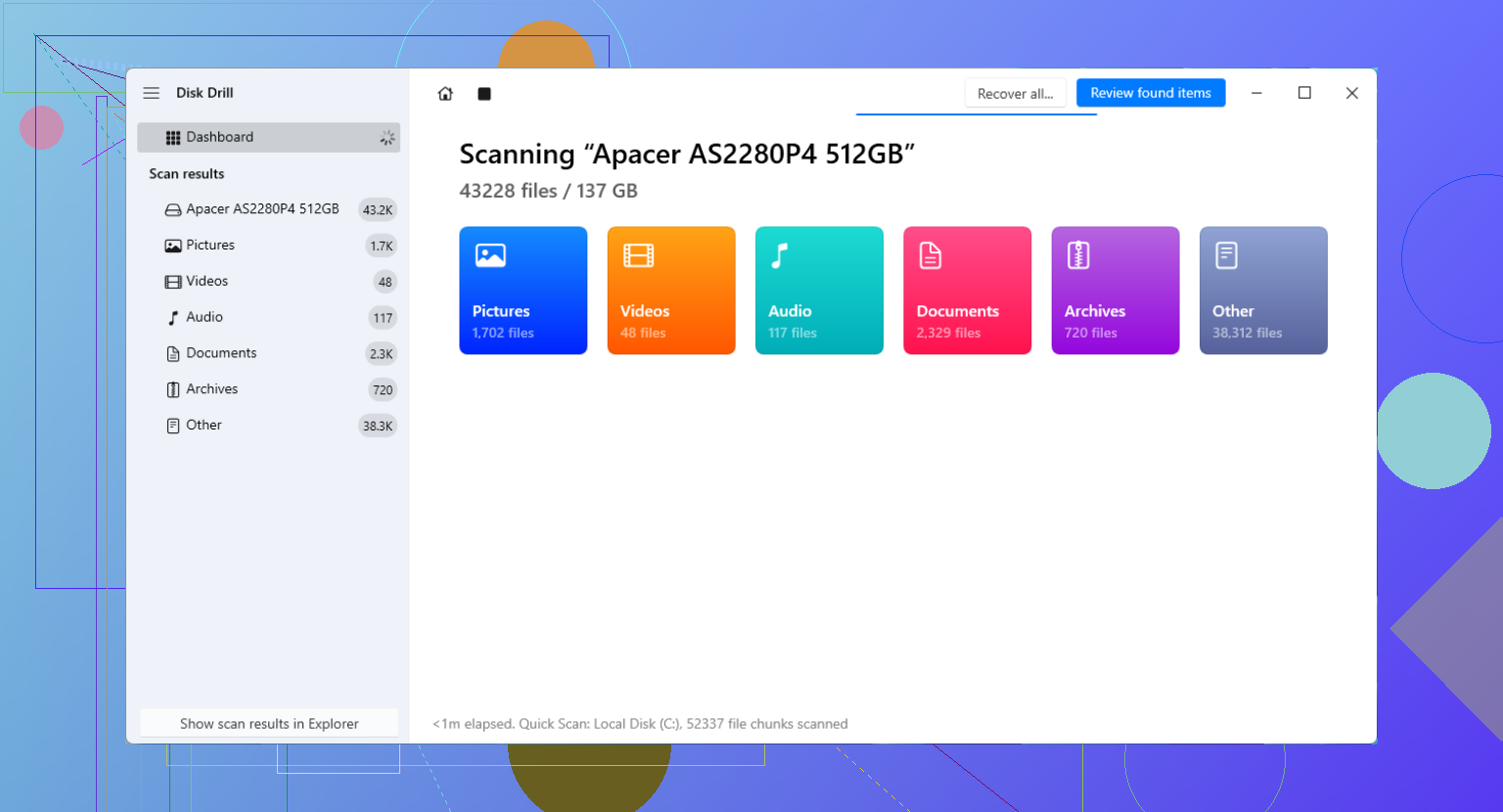
Já vi pessoas usarem Disk Drill para isso, porque ele procura arquivos que o Windows não exibe mais. Há um ponto muito importante aqui. Tente não instalar o aplicativo de recuperação na mesma unidade em que o PST foi excluído.
O que eu faria:
Instale a ferramenta de recuperação em outra unidade, em um pendrive ou em um disco externo, se tiver.
Escaneie a unidade do Windows, geralmente C:.
Filtre ou pesquise por arquivos PST.
Verifique os tamanhos dos arquivos. Um PST vazio recém-criado geralmente é bem pequeno, com algumas centenas de KB. O arquivo real costuma ter centenas de MB, às vezes vários GB.
Recupere o PST maior para outro local, como um disco externo ou a Área de Trabalho.
4. Cuidado com o Outlook criando um arquivo de substituição em branco
O Outlook geralmente reage à ausência de um PST criando um novo arquivo de dados vazio. Depois ele abre, parece normal à primeira vista, e todas as suas pastas antigas desaparecem. Essa parte engana as pessoas.
Depois de recuperar o PST antigo, carregue-o manualmente:
Arquivo > Abrir e Exportar > Abrir Arquivo de Dados do Outlook
Escolha o PST recuperado. Se as mensagens e pastas antigas aparecerem no painel esquerdo, você encontrou o arquivo certo. Depois de confirmar que o conteúdo está lá, vá em Configurações da Conta e altere-o de volta como arquivo de dados padrão, se necessário.
5. Se a conta usava IMAP, seu e-mail ainda pode estar online
Esta parte muda um pouco o cenário. Se a conta era IMAP, sua caixa de entrada e as pastas sincronizadas muitas vezes ainda estavam no servidor de e-mail. Adicionar a conta novamente ao Outlook cria um novo OST e baixa os e-mails outra vez.
A parte com que vale se preocupar é os dados apenas locais. Arquivos antigos, e-mails importados, pastas pessoais e qualquer coisa que você manteve fora da sincronização com o servidor muitas vezes existiam apenas dentro do PST excluído. É aí que a verificação de recuperação mais importa.
Depois de recuperá-lo
Faça backup do PST em algum lugar fora do PC. Unidade externa, backup em nuvem, cópia agendada, qualquer coisa em que você confie o suficiente para lembrar no mês que vem. Arquivos PST são ignorados até que um desapareça, e então você descobre quanto histórico estava em um único arquivo.
Se a sua varredura de recuperação mostrar um PST grande entre os resultados, comece por ele primeiro. Os pequenos geralmente são as substituições em branco que o Outlook criou depois.
Comece pelo próprio Outlook. As pessoas pulam isso.
Vá para o Painel de Controle, depois Email, depois Arquivos de Dados. Se o Outlook ainda mostrar o caminho antigo do arquivo de arquivamento de email do Outlook, copie o caminho completo. Depois use a Pesquisa do Windows com parte do nome do arquivo, não apenas .pst. Pesquise também os itens ocultos. Um arquivo movido costuma ficar em uma pasta aleatória que você esqueceu que acessou.
Discordo um pouco de @mikeappsreviewer em um ponto. Não presuma exclusão primeiro. Se você o moveu sem querer, a solução mais rápida geralmente é reconectar o Outlook, não fazer recuperação.
Verifique também os Arquivos Recentes no Explorador de Arquivos. Digite kind:=document pst na busca se a indexação estiver ativada. Parece bobo, mas funciona com mais frequência do que as pessoas admitem.
Se a busca falhar, use o prompt de comando:
dir C:*.pst /s /a
Isso examina a unidade em busca de todos os arquivos de dados do Outlook. Lento, mas eficaz.
Se você encontrá-lo, abra o Outlook, Arquivo, Configurações de Conta, Arquivos de Dados, Adicionar, e depois aponte o Outlook para ele.
Se você não o encontrar, então passe para um software de recuperação. O Disk Drill é uma escolha sólida para recuperação de PST do Outlook porque filtra por tipo de arquivo e mostra o tamanho do arquivo, o que ajuda a identificar seu arquivo de email real em vez de uma substituição em branco.
Também vale a pena ler o que um arquivo PST do Outlook faz para armazenamento e arquivamento de emails , se você precisar confirmar que está procurando o arquivo certo.
Mais uma coisa. Se sua conta era POP, o arquivo de dados perdido do Outlook importa muito mais. Se era IMAP ou Microsoft 365, os emails geralmente ainda existem no servidor, mas pastas locais, exportações antigas e emails arquivados não. Essa parte confunde as pessoas.
Um ponto que eu acrescentaria e que @mikeappsreviewer e @jeff só mencionaram por alto: verifique se o Outlook está abrindo o perfil errado, não apenas se o arquivo está faltando. Já vi o Outlook agir como se o PST tivesse sumido quando uma atualização do Windows ou um reparo do Office criou silenciosamente um perfil novo com um arquivo de dados em branco.
Faça isto:
- Painel de Controle > Email > Mostrar Perfis
- veja se há um perfil mais antigo listado
- abra a guia Arquivos de Dados de cada perfil e anote os nomes exatos dos PSTs
Além disso, pesquise pelo tamanho do arquivo, não apenas pelo nome. Se o seu PST antigo tinha 2,4 GB e tudo o que você está encontrando são arquivos de 265 KB, esse não é o seu email, é o Outlook criando uma substituição inútil. Irritante, mas comum.
Outra coisa que as pessoas deixam passar: se você o moveu entre unidades, verifique as mudanças no espaço livre. Se a unidade D: de repente ganhou 3 GB e a C: perdeu 3 GB antes de isso começar, o arquivo provavelmente existe em algum lugar na D:. Parece óbvio, mas ajuda a reduzir a busca rapidamente.
Se o arquivo foi danificado durante a movimentação, execute a Ferramenta de Reparo da Caixa de Entrada da Microsoft, scanpst.exe, antes de presumir que ele morreu. Procure no Windows por scanpst.exe e depois aponte-o para o PST recuperado.
Se o arquivo realmente sumiu, então sim, o Disk Drill faz sentido para recuperação de PST do Outlook, especialmente quando você precisa separar arquivos de arquivo morto reais de pequenos arquivos inúteis por tamanho e tipo. Se quiser ver o feedback dos usuários primeiro, confira avaliações reais de usuários do Disk Drill e experiências de recuperação.
Uma pequena discordância com @jeff: a pesquisa do Windows pode não encontrar PSTs se a indexação estiver desativada ou se a pasta tiver sido excluída, então eu não confiaria apenas na pesquisa. Use verificações de perfil, pistas de tamanho da unidade e depois a recuperação, se necessário. Se era uma conta POP, eu agiria rápido porque esse arquivo local pode ser toda a caixa de correio.