Moví accidentalmente mi archivo PST de Outlook mientras organizaba carpetas en mi PC, y ahora Outlook no puede encontrarlo. He buscado en ubicaciones comunes, pero aún no logro localizar el archivo ni restaurar mis correos electrónicos. Necesito ayuda para averiguar cómo recuperar un archivo PST perdido y volver a conectarlo en Outlook sin perder mensajes importantes.
Me pasó una vez después de limpiar carpetas viejas, y Outlook mostró el encantador mensaje de “no se puede encontrar el archivo”. En mi caso, la pieza que faltaba era un PST eliminado. Suele pasar cuando quitas cosas de Descargas, Documentos o la carpeta Archivos de Outlook sin darte cuenta de que un archivo seguía vinculado a Outlook.
Lo primero: deja de revisar la PC más de lo necesario. Cuando Windows elimina un archivo, a menudo solo marca el espacio como libre. Si sigues usando la unidad, aumentas las probabilidades de sobrescribir el PST antiguo. Yo lo aprendí de la manera molesta.
Hazlo en este orden
1. Comprueba primero lo más obvio
Abre la Papelera de reciclaje. Si el PST se eliminó de la forma normal, puede que todavía esté ahí. Si usaste Shift+Delete, entonces no habrá suerte por esa vía.
Después de eso, revisa cualquier servicio de sincronización o copia de seguridad vinculado a tus carpetas de usuario. Si Documentos estaba vinculado a OneDrive, Dropbox o algo parecido, inicia sesión desde el navegador y revisa los elementos eliminados o el historial de versiones. He visto que OneDrive ha salvado a la gente en este caso cuando la copia local ya no estaba.
2. Busca instantáneas anteriores de la carpeta de Windows
A veces Windows conservó una copia anterior de la carpeta mediante Historial de archivos, puntos de restauración o copias de sombra.
Ve a la carpeta donde solía estar el PST. Ubicación común:
C:\Users\YourName\Documents\Outlook Files
Haz clic derecho en la carpeta y elige “Restaurar versiones anteriores”. Si ves una versión de antes de que el archivo desapareciera, ábrela y copia el PST a un lugar seguro antes de hacer cualquier otra cosa.
3. Ejecuta un software de recuperación si el archivo realmente desapareció
Si no está en la Papelera de reciclaje y Windows no muestra ninguna versión anterior, la siguiente opción es la recuperación de archivos.
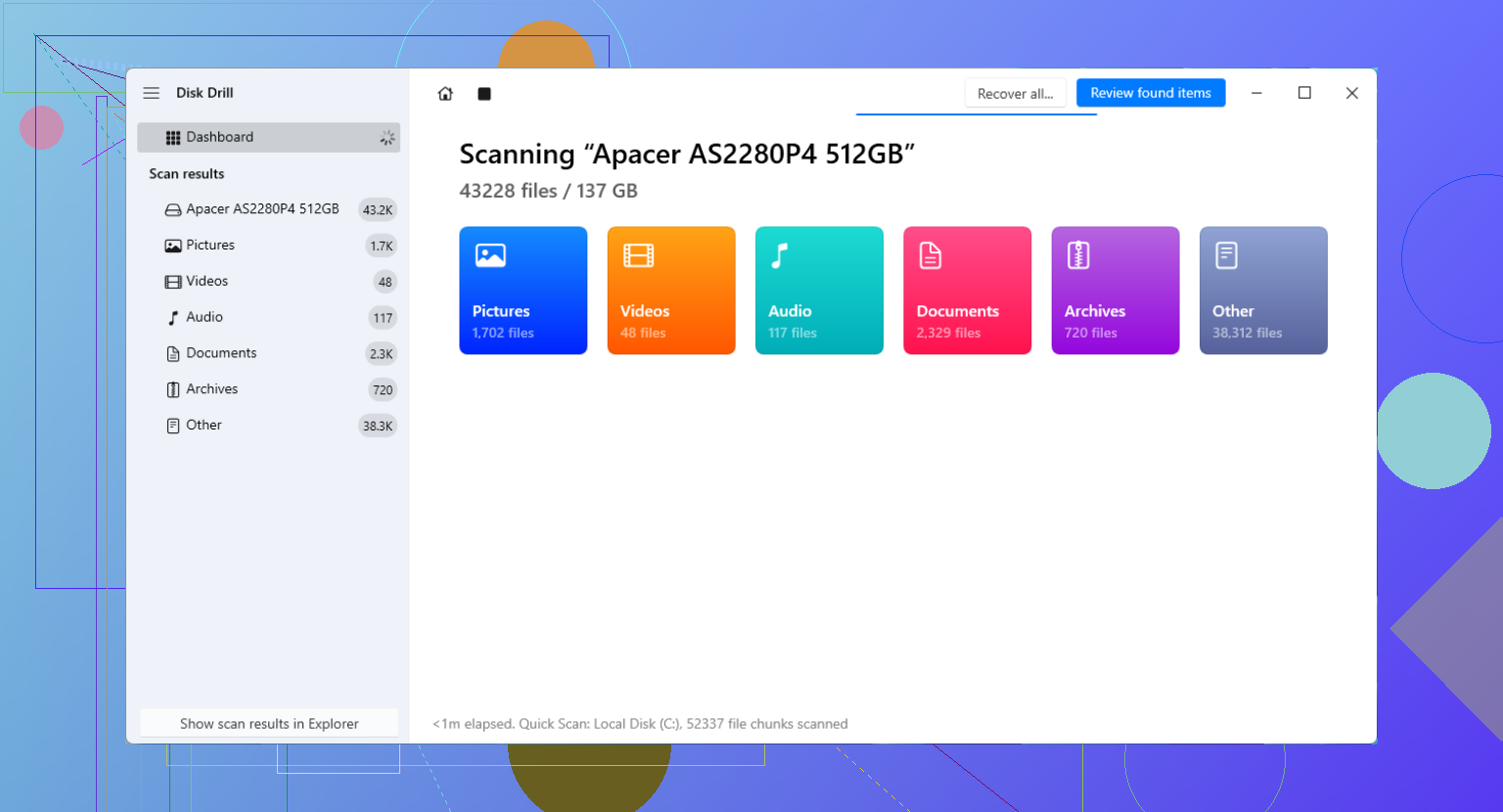
He visto a personas usar Disk Drill para esto porque escanea archivos que Windows ya no muestra. Hay algo que importa mucho aquí. Intenta no instalar la aplicación de recuperación en la misma unidad donde se eliminó el PST.
Lo que yo haría:
Instala la herramienta de recuperación en otra unidad, una memoria USB o un disco externo si tienes uno.
Escanea tu unidad de Windows, normalmente C:.
Filtra o busca archivos PST.
Comprueba los tamaños de los archivos. Un PST vacío recién creado suele ser pequeño, de unos pocos cientos de KB aproximadamente. El verdadero suele tener cientos de MB, a veces varios GB.
Recupera el PST más grande en una ubicación diferente, como una unidad externa o el Escritorio.
4. Cuidado con que Outlook cree un archivo de reemplazo en blanco
Outlook suele reaccionar a la falta de un PST creando un nuevo archivo de datos vacío. Luego se abre, parece normal a primera vista y faltan todas tus carpetas antiguas. Esa parte engaña a la gente.
Después de recuperar el PST antiguo, cárgalo manualmente:
Archivo > Abrir y exportar > Abrir archivo de datos de Outlook
Elige el PST recuperado. Si los mensajes y carpetas antiguos aparecen en el panel izquierdo, encontraste el correcto. Una vez que confirmes que el contenido está ahí, ve a Configuración de la cuenta y cámbialo de nuevo como archivo de datos predeterminado si hace falta.
5. Si la cuenta usaba IMAP, es posible que tu correo siga en línea
Esta parte cambia un poco la situación. Si la cuenta era IMAP, tu bandeja de entrada y las carpetas sincronizadas a menudo seguían en el servidor de correo. Volver a agregar la cuenta a Outlook crea un nuevo OST y descarga el correo otra vez.
La parte por la que vale la pena preocuparse es la información solo local. Los archivos antiguos, el correo importado, las carpetas personales y cualquier cosa que conservaras fuera de la sincronización del servidor a menudo existían solo dentro del PST eliminado. Ahí es donde el análisis de recuperación importa más.
Después de recuperarlo
Haz una copia de seguridad del PST en algún lugar fuera del PC. Unidad externa, copia de seguridad en la nube, copia programada, lo que sea en lo que confíes lo suficiente como para recordarlo el mes que viene. Los archivos PST se ignoran hasta que uno desaparece, y entonces descubres cuánta información histórica había en un solo archivo.
Si tu análisis de recuperación muestra un PST grande entre los resultados, empieza primero con ese. Los pequeños suelen ser los reemplazos en blanco que Outlook creó después.
Empieza con Outlook mismo. La gente se salta esto.
Ve al Panel de control, luego a Correo, y después a Archivos de datos. Si Outlook todavía muestra la ruta antigua del archivo de archivo de correo de Outlook, copia la ruta completa. Luego usa la Búsqueda de Windows con parte del nombre del archivo, no solo .pst. Busca también en los elementos ocultos. Un archivo movido a menudo termina en una carpeta aleatoria que olvidaste tocar.
Difiero un poco de @mikeappsreviewer en un punto. No asumas primero que se eliminó. Si lo moviste por accidente, la solución más rápida suele ser volver a vincularlo en Outlook, no recuperarlo.
Revisa también Archivos recientes en el Explorador de archivos. Escribe kind:=document pst en la búsqueda si la indexación está activada. Suena tonto, pero funciona más veces de las que la gente admite.
Si la búsqueda falla, usa el símbolo del sistema:
dir C:*.pst /s /a
Eso escanea la unidad en busca de todos los archivos de datos de Outlook. Lento, pero eficaz.
Si lo encuentras, abre Outlook, Archivo, Configuración de la cuenta, Archivos de datos, Agregar, y luego indícale a Outlook su ubicación.
Si no lo encuentras, entonces pasa al software de recuperación. Disk Drill es una opción sólida para la recuperación de PST de Outlook porque filtra por tipo de archivo y muestra el tamaño del archivo, lo que ayuda a identificar tu archivo de correo real en lugar de un reemplazo en blanco.
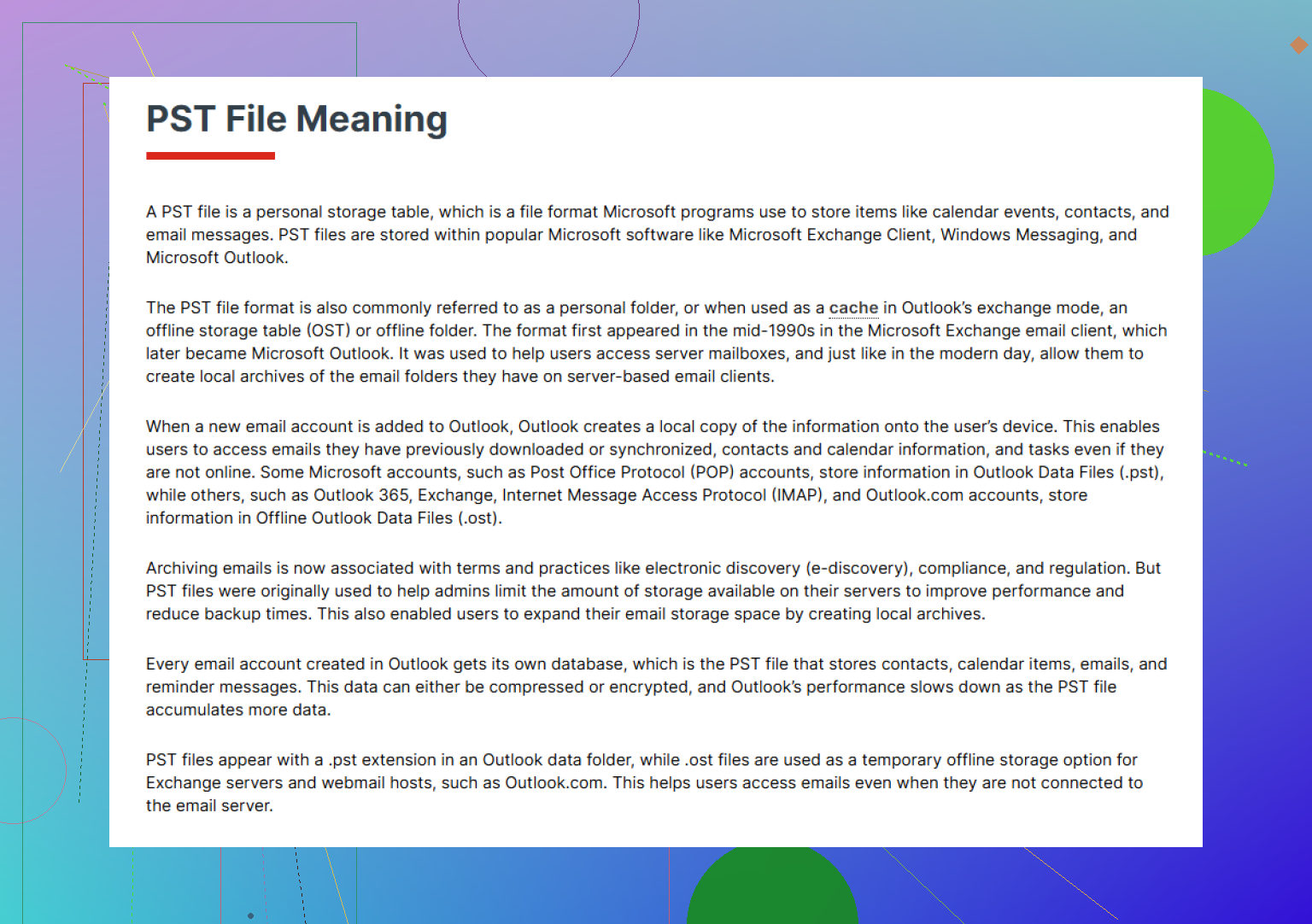
También vale la pena leer qué hace un archivo PST de Outlook para el almacenamiento y archivo del correo electrónico, si necesitas confirmar que estás buscando el archivo correcto.
Una cosa más. Si tu cuenta era POP, el archivo de datos perdido de Outlook importa mucho más. Si era IMAP o Microsoft 365, el correo a menudo todavía existe en el servidor, pero las carpetas locales, las exportaciones antiguas y el correo archivado no. Esa parte suele confundir a la gente.
Un ángulo que añadiría y que @mikeappsreviewer y @jeff apenas mencionaron: comprueba si Outlook está abriendo el perfil equivocado, no solo si falta el archivo. He visto que Outlook actúa como si el PST hubiera desaparecido cuando una actualización de Windows o una reparación de Office creó silenciosamente un perfil nuevo con un archivo de datos en blanco.
Haz esto:
- Panel de control > Correo > Mostrar perfiles
- mira si hay un perfil antiguo en la lista
- abre la pestaña Archivos de datos de cada perfil y anota los nombres exactos de los PST
Además, busca por tamaño de archivo, no solo por nombre. Si tu PST antiguo pesaba 2.4 GB y todo lo que encuentras son archivos de 265 KB, ese no es tu correo, eso es Outlook creando un reemplazo inútil. Molesto, pero común.
Otra cosa que la gente pasa por alto: si lo moviste entre unidades, revisa los cambios en el espacio libre. Si D: de repente ganó 3 GB y C: perdió 3 GB antes de que empezara esto, el archivo probablemente existe en algún lugar de D:. Suena obvio, pero ayuda a acotar la búsqueda rápidamente.
Si el archivo se dañó durante el traslado, ejecuta la herramienta de reparación de la bandeja de entrada de Microsoft, scanpst.exe, antes de asumir que está perdido. Busca scanpst.exe en Windows y luego indícale el PST recuperado.
Si el archivo realmente desapareció, entonces sí, Disk Drill tiene sentido para la recuperación de PST de Outlook, especialmente cuando necesitas distinguir archivos reales de archivos basura pequeños por tamaño y tipo. Si primero quieres ver opiniones de usuarios, consulta reseñas reales de usuarios de Disk Drill y experiencias de recuperación.
Una pequeña discrepancia con @jeff: la búsqueda de Windows puede no encontrar PST si la indexación estaba desactivada o si la carpeta fue excluida, así que no confiaría solo en la búsqueda. Usa comprobaciones de perfiles, pistas del tamaño de la unidad y luego recuperación si hace falta. Si era una cuenta POP, yo actuaría rápido porque ese archivo local puede ser todo el buzón.