Przypadkowo usunąłem kilka ważnych plików z dysku APFS na moim Macu i nie mam kopii zapasowej Time Machine. Próbuję ustalić najbezpieczniejszy sposób na odzyskanie usuniętych plików APFS bez nadpisania czegokolwiek ani pogorszenia utraty danych. Jakie narzędzia lub kroki naprawdę działają?
użytkownik 1
Nadal jest szansa, ale tak naprawdę wszystko sprowadza się do dwóch rzeczy: co zrobiłeś po usunięciu plików oraz czy był to dysk SSD, HDD, wewnętrzny dysk Maca, dysk zewnętrzny itd.
Najważniejsze jest to, żeby natychmiast przestać używać tego dysku. Niczego na nim nie zapisuj, nie instaluj na nim aplikacji do odzyskiwania danych i na razie nie uruchamiaj napraw w Disk Utility. Usunięte pliki często nie są od razu wymazywane, ale miejsce, które zajmowały, może zostać ponownie wykorzystane. Im więcej zapisujesz na dysku, tym mniejsze masz szanse.
Jeśli doszło do formatowania w Disk Utility, to również nie oznacza automatycznie, że dane przepadły. Szybkie formatowanie zwykle odbudowuje system plików zamiast nadpisywać każdy fragment starych danych. Jeśli od tego czasu nie zapisałeś na dysku zbyt wielu nowych rzeczy, odzyskanie danych może nadal być możliwe.
Uciążliwym wyjątkiem są dyski SSD z TRIM. W większości nowoczesnych Maców wewnętrzny dysk SSD korzysta z TRIM i gdy usunięte bloki zostaną wyczyszczone, zwykłe narzędzia do odzyskiwania danych praktycznie nic już z nimi nie zrobią. Zewnętrzne dyski SSD są trochę mniej przewidywalne, ponieważ TRIM zależy od obudowy i sposobu połączenia. Niektóre otrzymują komendy TRIM, a inne nie, więc zewnętrzny SSD czasem da się łatwiej odzyskać, jeśli wystarczająco szybko przestaniesz go używać.
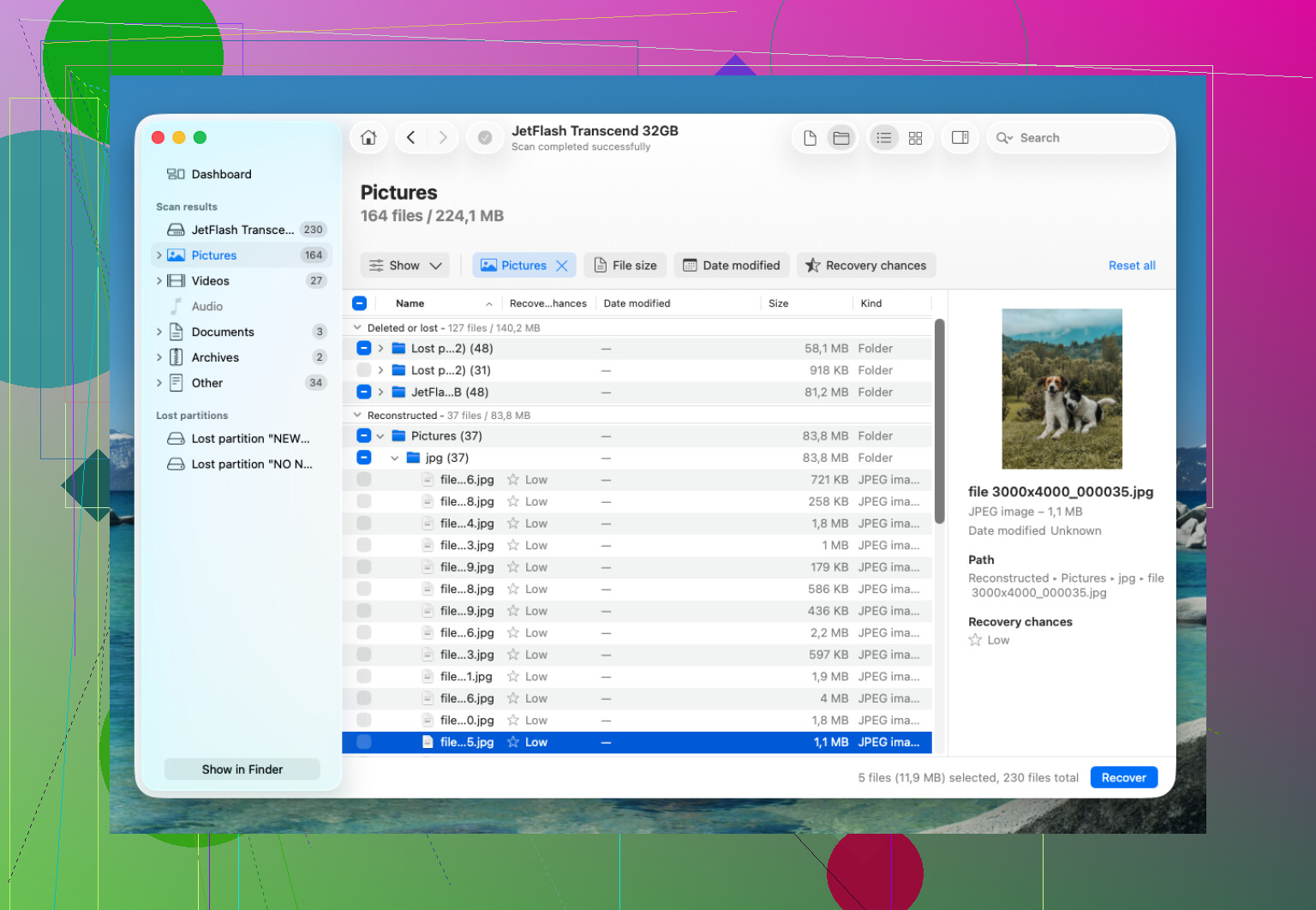
Byłem w podobnej sytuacji z dyskiem APFS po usunięciu folderu i opróżnieniu Kosza. Najbardziej pomogło mi to, żeby nie panikować i nie próbować mnóstwa przypadkowych napraw na tym samym dysku. Ostatecznie najlepsze rezultaty uzyskałem z Disk Drill.
To, co zrobiłem, było dość proste:
- Zainstalowałem Disk Drill na osobnym dysku.
- Podłączyłem dysk APFS, na którym znajdowały się usunięte pliki.
- Przyznałem pełny dostęp do dysku, gdy poprosił o to macOS.
- Przeskanowałem cały wolumin APFS.
- Pozwoliłem skanowaniu zakończyć się całkowicie, zanim odzyskałem cokolwiek.
- Najpierw użyłem podglądu, żeby upewnić się, że pliki faktycznie da się odczytać.
- Odzyskałem pliki na inny dysk, a nie z powrotem na problematyczny dysk.
Przydatne było to, że wiele odzyskanych folderów zachowało swoje oryginalne nazwy. To o wiele lepsze niż otrzymanie jednego ogromnego stosu plików z losowymi nazwami i konieczność ręcznego sortowania wszystkiego.
Jeśli nie masz kopii zapasowej Time Machine, oprogramowanie do odzyskiwania danych to prawdopodobnie kolejna rzecz, której warto spróbować. Sprawdź też migawki APFS, jeśli chodziło o Maca. macOS potrafi czasem mieć lokalne migawki nawet wtedy, gdy dysk Time Machine nie jest podłączony. Nie zawsze są dostępne, ale warto to sprawdzić, zanim uznasz, że pliki przepadły.
Zostawiłbym Pierwszą pomoc Disk Utility i inne próby naprawy na moment po skopiowaniu wszystkiego, co się da. Najpierw odzyskiwanie, później naprawa. Robienie tego w odwrotnej kolejności może pogorszyć sytuację.
Jeśli dysk zachowuje się fizycznie źle, na przykład nie montuje się, klika, rozłącza się, zawiesza podczas skanowania albo losowo znika, nie katowałbym go dalej oprogramowaniem. W takim momencie profesjonalne laboratorium odzyskiwania danych jest bezpieczniejszym rozwiązaniem. Wiele z nich oceni dysk za darmo i naliczy opłatę tylko wtedy, gdy odzyska dane. To kosztuje więcej, ale jeśli sam dysk ulega awarii, zwykle jest to lepsza decyzja.
Nie odzyskuj niczego na tym samym woluminie APFS, nawet jeśli aplikacja do odzyskiwania oferuje to jako opcję domyślną. To najprostszy sposób, aby nadpisać dokładnie tę przestrzeń, którą próbujesz uratować. Zgadzam się z @mikeappsreviewer co do zaprzestania używania, ale w przypadku wewnętrznego dysku SSD w Macu byłbym jeszcze bardziej rygorystyczny: wyłącz go, jeśli możesz, ponieważ macOS cały czas zapisuje logi, pamięć podręczną, dane Spotlight, dane przeglądarki itd. Jeśli pliki są ważne, uruchom system z innego dysku albo podłącz Maca lub dysk do innego Maca i skanuj stamtąd. Jeśli masz wystarczająco dużo miejsca, najpierw utwórz obraz dysku i skanuj obraz zamiast wielokrotnie skanować oryginał. Disk Drill lub podobne narzędzia warto wypróbować, ale traktuj podgląd jako test: jeśli plik wyświetla się poprawnie w podglądzie, odzyskaj go na inny fizyczny dysk. Jeśli pojawia się tylko jako nazwa bez podglądu, nie zakładaj, że faktycznie da się go odzyskać.
Nie pozwól, aby synchronizacja iCloud nadal działała, jeśli brakujące pliki znajdowały się na Biurku, w Dokumentach, iCloud Drive lub w folderze aplikacji, który się synchronizuje. Zanim spędzisz godziny na skanowaniu woluminu APFS, sprawdź Ostatnio usunięte na iCloud.com, Kosz na innym Macu używającym tego samego Apple ID oraz własny obszar usuniętych lub ostatnich plików w aplikacji, jeśli chodziło o coś takiego jak Pages, Numbers, Photos, Notes itd. To nudna ścieżka odzyskiwania, o której ludzie zapominają, a jest bezpieczniejsza niż ruszanie dysku. Jeśli pliki były tylko lokalne, to zgadzam się z ogólną radą powyżej: przestań używać dysku, skanuj z innego dysku startowego lub innego Maca i odzyskuj na osobny nośnik. Disk Drill warto wypróbować, ale najpierw traktowałbym go jako narzędzie do sprawdzenia czy może wyświetlić podgląd moich rzeczywistych plików, a nie jako dowód, że wszystko wymienione z nazwy da się odzyskać.