Una transferencia de archivos desde mi tarjeta SD a mi computadora falló a mitad del proceso, y ahora faltan algunas fotos y videos o no se abren. La tarjeta sigue siendo detectada, pero me preocupa que seguir usándola pueda sobrescribir los archivos perdidos. Necesito ayuda con pasos seguros para la recuperación de datos de una tarjeta SD, qué software probar y cómo recuperar archivos después de una transferencia fallida sin empeorar la situación.
Hice esto una vez con una tarjeta de 128 GB después de un viaje, borré la carpeta equivocada y luego me quedé ahí mirando la cámara como un idiota. Así que lo primero, saca la tarjeta SD ahora mismo y déjala en paz. No más fotos, nada de formatear, ni tomas de prueba rápidas.
La razón es simple. Borrar una foto normalmente elimina la entrada del archivo, no los datos de la foto en sí. La tarjeta marca ese espacio como libre. Tus imágenes a menudo siguen ahí hasta que nuevos datos se escriben encima. Si sigues usando la tarjeta, aumentas las probabilidades de sobrescribir lo que quieres recuperar. Después de una sobrescritura, se acabó.
El camino más seguro que conozco es este:
1. Usa un lector de tarjetas de verdad. Pon la tarjeta SD en la ranura SD de tu ordenador o en un lector de tarjetas USB. No conectes la cámara o el teléfono con un cable esperando que todo salga bien. Muchos dispositivos se conectan en modo MTP, y tu ordenador no verá el almacenamiento en bruto como lo necesitan las herramientas de recuperación para un escaneo más profundo.
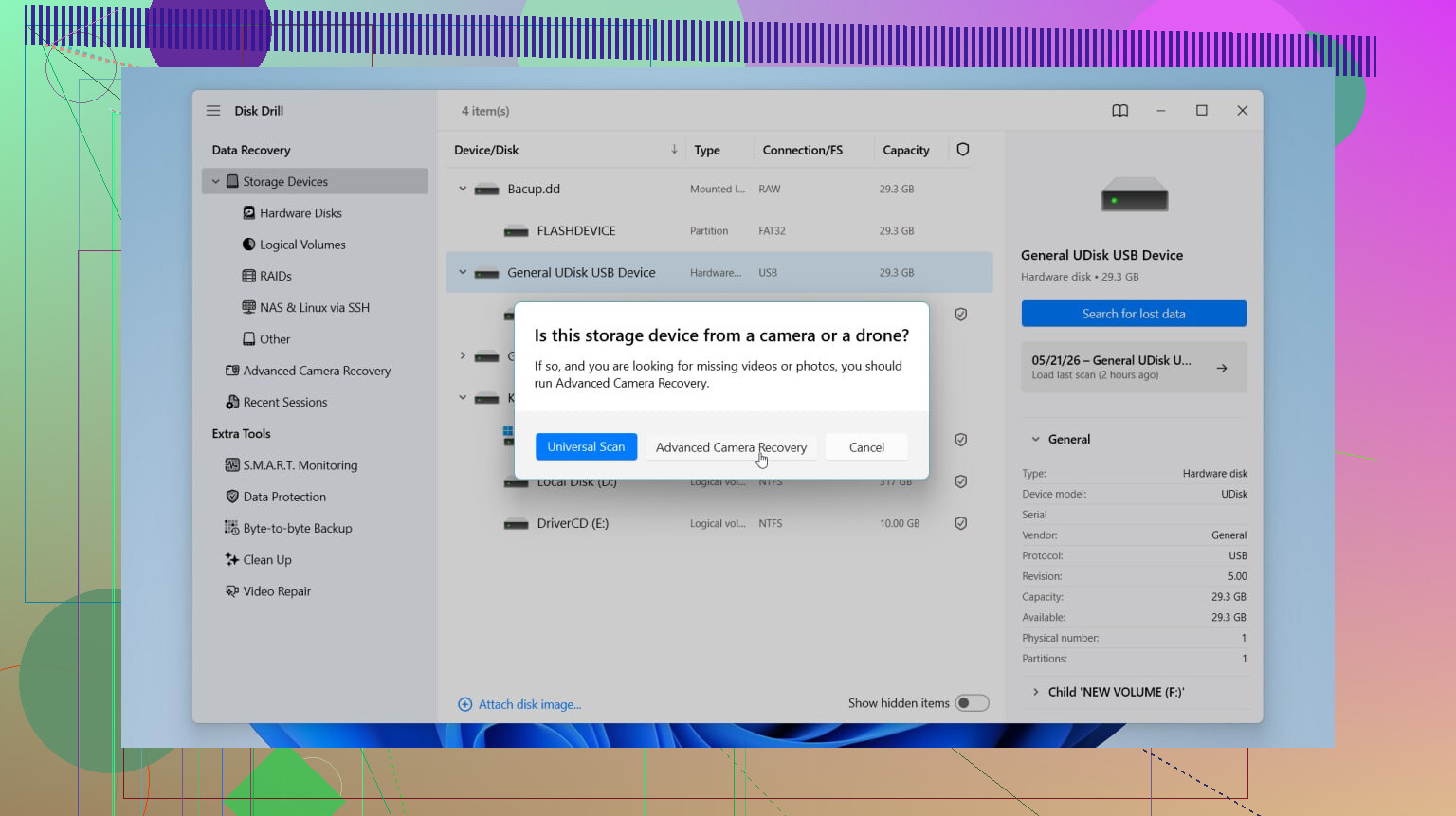
2. Escanéala con software de recuperación. He probado varios, y Disk Drill fue el que menos problemas me dio con tarjetas SD. Lo que me gustó fue la vista previa. Podía revisar las fotos antes de restaurarlas, y con los archivos de video hizo un mejor trabajo que otras aplicaciones que probé. También hay un modo avanzado de recuperación de cámara para video fragmentado, lo cual importa si el metraje viene de un dron o de una cámara mirrorless. En Windows, la versión gratuita te permite recuperar hasta 100 MB, así que puedes comprobar rápido si tus archivos siguen ahí.
3. Restaura los archivos recuperados en otro lugar. Esta parte confunde a la gente todo el tiempo. Cuando la aplicación te pregunte dónde guardar los archivos recuperados, no le indiques la tarjeta SD otra vez. Guárdalos en la unidad interna de tu ordenador o en otra unidad externa. Escribir archivos recuperados en la misma tarjeta puede sobrescribir más datos borrados mientras todavía intentas extraerlos.
Si no quieres usar Disk Drill, estas son las alternativas habituales que la gente suele mencionar:
- R-Studio funciona bien si tu tarjeta está llena de archivos RAW como NEF o CR2. Algo que me gustó es la creación de imágenes de disco, donde haces una copia byte por byte de la tarjeta primero y trabajas desde la copia en lugar de volver a exigirle a la tarjeta. Como desventajas, se siente recargado y la versión de prueba tiene límites de tamaño de archivo.
- TestDisk es gratuito y de código abierto. Es una herramienta de la vieja escuela, muy respetada por una razón. Pero funciona por línea de comandos, no tiene una interfaz amigable, y no se la daría a alguien que quiera revisar rápido fotos borradas de sus vacaciones.
- DiskDigger es más ligero y fácil de ejecutar en Windows porque no necesita una instalación completa. Reconoce muchos tipos de archivos de imagen y video. La versión gratuita se vuelve molesta si tienes un lote enorme, porque acabas confirmando archivos uno por uno con una demora. También hay una versión para Android, aunque funciona mejor en teléfonos con root.
Una cosa más, evita herramientas de reparación como CHKDSK en Windows o First Aid en macOS si tu objetivo es recuperar fotos borradas. Esas herramientas intentan reparar problemas del sistema de archivos, no recuperar archivos multimedia borrados. He visto que ordenan una tarjeta de una manera que empeoró la recuperación en lugar de mejorarla.
Así que la versión corta es: deja de usar la tarjeta, usa un lector de tarjetas, escanéala con una herramienta de recuperación y guarda los resultados en otra unidad. Esa es la opción más limpia que tienes.
Saca la tarjeta y trabaja desde una copia, no desde la propia tarjeta. Estoy de acuerdo con @mikeappsreviewer en dejar de usarla ahora mismo. En lo que difiero es en esto: si los archivos son súper importantes, primero haría una imagen de la tarjeta SD antes de ejecutar cualquier reparación o intento de recuperación. Menos lecturas sobre la tarjeta original. Menos riesgo si la tarjeta está empezando a fallar.
Ruta rápida:
- Pon la tarjeta SD en un lector.
- Haz una imagen de toda la tarjeta en tu ordenador o en otra unidad.
- Ejecuta la recuperación sobre la imagen.
- Guarda los archivos recuperados en una unidad diferente.
¿Por qué hacer primero una imagen? Las transferencias fallidas a veces apuntan a daños en el sistema de archivos, pero también pueden indicar un lector defectuoso, un cable inestable o celdas flash que están fallando. Si la tarjeta empeora durante el escaneo, aún tendrás la imagen. R-Studio y otras herramientas hacen esto bien. Si quieres una interfaz más sencilla, Disk Drill está bien y suele funcionar bien con vistas previas de fotos y vídeos en tarjetas SD.
Una cosa que probaría antes de una recuperación completa: copiar la carpeta DCIM con una herramienta que verifique las lecturas y omita los sectores defectuosos. En Windows, TeraCopy ayuda. En Mac o Linux, rsync es sólido. Si algunos archivos se copian pero no se abren, podrían ser archivos parciales de la transferencia interrumpida, no archivos eliminados. Es un problema distinto.
No ejecutes CHKDSK primero. Mala idea para recuperar fotos.
Si quieres ver rápidamente cómo Disk Drill maneja la recuperación de tarjetas SD, esta reseña de Disk Drill cubre el escaneo, la vista previa y el flujo de recuperación en lenguaje sencillo: mira esta guía de recuperación de tarjetas SD con Disk Drill
Además, prueba un segundo lector de tarjetas si tienes uno. He visto lectores baratos causar exactamente este desastre. Molesto, pero cierto.

En su mayor parte estoy de acuerdo con @mikeappsreviewer y @viaggiatoresolare, pero yo esperaría antes de hacer un montón de reescaneos profundos de inmediato si la tarjeta podría estar fallando físicamente. Si la transferencia falló porque la tarjeta está empezando a morir, cada lectura extra es una pequeña apuesta.
Lo primero que haría sería comprobar el comportamiento de la tarjeta, no “repararla”. Si se monta lentamente, se desconecta al azar o arroja errores de E/S, detente y crea una imagen con algo diseñado para medios inestables si puedes. Si se lee con normalidad, entonces intenta copiar primero solo los archivos que aún son visibles, porque parte de lo que “falta” puede tener simplemente entradas de archivo dañadas mientras que otros archivos están perfectamente bien.
Además, si los videos no se abren pero se copiaron con el tamaño de archivo esperado, puede que estén corruptos en lugar de eliminados. Eso importa. Un software de recuperación como Disk Drill es excelente para encontrar archivos perdidos en una tarjeta SD, pero los archivos MP4 o MOV dañados a veces necesitan un paso aparte de reparación de video después de la recuperación. La gente se salta eso y asume que la recuperación falló cuando el archivo en realidad está ahí, solo que roto.
Y sí, no guardes nada de vuelta en la tarjeta. Es obvio, pero la gente todavía lo hace y luego vuelve preguntándose por qué las cosas empeoraron.
Si quieres leer un poco más, este hilo de Reddit sobre recuperar archivos eliminados de una tarjeta SD también merece una lectura rápida. Cubre algunas opciones de software de recuperación y con qué se encontró la gente en el mundo real.
Versión corta: primero preserva, segundo copia los archivos visibles, tercero recupera los archivos eliminados, y al final repara los videos dañados. Ese orden importa mucho más de lo que la gente piensa.