O armazenamento do meu iPhone está quase cheio, e os apps, a digitação e a câmera parecem mais lentos ultimamente. Continuo vendo pessoas dizerem para deixar pelo menos 1 GB livre, mas não tenho certeza se isso realmente afeta o desempenho do iPhone ou se o iOS precisa de mais espaço. Quanto de armazenamento livre devo manter para evitar lentidão?
Se o seu iPhone de repente parece péssimo em coisas simples como digitar, deslizar ou abrir apps, o armazenamento geralmente é a primeira coisa a verificar. Reiniciar pode fazer parecer melhor por um minuto, mas se o telefone estiver lotado, a mesma lentidão volta logo.
A dica de manter 1 GB livre é tecnicamente real, mas não é suficiente
O mínimo de 1 GB da Apple é mais como a linha básica para evitar travamentos, loops de inicialização e comportamentos estranhos do sistema. Para o telefone realmente parecer normal, geralmente é melhor ter algo como 10 a 20 por cento do armazenamento total livre.
Quando o armazenamento fica muito baixo, o iOS tem menos espaço para arquivos temporários, cache e memória virtual. Então até ações básicas começam a exigir trabalho extra porque o sistema está constantemente tentando mover coisas em um espaço que já está cheio. É por isso que digitar pode ficar com atraso, apps podem travar e a rolagem pode parecer engasgada.
O grande vilão do armazenamento geralmente é o app Fotos
Excluir alguns apps não usados ou limpar o Safari pode ajudar um pouco, mas normalmente isso não libera espaço suficiente para fazer diferença. A maior parte do problema geralmente está na biblioteca de fotos: vídeos antigos em 4K, gravações de tela, fotos em sequência e um monte de fotos quase idênticas que foram se acumulando com o tempo.
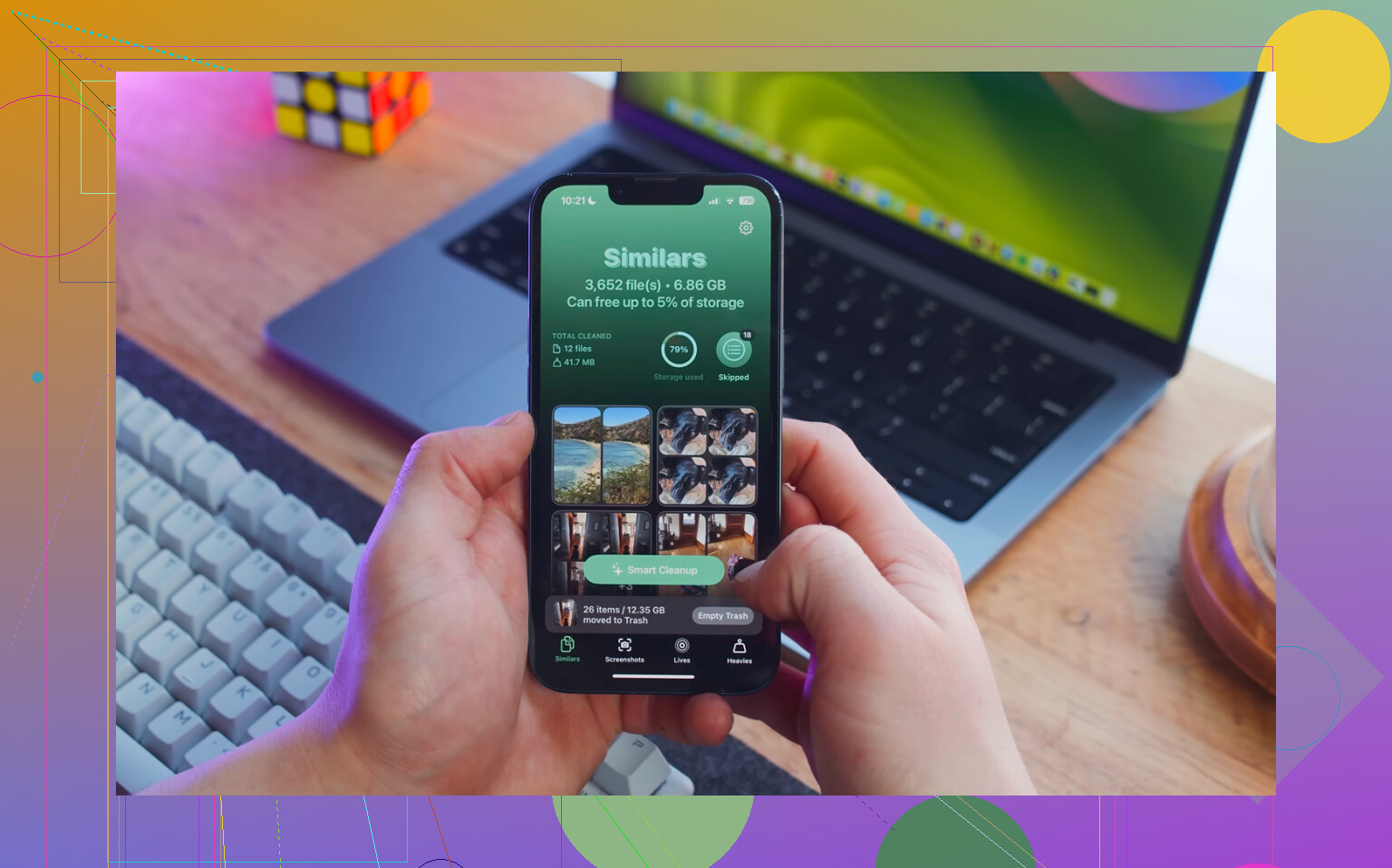
Vasculhar manualmente milhares de fotos é um saco. Clever Cleaner é uma forma mais direta de lidar com isso, e é grátis, sem anúncios nem assinatura.
A maneira mais rápida de recuperar um espaço significativo geralmente é esta:
- Comece pela aba Heavies. Ela organiza os arquivos do maior para o menor e mostra o tamanho exato, então vídeos enormes, gravações em 4K e clipes esquecidos ficam logo no topo. Excluir apenas alguns deles pode liberar vários gigabytes rapidamente.
- Depois use a aba Similars. Ela agrupa fotos quase duplicadas e escolhe uma Melhor Foto para cada conjunto, para que você possa limpar fotos repetidas de pôr do sol, sequências em modo rajada e várias tentativas sem precisar verificar cada imagem uma por uma.
- Depois disso, abra Fotos, vá em Álbuns, depois em Apagados Recentemente e toque em Apagar Tudo. Esta parte importa. Fotos e vídeos excluídos ainda ocupam armazenamento por 30 dias, a menos que você esvazie essa pasta manualmente.
O Clever Cleaner faz o processamento no próprio iPhone, então os arquivos não são enviados para outro lugar.
Algumas configurações podem fazer a limpeza funcionar melhor
Desative a Atualização em 2º Plano em Ajustes > Geral > Atualização em 2º Plano. Apps sendo atualizados constantemente em segundo plano podem aumentar a sensação de lentidão.
Limpe os dados do Safari também: Ajustes > Safari > Limpar Histórico e Dados dos Sites. O cache do Safari pode se acumular separadamente de todo o resto.
Verifique também o Modo Pouca Energia. Se ele estiver sempre ativado, o telefone estará limitando intencionalmente o desempenho para economizar bateria, o que pode fazer o uso normal parecer lento.
Se ainda estiver lento depois de liberar espaço
Veja a Saúde da Bateria em Ajustes > Bateria > Saúde da Bateria. Se a capacidade máxima estiver abaixo de 80 por cento, o iOS pode reduzir a velocidade do processador para evitar desligamentos aleatórios. Nesse ponto, limpar o armazenamento não vai resolver completamente. A solução real é trocar a bateria.
Se a lentidão começou logo após uma atualização do iOS, dê um pouco de tempo. O telefone pode estar reindexando coisas em segundo plano. Deixe-o conectado ao carregador no Wi‑Fi durante a noite e espere dois ou três dias antes de decidir que algo está realmente errado.
Espere que o telefone continue irritante até você liberar espaço suficiente para a manutenção normal do sistema, não apenas o bastante para fazer o aviso desaparecer. Eu não chamaria 1GB de uma regra real de desempenho. É mais como ter $1 sobrando na sua conta corrente: tecnicamente não é zero, mas ainda é uma situação ruim. Antes de atacar sua biblioteca de fotos, verifique itens descartáveis fáceis de reverter, como vídeos baixados da Netflix/YouTube, Spotify/Apple Music offline, podcasts, downloads do Mapas, anexos do Mensagens e caches grandes de aplicativos. Eles têm menos risco do que apagar coisas pessoais e podem dar ao iOS espaço suficiente para se estabilizar. Se você liberar apenas 800MB e o telefone continuar lento, isso não prova que o armazenamento não era o problema. Provavelmente só significa que você não liberou espaço suficiente.
Um telefone com 900MB livres enquanto você está apenas lendo mensagens é um caso diferente de um telefone com 900MB livres enquanto ele está tentando gravar vídeo, atualizar apps, sincronizar Fotos do iCloud ou instalar uma atualização do iOS. É aí que a regra de 1GB fica enganosa. Ele pode iniciar e funcionar, mas não tem folga para as coisas que o iOS faz em segundo plano.
Concordo com o ponto geral de que o armazenamento cheio pode fazer o telefone parecer lento, mas eu não trataria 1GB como uma meta de desempenho. É mais como você já está na zona de perigo. Se a digitação e a câmera estão travando, eu tentaria liberar vários GB primeiro e depois reiniciar o telefone. Também não julgue o desempenho cinco segundos depois de apagar coisas, porque Fotos, iCloud, Spotlight e caches de apps ainda podem estar se reorganizando.
Uma medida mais rápida e de baixo risco antes de apagar um monte de coisas pessoais é ir em Ajustes > Geral > Armazenamento do iPhone e então descarregar alguns apps enormes que você pode reinstalar depois. Jogos, apps sociais e apps de streaming podem ocupar muito espaço sem que você perca suas fotos. Se você usa Fotos do iCloud com a opção Otimizar Armazenamento do iPhone, lembre-se de que isso nem sempre libera espaço instantaneamente só porque você ativou a opção. O telefone ainda precisa fazer upload e sincronizar primeiro, e se o armazenamento já está quase zerado, esse processo pode ser irritantemente lento.