Depois de desconectar meu disco rígido externo, o Windows agora mostra “O parâmetro está incorreto” quando tento abri-lo. Preciso de ajuda para descobrir como acessar a unidade sem perder arquivos e quais correções seguras ou etapas de recuperação de dados devo tentar primeiro.
Não formate ainda. Esse é o principal. O Windows pode continuar insistindo para você formatar, mas se o problema for corrupção do sistema de arquivos, seus arquivos ainda podem estar lá perfeitamente.
Isso aconteceu comigo em um HD externo WD mais antigo. O Windows continuava mostrando 'O parâmetro está incorreto.' e eu presumi que a unidade estava morta. No meu caso, não estava. O sistema de arquivos estava corrompido, mas os dados ainda eram recuperáveis.
Antes de tentar reparar qualquer coisa, eu faria algumas verificações básicas:
- Troque o cabo USB.
- Tente uma porta USB diferente.
- Conecte a unidade em outro computador.
- Verifique o Gerenciamento de Disco e veja se a unidade aparece com a capacidade correta.
- Veja o status SMART usando algo como o CrystalDiskInfo ou o monitor SMART do Disk Drill.
Se o SMART mostrar vários setores realocados, setores pendentes ou outros alertas sérios, eu trataria a unidade como se estivesse falhando. Não continue mexendo nela mais do que o necessário.
Se a unidade ainda for detectada, eu recuperaria os arquivos primeiro e me preocuparia com os reparos depois. O CHKDSK pode ajudar com erros lógicos, mas eu não o executaria imediatamente, a menos que o que for importante já esteja salvo em backup ou recuperado. Em um sistema de arquivos muito danificado, isso pode tornar a recuperação mais complicada.
Para recuperação, o Disk Drill funcionou bem para mim nesse tipo de situação. Às vezes ele consegue ler uma unidade mesmo quando o Windows se recusa a abri-la por causa do erro “o parâmetro está incorreto”.
Se a unidade parecer instável, o caminho mais seguro é criar primeiro uma imagem completa do disco. Depois, faça a varredura da imagem em vez da unidade física. Assim, você não coloca tanto estresse no hardware que talvez já esteja perto de falhar. Depois disso, execute uma Varredura Universal, visualize os arquivos e recupere-os para outra unidade. Não recupere os arquivos de volta para a mesma unidade com problema.
A versão gratuita para Windows permite recuperar até 100 MB, o que pelo menos já basta para confirmar se seus arquivos estão aparecendo corretamente antes de pagar qualquer coisa.
Quando seus arquivos estiverem seguros, aí eu começaria a tentar algumas correções:
- Se o Windows ainda enxergar o sistema de arquivos, tente o CHKDSK com
chkdsk X: /r. - Se a unidade aparecer como RAW ou se o CHKDSK não rodar, tente o TestDisk. Ele não é tão amigável para iniciantes, mas já salvou muitas partições danificadas.
Se você já copiou tudo o que é importante e essas tentativas de reparo não ajudarem, uma formatação rápida geralmente é a próxima coisa a tentar. Isso reconstrói o sistema de arquivos e pode eliminar o erro se a corrupção for a causa.
Mas se o erro voltar depois da formatação, eu não confiaria mais nessa unidade. Nesse ponto, provavelmente não é apenas um problema de software.
Além disso, se a unidade estiver fazendo cliques, desconectando aleatoriamente, sumindo do Gerenciamento de Disco ou mostrando alertas SMART sérios, pule as tentativas por conta própria e entre em contato com um serviço profissional de recuperação. Com uma unidade falhando fisicamente, cada ciclo extra de energia pode piorar a situação.
E sim, esse é o tipo de coisa que faz os backups parecerem muito menos opcionais. Unidades externas são úteis, mas ainda são hardware, e podem falhar com quase nenhum aviso.
Se a unidade estiver desconectando ou demorando uma eternidade para aparecer, pare de testá-la no Windows e ainda não execute o CHKDSK. Esse erro pode ser um simples dano no sistema de arquivos, mas também pode ser uma ponte USB instável ou uma unidade que cai no meio da leitura. Concordo com @mikeappsreviewer sobre recuperar primeiro, mas eu também tentaria remover uma variável: se for um externo de 3.5’, verifique o adaptador de energia, e se for uma unidade em gabinete, tente outro gabinete ou adaptador SATA para USB, se puder. Não inicialize, não formate e não aceite nenhum aviso de reparo do Windows até que os arquivos importantes sejam copiados para outro lugar. Disk Drill/TestDisk/etc. são ferramentas boas, mas nenhuma delas corrige uma conexão com falhas, então certifique-se de que o caminho do hardware esteja estável antes de escanear por horas.
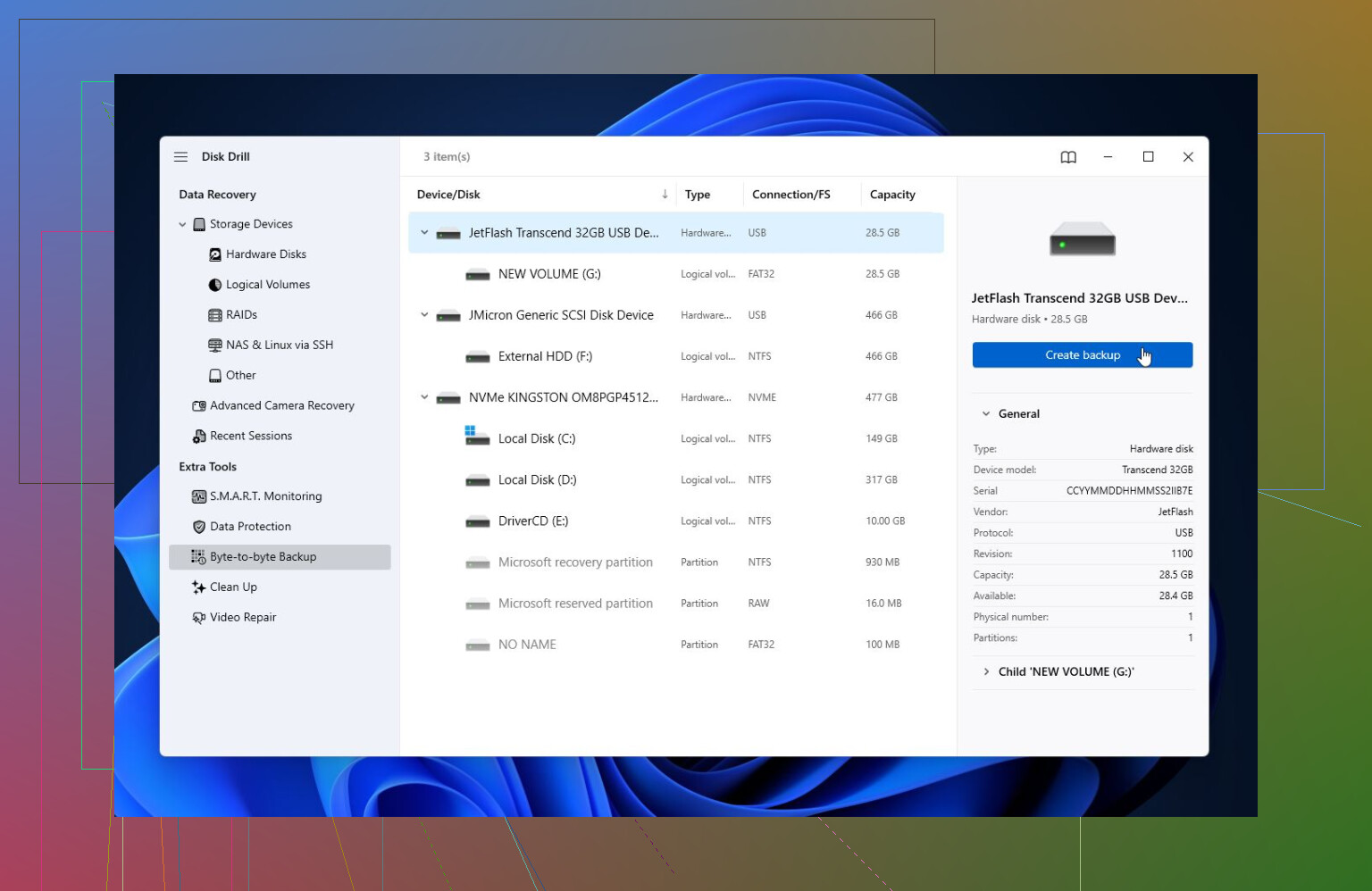
Pare de clicar duas vezes na unidade no Explorer se ela continuar travando ou mostrando o mesmo erro, porque o Windows continuará tentando reler os dados e isso pode piorar uma unidade fraca. Uma verificação rápida mais segura é ver se ela mostra o tamanho correto no Gerenciamento de Disco, depois tentar copiar primeiro apenas as pastas mais importantes a partir de uma ferramenta de recuperação ou de um USB live do Linux, de preferência em modo somente leitura, se você souber como. Eu teria cuidado com verificar e corrigir mesmo que o Windows ofereça isso, já que isso altera o sistema de arquivos antes de você saber o que ainda pode ser recuperado. Disk Drill ou algo semelhante serve para ver se a árvore de pastas está intacta, mas recupere para outro disco, não de volta para esse externo. Se a unidade desaparecer durante a cópia, trate isso como problema de hardware, não como um erro do Windows.