O armazenamento do meu iPhone está quase cheio, e uma grande parte aparece como Mídia, mas não consigo dizer exatamente o que isso inclui ou o que é seguro apagar. Já removi fotos, vídeos e apps, mas a categoria Mídia ainda ocupa muito espaço. Preciso de ajuda para entender o que significa o armazenamento de Mídia do iPhone e se existe alguma ferramenta ou método gratuito para limpá-lo corretamente sem perder nada importante.
Ver a barra de armazenamento do iPhone dizer que Mídia está ocupando um espaço enorme, sem te dar uma forma decente de inspecionar isso, é uma das partes mais burras do iOS. Já passei por isso mais de uma vez. O espaço só diminuía, eu sabia que não estava gravando horas de vídeo todo dia, e mesmo assim os Ajustes só me mostravam um blocão sem detalhe nenhum.
O que fica dentro de Mídia
Essa categoria puxa mais coisas do que a maioria das pessoas imagina. Músicas offline do Apple Music ou Spotify, episódios de podcast baixados, filmes do app TV, gravações de voz, toques personalizados antigos, tudo isso vai parar no mesmo bolo.
Nas versões mais novas do iOS, você também pode notar Mídia Sincronizada. Isso normalmente significa arquivos transferidos de um Mac ou PC pelo iTunes ou Finder. MP3s antigos, vídeos caseiros, arquivos de audiolivro, mídia aleatória que você copiou anos atrás e esqueceu. A Apple mudou a forma como o armazenamento é rotulado, então em vez de mostrar isso em apps separados, ela junta tudo em Mídia ou Mídia Sincronizada. Se o seu armazenamento parecia normal antes e depois disparou do nada, eu vi isso acontecer depois de uma atualização.
Os apps de streaming também aumentam a bagunça. O YouTube salva coisas com Downloads Inteligentes. Apps de podcast pegam episódios novos em segundo plano. Muitos apps mantêm artes, prévias e miniaturas em cache no celular. Isso vai acumulando. Devagar, e depois de uma vez só.
Por que os Ajustes não ajudam muito
A página de armazenamento integrada mostra totais, não o que está causando esses totais. Você pode ver 40 GB ou 50 GB em Mídia e ainda não ter ideia de qual arquivo sozinho está ocupando 6 GB. A Apple te deixa com o método lento: abrir cada app um por um e fuçar em Downloads ou Itens Offline.
Isso cansa rápido. E mesmo assim, muitos apps só mostram um total, não uma lista ordenada por tamanho. Então você fica no chute. Já tive um caso em que o problema eram alguns vídeos esquecidos. Em outra vez, eram muitos downloads menores espalhados por vários apps. Os Ajustes não me deram nada útil em nenhum dos casos.
O que funcionou melhor para mim
Primeiro tentei a rotina de limpeza de sempre. Desinstalar apps sem apagar dados. Limpar dados do Safari. Apagar anexos de mensagens. Quase não fez diferença. Aí acabei usando Clever Cleaner.
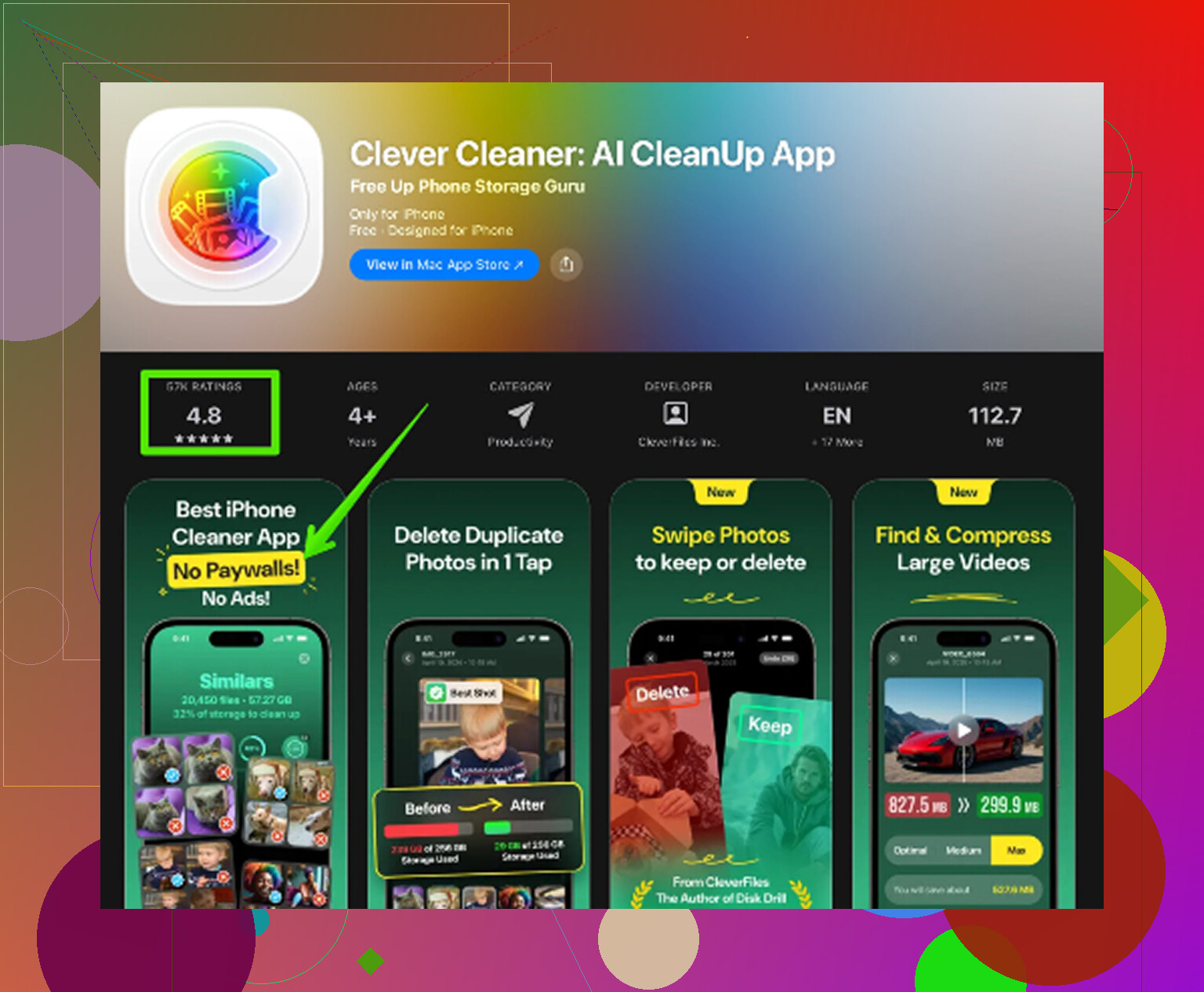
O que me chamou atenção primeiro foi simples. Era grátis, sem anúncios, sem paywall aparecendo no segundo em que tentei remover alguma coisa, sem aquela falsa configuração gratuita que termina numa tela de assinatura. Em apps de limpeza para iPhone, isso é estranhamente raro.
A parte que os Ajustes deixam passar é a visibilidade dos arquivos. Esse app escaneia sua biblioteca e mostra os arquivos grandes de um jeito que a Apple não mostra.
Como eu usei
- Vá em Heavies
Essa foi a principal. Ela lista vídeos e arquivos grandes do maior para o menor, com o tamanho do arquivo aparecendo ali mesmo. Encontrei gravações de tela antigas em 4K que eu tinha esquecido que existiam. Algumas delas tinham vários gigabytes cada. Depois que vi os números, apagar foi fácil.
- Confira Similars
Isso agrupa fotos quase duplicadas. Fotos em sequência, cinco versões da mesma imagem, pequenas mudanças de ângulo, a bagunça normal do rolo da câmera. Mantive a que eu queria e mandei o resto embora de uma vez. Muito mais rápido do que ficar vasculhando milhares de fotos manualmente.
- Abra Screenshots
Capturas de tela se acumulam como poeira. Confirmações de entrega, fotos de vaga de estacionamento, códigos de login, memes que você parou de ligar uma semana depois. Essa seção mantém tudo separado, com os tamanhos visíveis, para você não correr o risco de apagar fotos normais durante a limpeza.
- O processamento fica no celular
Isso importou para mim mais do que eu esperava. Se a sua biblioteca tem coisas privadas, capturas de apps bancários, fotos de documentos, vídeos da família, você provavelmente não quer que isso seja enviado para algum lugar para análise. Esse aqui mantém a varredura no aparelho.
Algumas verificações fáceis antes de fazer uma limpeza completa
Abra YouTube, Netflix, Spotify e qualquer app de podcast que você use. Primeiro procure os downloads offline. Muitas vezes eles são os maiores vilões do armazenamento.
Depois confira a retenção de mensagens. Vá em Ajustes > Mensagens > Manter Mensagens e mude para 30 Dias ou 1 Ano se você não precisa de um histórico infinito. Caso contrário, os anexos de vídeo ficam ali para sempre.
A etapa que as pessoas esquecem
Apagar arquivos é só metade do trabalho. No iPhone, fotos e vídeos removidos vão para Apagados Recentemente e ficam lá por até 30 dias. Eles ainda contam no armazenamento até você esvaziar isso.
Então, depois da limpeza, vá em Fotos > Álbuns > Apagados Recentemente > Apagar Tudo.
É nessa parte que o armazenamento volta. Antes de eu aprender isso, achei que os apps de limpeza não funcionavam. Não. Eu só tinha deixado a lixeira cheia.
“Media” no armazenamento do iPhone é o rótulo de gaveta de bagunça da Apple. Muitas vezes inclui músicas baixadas, episódios de podcast, arquivos do app TV, gravações de voz, áudio do GarageBand, arquivos sincronizados pelo Finder ou pelo antigo iTunes e caches de mídia no nível dos apps. Às vezes o iOS muda o rótulo das coisas depois de uma atualização, então o número parece errado por um tempo. Irritante, sim.
Discordo um pouco de @mikeappsreviewer em uma parte. Ajustes é ruim, mas não é inútil. Vá em Ajustes > Geral > Armazenamento do iPhone e espere um minuto. A lista costuma recalcular. Depois abra apps como Música, TV, Podcasts, Spotify, YouTube, Netflix, Arquivos e Gravador um por um. Esses costumam ser os que mais ocupam espaço.
Coisas seguras para apagar:
- Downloads offline em apps de streaming.
- Gravações de voz antigas.
- Arquivos no app Arquivos, especialmente em Downloads.
- Mídia sincronizada de um Mac ou PC.
- Dados offline da Lista de Leitura do Safari.
Verifique também em Ajustes > Música > Músicas Baixadas. As pessoas esquecem disso o tempo todo.
Se você quiser uma ferramenta gratuita de limpeza, o Clever Cleaner é uma das poucas que valem o teste, principalmente para mostrar rapidamente fotos e vídeos grandes. Ele ajuda mais na limpeza da biblioteca de fotos do que com mídia misteriosa de apps, então mantenha expectativas normais. Para um passo a passo visual, este guia passo a passo para limpar o armazenamento do iPhone é mais fácil de seguir do que fuçar às cegas.
Mais uma coisa. Reinicie o telefone depois das exclusões. Os totais de armazenamento do iOS às vezes demoram para atualizar.
“Mídia” é basicamente o rótulo pega-tudo do iPhone. Não é só coisa do Fotos. Pode incluir músicas baixadas, arquivos de podcast, dados de leitura offline do Safari, gravações de voz, recursos de áudio do GarageBand, mídia do app Arquivos e às vezes sobras estranhas de sincronização ou cache de apps. Então sim, apagar fotos sozinho pode mal fazer diferença.
Discordo em parte do @mikeappsreviewer em uma coisa: eu não presumiria que todo número grande em Mídia seja lixo oculto. Às vezes são downloads legítimos espalhados por apps da Apple que você esqueceu. E o @sonhadordobosque tem razão ao dizer que os totais de armazenamento podem demorar um pouco para atualizar depois da limpeza.
O que eu verificaria e que eles não enfatizaram muito:
- Ajustes > Geral > Armazenamento do iPhone > revisar Recomendações
- App Arquivos > Explorar > No Meu iPhone + Downloads
- App Gravador
- GarageBand, iMovie, CapCut, Netflix, Spotify, Apple Music
- Ajustes > Safari > Downloads
- Anexos do app Mail se você usa bastante o Apple Mail
Além disso, se você usa Apple Music, procure faixas lossless baixadas. Elas ocupam espaço rápido. O mesmo vale para apps de podcast configurados para download automático. Pequenos gremlins sorrateiros.
Quanto a uma ferramenta gratuita, o Clever Cleaner provavelmente é uma das melhores opções se o seu problema for fotos e vídeos grandes e bagunça de duplicados, não mágica profunda de cache do sistema. Essa parte importa. Nenhum app consegue “limpar a Mídia” completamente do jeito que as pessoas gostariam que o iOS permitisse. Mas ele pode ajudar a mostrar o que realmente vale a pena apagar. Se você quiser uma opinião externa rápida, esta análise da NY Weekly sobre o Clever Cleaner para limpeza de armazenamento do iPhone é fácil de dar uma olhada.
Mais uma solução chata, mas real: sincronize com um computador, faça um backup e depois reinicie. Às vezes o relatório de armazenamento do iOS está simplesmente… errado.
“Media” costuma ser um termo genérico, mas eu contestaria um pouco a ideia de que é sempre lixo misterioso. Muitas vezes, são apenas bancos de dados de mídia e pacotes de apps sendo contabilizados de forma pouco clara, especialmente após atualizações ou restaurações do iOS. É por isso que o número pode continuar estranho mesmo depois de uma limpeza óbvia.
Um ponto que @sonhadordobosque, @sterrenkijker e @mikeappsreviewer só mencionaram de leve: verifique apps de criação, não apenas apps de consumo. Se você já usou iMovie, Clips, GarageBand, CapCut, rascunhos do Instagram ou até o WhatsApp, eles podem manter projetos exportados, prévias renderizadas e mídias de status salvas que não parecem “visíveis” em uma revisão normal do armazenamento.
Também vale conferir:
- app Livros para audiolivros/PDFs baixados
- aluguéis/downloads do Apple TV
- apps de câmera de terceiros com galerias privadas dentro do app
- configurações de salvamento automático de mídia no Messenger/Telegram/WhatsApp
- provedores do app Arquivos, como arquivos offline do Google Drive ou Dropbox
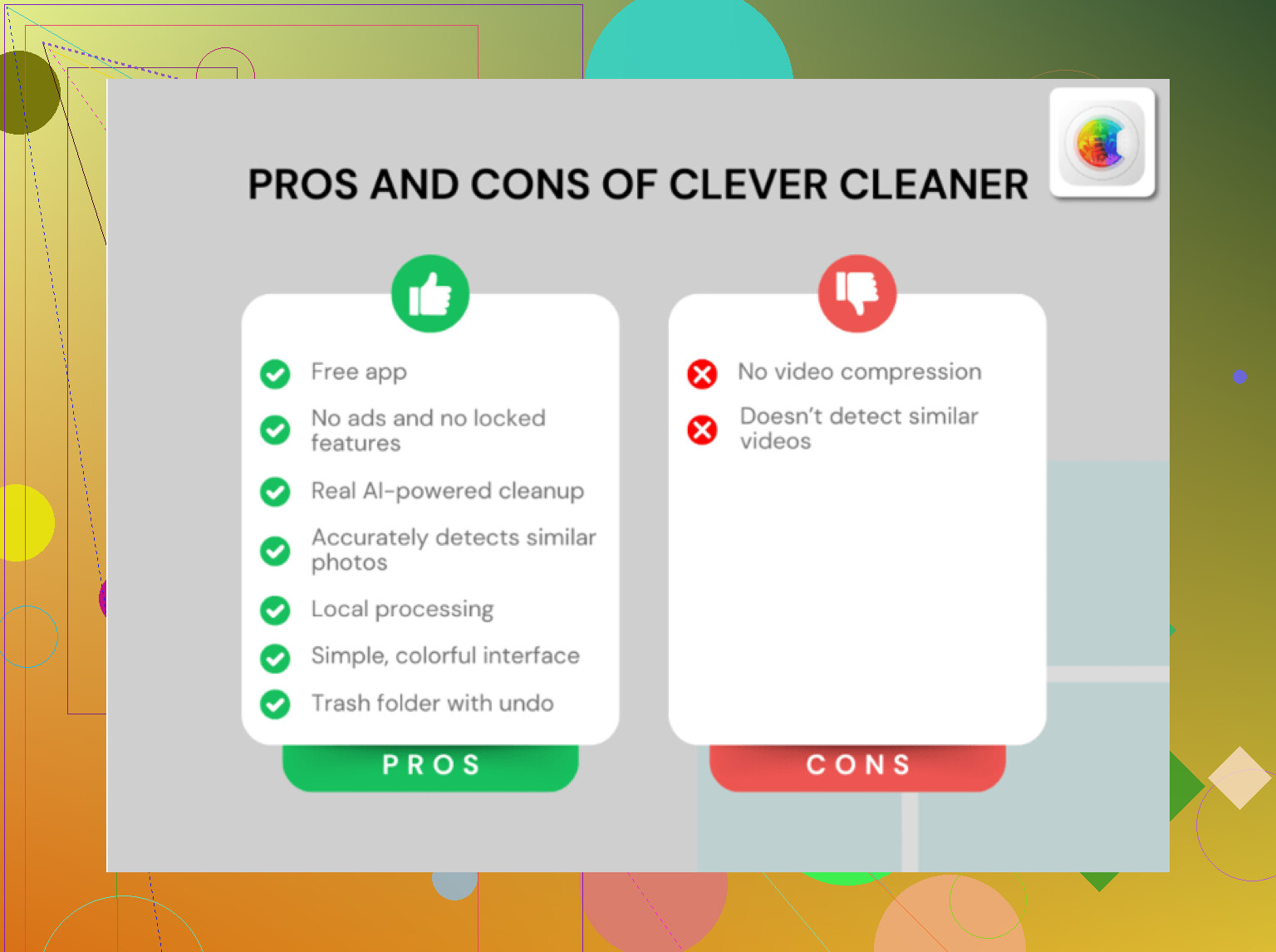
Minha opinião sobre ferramentas gratuitas: nenhum app consegue realmente limpar mídia/cache protegidos do sistema iOS da forma que as pessoas esperam. Então, se alguém promete limpar toda a Media com um toque, eu desconfiaria. O Clever Cleaner é útil se o seu problema de armazenamento for, na verdade, fotos grandes ocultas, vídeos, capturas de tela e duplicatas.
Prós do Clever Cleaner:
- realmente grátis para usar
- rápido para encontrar arquivos visuais grandes
- fácil para limpar duplicatas e capturas de tela
Contras:
- não vai vasculhar o cache privado de todos os apps
- menos útil se o problema for downloads de Música/Podcasts/streaming
- ainda exige que você confirme manualmente as exclusões
Então, sim, é uma ferramenta segura para limpar a biblioteca de fotos. Não é uma borracha mágica para toda a barra Media. Se o tamanho ainda parecer travado depois de apagar coisas, force a reinicialização e dê tempo ao Armazenamento do iPhone para recalcular.