Ik schakel steeds Optimaliseer iPhone-opslag in op mijn iPhone, maar later schakelt het zichzelf weer uit. Ik probeer ruimte te besparen in iCloud-foto’s en opslag vrij te maken op mijn telefoon, dus ik heb hulp nodig om uit te zoeken waarom deze instelling niet ingeschakeld blijft en hoe ik dit kan oplossen.
Apple’s opslagmenu is al jaren rommelig, en “Optimaliseer iPhone-opslag” is het onderdeel waarvan ik het vaakst zie dat mensen het verkeerd begrijpen. Ik moest het op mijn eigen telefoon testen voordat het logisch werd.
Wat er verandert nadat je het inschakelt
Deze instelling werkt alleen met iCloud-foto’s. Ze zijn aan elkaar gekoppeld. Als iCloud-foto’s is ingeschakeld en je kiest voor Optimaliseer opslag, begint je iPhone kleinere apparaatversies van je foto’s te bewaren terwijl de originele bestanden in volledige resolutie in iCloud blijven staan.
Je ziet nog steeds je hele bibliotheek in Foto’s. In eerste instantie lijkt er niets te ontbreken. Maar wanneer je een oudere afbeelding opent, inzoomt of begint met bewerken, haalt de telefoon het originele bestand op uit iCloud. Als je weleens een klein draaiend icoontje op een foto hebt gezien, is dat meestal wat je dan ziet.
Als iCloud-foto’s is uitgeschakeld, gebeurt dit allemaal niet. De originelen blijven op de telefoon staan omdat ze nergens anders naartoe kunnen.
Ja, video’s worden op dezelfde manier behandeld
Voor zover ik heb gezien, komt de meeste ruimtewinst van video’s. Foto’s zijn belangrijk, zeker. Maar 4K-video’s nemen meer ruimte in. Eén minuut 4K met 60 fps komt uit op ongeveer 400 tot 500 MB, afhankelijk van de clip. Een paar korte opnames van een reis of een wedstrijd van je kind stapelen zich snel op.
Dus wanneer mensen dit inschakelen en plots meer opslagruimte terugkrijgen dan verwacht, zijn video’s meestal de reden.
Het ruimt niet meteen alles op
Dit deel brengt mensen in verwarring. Je schakelt het niet in en ziet niet meteen 20 GB verdwijnen.
Het systeem werkt geleidelijk. Recente foto’s blijven vaak op het apparaat gedownload. Oudere onderdelen worden richting iCloud verplaatst zodra de telefoon besluit dat de lokale ruimte krap begint te worden. Bij een kleine bibliotheek zag ik binnen enkele minuten beweging. Bij een grotere duurde het uren. Wi-Fi hielp. De telefoon aan de lader laten hielp nog meer. Als je batterij bijna leeg is en je mobiele data gebruikt, gaat het meestal erg traag.
Waarom de instelling lijkt te stoppen met werken
Ik kwam twee gebruikelijke oorzaken tegen.
Controleer eerst je andere Apple-apparaten. Als een andere iPhone, iPad of Mac met dezelfde Apple ID is ingesteld op “Download en bewaar originelen”, wordt het rommelig en denken mensen dat Optimaliseer opslag kapot is.
Ten tweede, en dit was het probleem dat ik had, is je iCloud-opslag vol. Apple geeft je 5 GB gratis, wat bijna niets is zodra je bibliotheek video’s bevat. Wanneer iCloud geen vrije ruimte meer heeft, heeft de telefoon nergens om de originele bestanden neer te zetten. Het hele proces loopt dan vast. Als je Instellingen opent, dan Apple ID en vervolgens iCloud, zie je vaak een waarschuwing of een rood uitroepteken.
Wat er gebeurt als je het uitschakelt
De telefoon begint de originelen in volledige resolutie terug naar het apparaat te halen. Als je bibliotheek groot is, duurt dit even. Het gebruikt ook snel lokale opslagruimte. Ik zou dit niet uitschakelen zonder eerst de vrije ruimte te controleren, anders ruil je het ene opslagprobleem in voor een ander.
Waarom opslag toch volloopt, zelfs als dit is ingeschakeld
Omdat optimalisatie geen opruiming is.
Als je bibliotheek vol staat met wazige foto’s, overgebleven burst-opnames, screenshots die je was vergeten en zes kopieën van dezelfde zonsondergang, bewaart iCloud dat nog steeds allemaal. Optimaliseer opslag verandert waar de originelen staan. Het scheidt geen rommel van de dingen die je wilt bewaren.
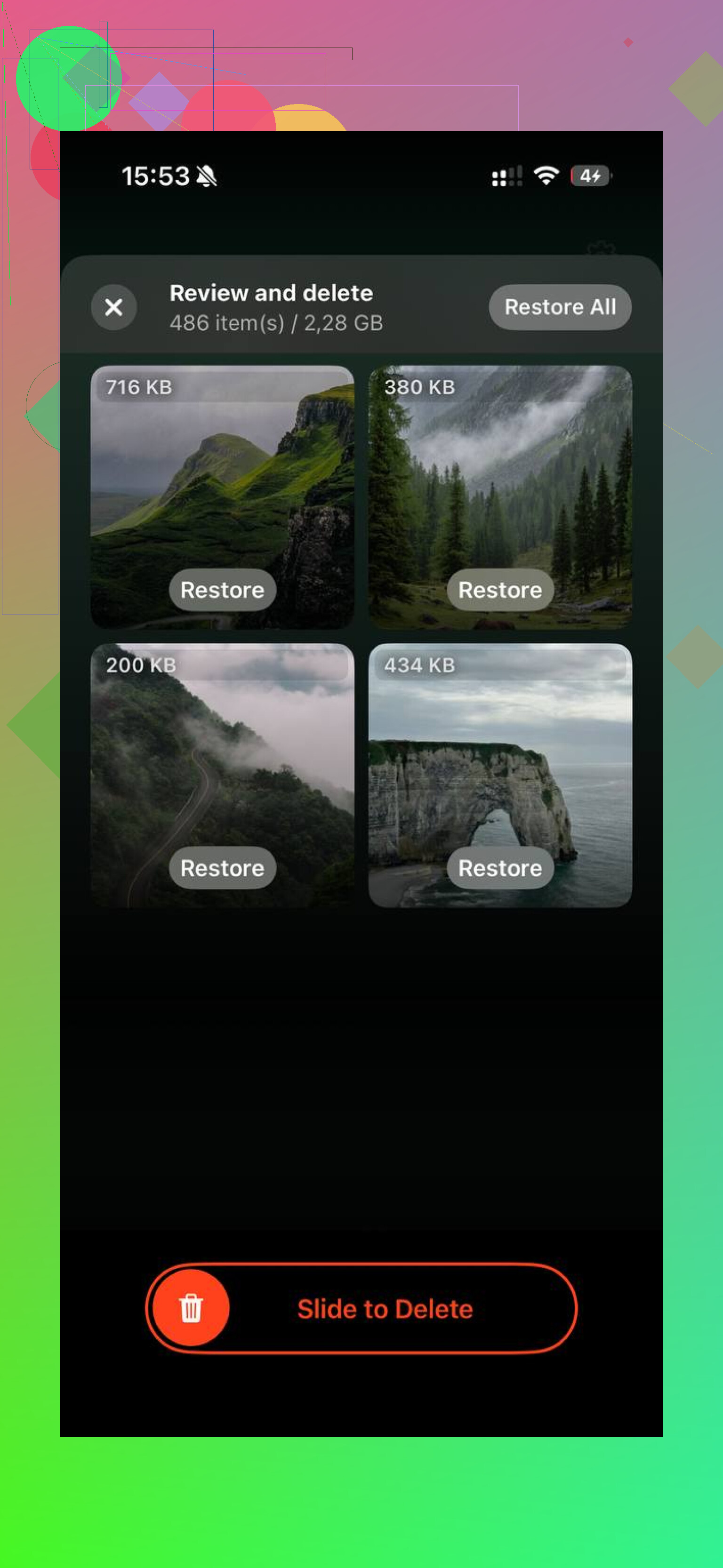
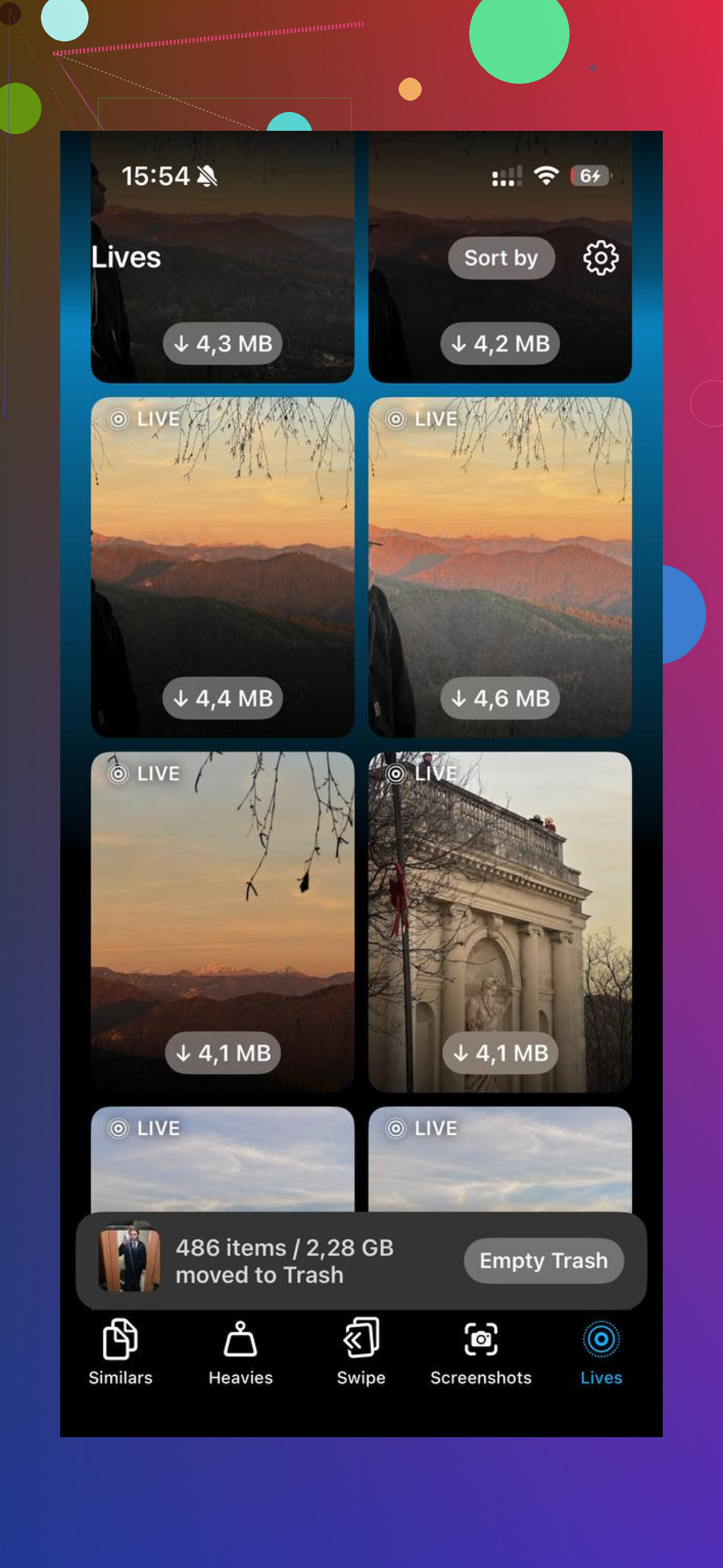
Clever Cleaner is gemaakt voor dat onderdeel. Het is gratis, zonder advertenties of abonnement. De sectie Heavies toont eerst je grootste bestanden, zodat enorme 4K-clips bovenaan verschijnen in plaats van verborgen te blijven in de bibliotheek. De sectie Similars groepeert bijna identieke foto’s en kiest een Beste foto, wat mij hielp om herhaalde pogingen en burst-rommel snel te verwijderen. De verwerking blijft op het apparaat, dus er wordt niets ergens anders naartoe geüpload.
Nadat ik dubbele foto’s en te grote video’s had verwijderd met Clever Cleaner, begon Optimaliseer opslag zich te gedragen zoals ik had verwacht, en voelde de telefoon niet langer traag aan doordat hij tot de limiet vol zat.
Als de schakelaar steeds weer uitgaat, zou ik eerst naar accountsynchronisatie kijken, niet eerst naar opslag. Ik ben het een beetje oneens met @mikeappsreviewer over de hoofdoorzaak. Een volle iCloud komt vaak voor, ja. Maar een configuratieprobleem zie ik vaker.
Controleer deze 4 dingen.
-
Schermtijd-beperkingen.
Instellingen, Schermtijd, Inhoud en privacybeperkingen, Accountwijzigingen. Zet dit op Toestaan. Als dit is geblokkeerd, blijven iCloud-foto-instellingen niet opgeslagen. Dit wordt vaak gemist. -
MDM of werkprofiel.
Als je iPhone wordt beheerd door werk of school, worden sommige iCloud-instellingen weer teruggezet. Instellingen, Algemeen, VPN en apparaatbeheer. -
iOS-bug.
Werk iOS bij. Start daarna opnieuw op. Oudere versies hadden bugs met de Foto’s-schakelaar. Saaie oplossing, maar het werkt vaker dan mensen toegeven. -
Apple ID-synchronisatieprobleem.
Log uit bij Media en aankopen, start opnieuw op, log weer in. Als je Apple ID-sessie hapert, worden instellingen soms teruggezet.
Ook bespaart Optimaliseer iPhone-opslag geen ruimte in iCloud. Het bespaart ruimte op je iPhone. Belangrijk verschil.
Als de opslag van je telefoon nog steeds vol zit, ruim dan eerst de bibliotheek op. Clever Cleaner is handig om dubbele foto’s, vergelijkbare opnamen en grote video’s sneller te vinden dan veel iPhone-schoonmaakapps. Deze video helpt: hoe je iPhone-opslag vrijmaakt en Foto’s snel opschoont.
Eén ding waar ik een beetje tegenin zou gaan bij @mikeappsreviewer en @mike34: als de schakelaar zichzelf uitschakelt, betekent dat vaak niet dat de opslagengine faalt, maar dat Foto’s zijn status opnieuw synchroniseert nadat er iets anders is gewijzigd.
Een paar minder voor de hand liggende oorzaken:
- Energiebesparingsmodus vertraagt soms het gedrag van iCloud-foto’s genoeg dat mensen denken dat de instelling niet bewaard is gebleven.
- Een slecht netwerkpad, zoals VPN, vreemde problemen met Privédoorgifte of instabiele wifi, kan ervoor zorgen dat iCloud-instellingen opnieuw worden gecontroleerd en teruggezet.
- Als datum en tijd handmatig verkeerd zijn ingesteld, kan dat de verificatie van Apple-diensten verstoren. Klinkt stom, maar ik heb het zien gebeuren.
- Als je onlangs de telefoon hebt hersteld of het Apple ID-wachtwoord hebt gewijzigd, kan iCloud-foto’s stilletjes pauzeren totdat je de voorwaarden opnieuw accepteert of je opnieuw aanmeldt.
Ik zou dit controleren:
Instellingen > Foto’s > bevestig dat iCloud-foto’s nog aan staat
Instellingen > Apple ID > iCloud > Foto’s
Instellingen > Algemeen > Datum en tijd > Stel automatisch in
Schakel VPN tijdelijk uit
Schakel Energiebesparingsmodus uit
Laat hem daarna een nacht aan de oplader + wifi
Ook vermindert Optimaliseer iPhone-opslag het iCloud-gebruik niet. Het vermindert alleen de opslag op het apparaat. Dat deel brengt ongeveer iedereen in de war, lol.
Als je telefoon bijna vol is, ruim dan eerst de bibliotheek op zodat Foto’s wat meer ademruimte heeft. Clever Cleaner is handig om snel duplicaten, vergelijkbare foto’s en grote video’s te vinden. Ik zag ook dit waarom Clever Cleaner een echt gratis iPhone-opschoonapp is, waarin het beter wordt uitgelegd dan in de meeste appvermeldingen.
Dus ja, ik zou eerst kijken naar vreemde synchronisatie- of verificatieproblemen, niet alleen naar iCloud vol. Dat komt vaak voor, maar is niet de enige reden waarom deze instelling raar gaat doen.
Ik zou @mike34 en @viajantedoceu hier een beetje tegenspreken. Als de schakelaar echt vanzelf weer uitgaat, is een minder voor de hand liggende oorzaak onvoldoende vrije lokale opslag tijdens het opnieuw indexeren van Foto’s. Klinkt tegenstrijdig, maar iOS heeft soms wat werkruimte nodig om de bibliotheekdatabase en cachetoestanden opnieuw op te bouwen. Als je telefoon praktisch op 0 vrije GB zit, kunnen instellingen die aan Foto’s zijn gekoppeld onbetrouwbaar worden.
Twee dingen die ik zou controleren en die nog niet veel zijn genoemd:
- Ververs op achtergrond voor Foto’s/iCloud-processen
- Beschikbare lokale opslagbuffer, idealiter minstens een paar GB vrij
Kijk ook bij Instellingen > Foto’s > Mobiele data. Als synchronisatie sterk is beperkt en de telefoon steeds wisselt tussen wifi en mobiele data, kan Foto’s zich inconsistent gedragen.
En nog een vreemde mogelijkheid: als je Aanbevelingen voor iPhone-opslag delen heel agressief gebruikt, zoals voortdurend apps offloaden, heeft iOS soms tijd nodig om weer stabiel te worden na grote opslagdruk.
Belangrijke correctie: Optimaliseer iPhone-opslag helpt je iPhone-opslag, niet je iCloud-opslag. Het verlaagt je iCloud-rekening niet.
Als je bibliotheek opgeblazen is, ruim dat dan apart op. Clever Cleaner is daar best goed voor.
Voordelen: vindt snel duplicaten/vergelijkbare foto’s, toont grote video’s, eenvoudige interface.
Nadelen: opruimapps zijn nooit magisch, je moet de resultaten nog steeds controleren, en overeenkomsten in gelijkenis zijn niet altijd perfect.
Dus mijn gok is: niet alleen iCloud-synchronisatie, niet alleen volle iCloud, maar een combinatie van opslagdruk + hapering in de Foto’s-database.