Sigo activando Optimizar almacenamiento del iPhone en mi iPhone, pero luego se vuelve a desactivar solo. Estoy intentando ahorrar espacio en Fotos de iCloud y liberar almacenamiento en mi teléfono, así que necesito ayuda para averiguar por qué esta configuración no permanece activada y cómo solucionarlo.
El menú de almacenamiento de Apple ha sido confuso durante años, y Optimizar almacenamiento del iPhone es la parte que veo que la gente malinterpreta con más frecuencia. Tuve que probarlo en mi propio teléfono antes de que tuviera sentido.
Qué cambia después de activarlo
Este ajuste solo funciona con Fotos en iCloud. Están vinculados. Si Fotos en iCloud está activado y eliges Optimizar almacenamiento, tu iPhone empieza a guardar versiones más pequeñas de tus fotos en el dispositivo mientras los originales en resolución completa permanecen en iCloud.
Seguirás viendo toda tu biblioteca en Fotos. Al principio no parecerá que falte nada. Pero cuando abras una imagen antigua, hagas zoom o empieces a editar, el teléfono descargará el archivo original desde iCloud. Si has notado un pequeño indicador de carga en una foto, normalmente eso es lo que estás viendo.
Si Fotos en iCloud está desactivado, nada de esto sucede. Los originales se quedan en el teléfono porque no hay ningún otro lugar donde guardarlos.
Sí, los videos se tratan de la misma manera
Por lo que vi, los videos son donde más espacio se recupera. Las fotos importan, claro. Pero el video en 4K ocupa más. Un minuto de 4K a 60 fps ronda entre 400 y 500 MB, según el clip. Unas cuantas grabaciones cortas de un viaje o de un partido de tu hijo se acumulan rápido.
Así que cuando la gente activa esto y de repente recupera más almacenamiento del esperado, los videos suelen ser la razón.
No libera espacio al instante
Esta parte confunde a mucha gente. No lo activas y ves desaparecer 20 GB de inmediato.
El sistema funciona con el tiempo. Las fotos recientes suelen permanecer descargadas en el dispositivo. Los elementos más antiguos se mueven hacia iCloud una vez que el teléfono decide que el espacio local empieza a escasear. En una biblioteca pequeña, vi movimiento en cuestión de minutos. En una más grande, tardó horas. El Wi‑Fi ayudó. Dejar el teléfono enchufado ayudó aún más. Si tu batería está baja y usas datos móviles, suele avanzar muy lentamente.
Por qué parece que el ajuste deja de funcionar
Me encontré con dos sospechosos habituales.
Primero, revisa tus otros dispositivos Apple. Si otro iPhone, iPad o Mac con el mismo Apple ID está configurado en Descargar y conservar originales, las cosas se complican y la gente asume que Optimizar almacenamiento está fallando.
Segundo, y este fue el caso que me pasó, tu almacenamiento de iCloud está lleno. Apple te da 5 GB gratis, que no es casi nada una vez que tu biblioteca incluye videos. Cuando iCloud ya no tiene espacio libre, el teléfono no tiene dónde poner los archivos originales. Todo el proceso se detiene. Si abres Ajustes, luego Apple ID y después iCloud, a menudo verás una advertencia o un signo de exclamación rojo.
Qué pasa cuando lo desactivas
El teléfono empieza a volver a descargar los originales en resolución completa al dispositivo. Si tu biblioteca es grande, esto tarda un poco. También consume almacenamiento local rápidamente. Yo no desactivaría esto sin comprobar primero el espacio libre, o terminarás cambiando un problema de almacenamiento por otro.
Por qué el almacenamiento sigue llenándose incluso cuando esto está activado
Porque optimización no es lo mismo que limpieza.
Si tu biblioteca está llena de fotos borrosas, restos de ráfagas, capturas de pantalla que olvidaste y seis copias del mismo atardecer, iCloud seguirá guardándolo todo. Optimizar almacenamiento cambia dónde viven los originales. No separa la basura de lo que sí quieres conservar.
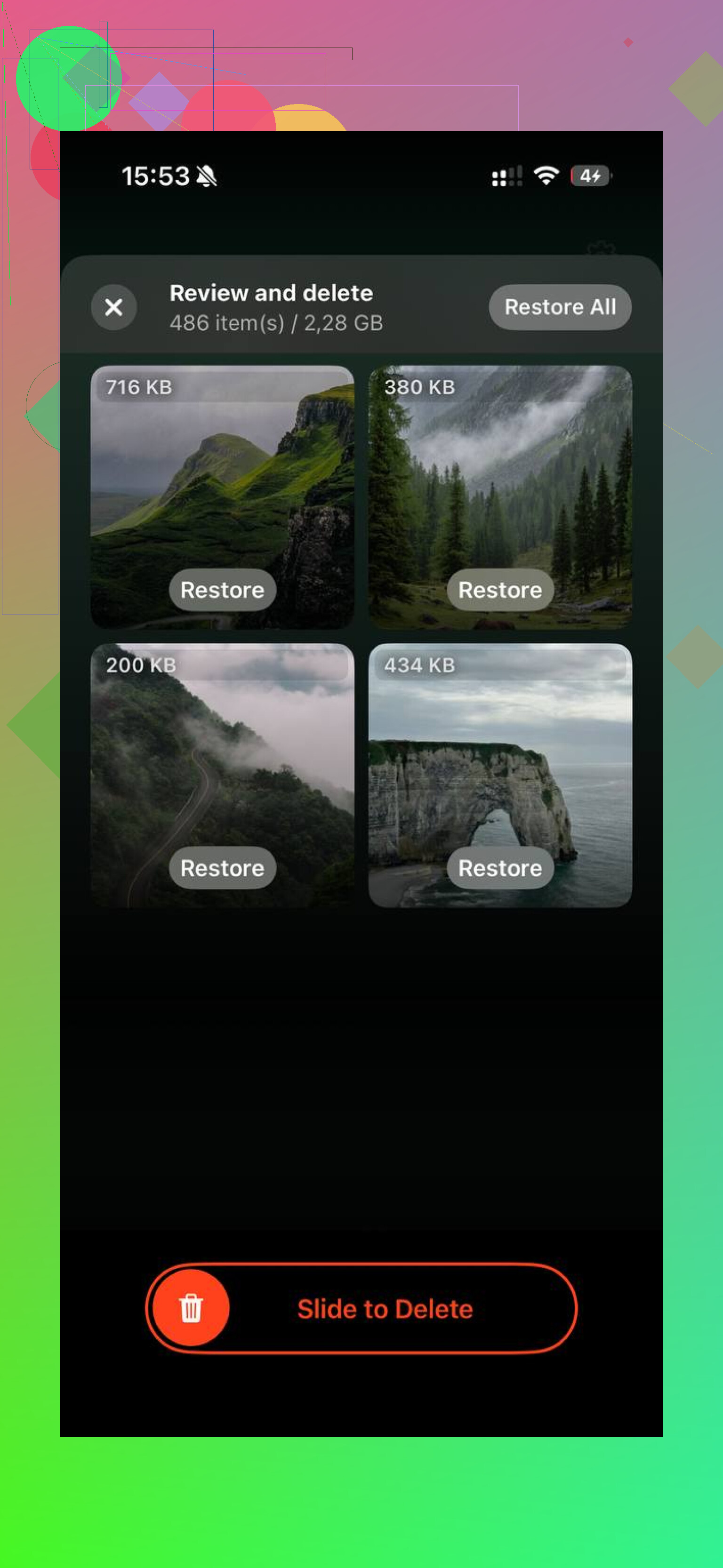
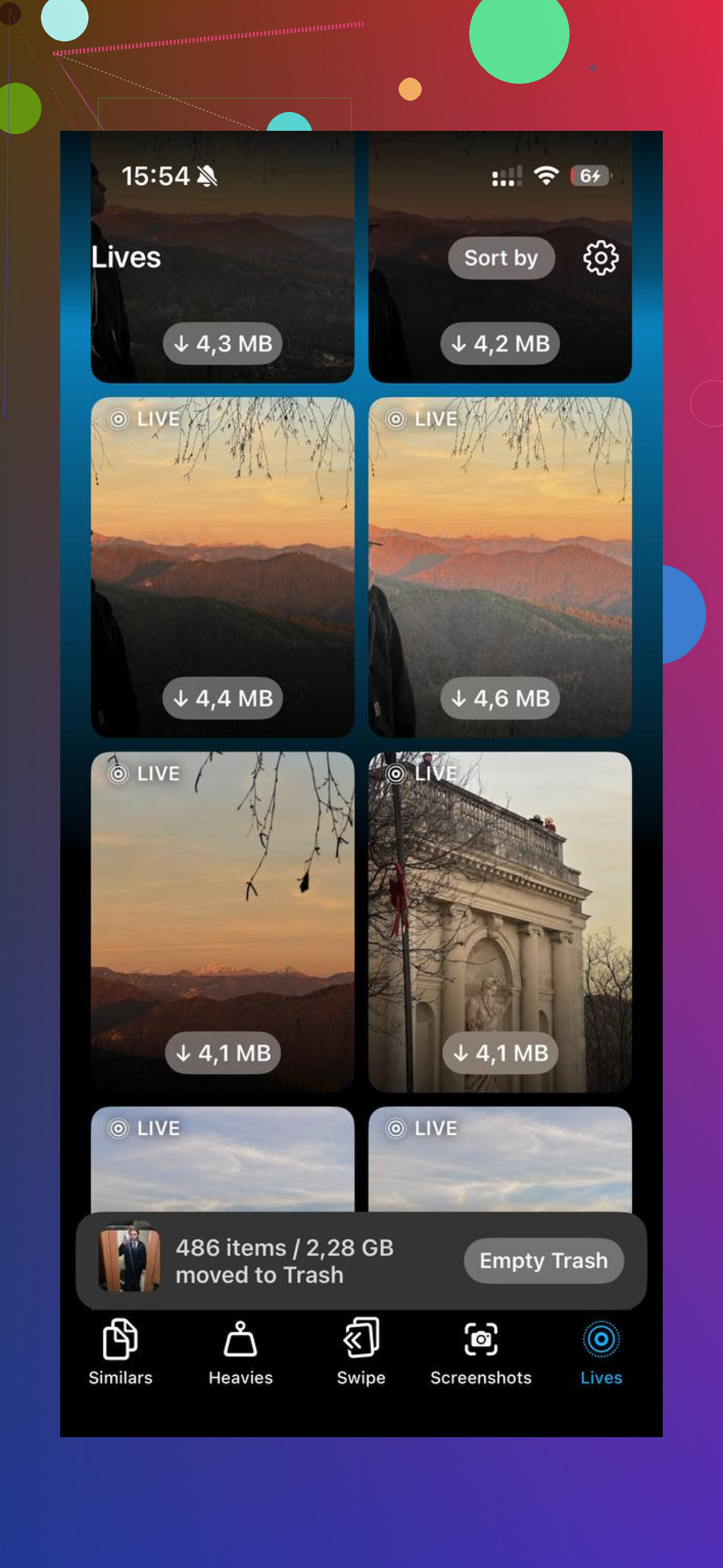
Clever Cleaner está hecho para esa parte. Es gratis, sin anuncios ni suscripción. La sección Heavies muestra primero tus archivos más grandes, así que los clips enormes en 4K aparecen cerca de la parte superior en lugar de quedar escondidos en la biblioteca. La sección Similars agrupa fotos casi iguales y elige una Mejor toma, lo que me ayudó a borrar rápidamente intentos repetidos y el desorden de las ráfagas. El procesamiento se mantiene en el dispositivo, así que no se sube nada a ningún otro lugar.
Después de eliminar fotos duplicadas y videos demasiado grandes con Clever Cleaner, Optimizar almacenamiento empezó a comportarse como yo esperaba, y el teléfono dejó de sentirse lento por estar lleno hasta el límite.
Si el interruptor sigue desactivándose, yo revisaría primero la sincronización de la cuenta, no el almacenamiento. No estoy del todo de acuerdo con @mikeappsreviewer sobre la causa principal. Tener iCloud lleno es común, sí. Pero un problema de configuración es lo que veo con más frecuencia.
Revisa estas 4 cosas.
-
Restricciones de Tiempo en pantalla.
Ajustes, Tiempo en pantalla, Restricciones de contenido y privacidad, Cambios en la cuenta. Ponlo en Permitir. Si esto está bloqueado, los ajustes de fotos de iCloud no se guardan. Esto se pasa por alto muy a menudo. -
MDM o perfil de trabajo.
Si tu iPhone está administrado por el trabajo o la escuela, algunos ajustes de iCloud vuelven a su estado anterior por la fuerza. Ajustes, General, VPN y gestión de dispositivos. -
Error de iOS.
Actualiza iOS. Luego reinicia. Algunas versiones antiguas han tenido errores con el interruptor de Fotos. Es una solución aburrida, pero funciona más de lo que la gente admite. -
Problema de sincronización del Apple ID.
Cierra sesión en Contenido y compras, reinicia e inicia sesión de nuevo. Si tu sesión de Apple ID tiene fallos, a veces los ajustes se revierten.
Además, Optimizar almacenamiento del iPhone no ahorra espacio en iCloud. Ahorra espacio en tu iPhone. Diferencia importante.
Si el almacenamiento de tu teléfono sigue lleno, limpia primero la fototeca. Clever Cleaner es útil para encontrar fotos duplicadas, tomas similares y videos grandes más rápido que muchas apps de limpieza para iPhone. Este video ayuda: cómo liberar espacio en el iPhone y limpiar Fotos rápido.
Una cosa en la que discreparía un poco con @mikeappsreviewer y @mike34: si el interruptor se desactiva solo, muchas veces no es que el motor de almacenamiento esté fallando, sino que Fotos está volviendo a sincronizar su estado después de que cambie otra cosa.
Algunas causas menos evidentes:
- El modo de bajo consumo a veces retrasa lo suficiente el comportamiento de Fotos en iCloud como para que la gente piense que la configuración no se guardó.
- Una ruta de red defectuosa, como un VPN, rarezas de Private Relay o un Wi-Fi inestable, puede hacer que la configuración de iCloud se vuelva a comprobar y se revierta.
- Tener la fecha y la hora mal configuradas manualmente puede afectar la autenticación de los servicios de Apple. Suena tonto, pero lo he visto.
- Si restauraste el teléfono recientemente o cambiaste la contraseña del Apple ID, Fotos en iCloud puede pausarse en silencio hasta que vuelvas a aceptar los términos o te autentiques de nuevo.
Yo revisaría:
Ajustes > Fotos > confirmar que Fotos en iCloud siga activado
Ajustes > Apple ID > iCloud > Fotos
Ajustes > General > Fecha y hora > Ajustar automáticamente
Desactivar temporalmente el VPN
Desactivar el modo de bajo consumo
Luego dejarlo cargando + con Wi-Fi durante la noche
Además, Optimizar almacenamiento del iPhone no reduce el uso de iCloud. Solo reduce el almacenamiento en el dispositivo. Esa parte confunde a prácticamente todo el mundo, jaja.
Si tu teléfono está casi lleno, primero limpia la fototeca para que Fotos tenga un poco más de margen. Clever Cleaner sirve bastante bien para encontrar duplicados, fotos similares y videos grandes rápidamente. También vi esto: por qué Clever Cleaner es un limpiador de iPhone realmente gratuito, que lo explica mejor que la mayoría de las fichas de apps.
Así que sí, yo buscaría primero rarezas de sincronización o autenticación, no solo que iCloud esté lleno. Eso es común, pero no es la única razón por la que esta configuración se pone rara.
Yo discreparía un poco con @mike34 y @viajantedoceu aquí. Si el interruptor realmente se desactiva solo, una causa poco evidente es el almacenamiento local libre insuficiente durante la reindexación de Fotos. Suena contradictorio, pero iOS a veces necesita un poco de margen de trabajo para reconstruir la base de datos de la fototeca y los estados de caché. Si tu teléfono está prácticamente en 0 GB libres, los ajustes vinculados a Fotos pueden volverse inestables.
Dos cosas que yo comprobaría y que no se han mencionado mucho:
- Actualización en segundo plano para los procesos de Fotos/iCloud
- Espacio disponible en el almacenamiento local, idealmente al menos unos cuantos GB libres
También revisa Ajustes > Fotos > Datos móviles. Si la sincronización está muy restringida y el teléfono sigue alternando entre Wi‑Fi y datos móviles, Fotos puede comportarse de forma inconsistente.
Y una cosa más poco común: si usas de forma agresiva las recomendaciones de almacenamiento compartido del iPhone, como descargar apps constantemente, iOS a veces tarda un poco en estabilizarse después de una presión importante de almacenamiento.
Corrección importante: Optimizar almacenamiento del iPhone ayuda a tu almacenamiento del iPhone, no a tu almacenamiento de iCloud. No reducirá tu factura de iCloud.
Si tu fototeca está sobrecargada, limpia eso por separado. Clever Cleaner es bastante decente para eso.
Ventajas: encuentra duplicados/fotos similares rápido, muestra vídeos grandes, interfaz sencilla.
Desventajas: las apps de limpieza nunca son mágicas, aun así necesitas revisar los resultados, y las coincidencias por similitud no siempre son perfectas.
Así que mi apuesta es: no solo sincronización de iCloud, no solo iCloud lleno, sino una combinación de presión de almacenamiento + fallo en la base de datos de Fotos.