Pamięć mojego iPhone’a ciągle się zapełnia, nawet po usunięciu aplikacji, zdjęć i wiadomości. Dane systemowe i inne pliki wydają się szybko odrastać, a teraz nie mogę zaktualizować iOS ani zapisać nowych zdjęć. Potrzebuję pomocy w ustaleniu, co zajmuje miejsce, i najlepszego sposobu na trwałe zwolnienie pamięci iPhone’a.
Dlaczego pamięć iPhone’a wydaje się zapełniać znikąd
Ciągle widziałem, jak ludzie pisali, że ich iPhone w nocy nagle wygenerował mnóstwo danych. Z tego, co zauważyłem, zwykle nie był to jakiś dziwny nocny błąd. Telefon zapełniał się po trochu przez długi czas, a potem iOS wyświetlał ostrzeżenie, gdy wolnego miejsca robiło się wystarczająco mało.
Pierwsze, co zrobiłem u siebie, to sprawdziłem Ustawienia > Ogólne > Pamięć iPhone’a. Zrób to, zanim usuniesz przypadkowe rzeczy. Pasek pamięci zwykle szybko pokazuje, w czym tkwi problem. Najczęściej jedna lub dwie kategorie odpowiadają za większość kłopotów.
Zdjęcia zwykle zajmują najwięcej miejsca
Na wielu telefonach głównym problemem są Zdjęcia.
I nie chodzi tylko o zdjęcia, które rzeczywiście chciałeś zachować. Miejsce zajmują też takie rzeczy jak:
- Prawie identyczne ujęcia
- Zrzuty ekranu
- Nagrania ekranu
- Live Photos
- Duże klipy wideo
- Zdjęcia seryjne
To łatwo przeoczyć. Kilka długich filmów z wyjazdu, miesiące zrzutów ekranu, trochę Live Photos, o których zapomniałeś, i nagle znika spora część pamięci.
Aplikacje rosną po instalacji
Ta część często zaskakuje ludzi.
Rozmiar aplikacji w App Store po pewnym czasie praktycznie nic nie znaczy. Aplikacje społecznościowe, komunikatory, aplikacje sklepów, aplikacje do streamingu — wszystkie zaczynają gromadzić obrazy z pamięci podręcznej, fragmenty wideo, pliki tymczasowe, pobrane dane i inne śmieci. Playlisty offline, zapisane podcasty, pobrane programy — to wszystko się sumuje.
Widziałem aplikacje, które miały na liście kilkaset MB, a na samym telefonie rozrastały się do kilku GB. Jeśli jakaś aplikacja wygląda na rozdętą w Pamięci iPhone’a, usunięcie jej i ponowna instalacja czasem usuwa sporo nagromadzonych śmieci.
Wiadomości i Pobrane mają większe znaczenie, niż się wydaje
Za pierwszym razem, gdy sprawdzałem własny telefon, zapomniałem o Wiadomościach. To był błąd.
Wątki wiadomości przechowują na urządzeniu zdjęcia, filmy, GIF-y, notatki głosowe i załączniki. To samo dotyczy folderu Pobrane w aplikacji Pliki. Te kategorie nie zawsze są na szczycie listy, ale widziałem, jak po cichu zajmowały kilka GB.
Dane systemowe są irytujące
Jeśli wyczyściłeś zdjęcia i aplikacje, a liczby nadal wyglądają podejrzanie, sprawdź Dane systemowe.
Ta kategoria obejmuje pamięć podręczną, logi, pozostałości po aktualizacjach i pliki działające w tle, które iOS zachowuje. Pewna ilość jest normalna. Mimo to czasami robi się ich więcej, niż powinno. Apple nie daje do tego prostego przycisku czyszczenia, co jest dość frustrujące.
Jeśli Zdjęcia zajmują dużo, zacznij od nich
Jeśli kategoria Zdjęcia jest największa, nie zaczynałbym od aplikacji. Najpierw zająłbym się multimediami, bo to tam zwykle pojawiają się największe oszczędności miejsca.
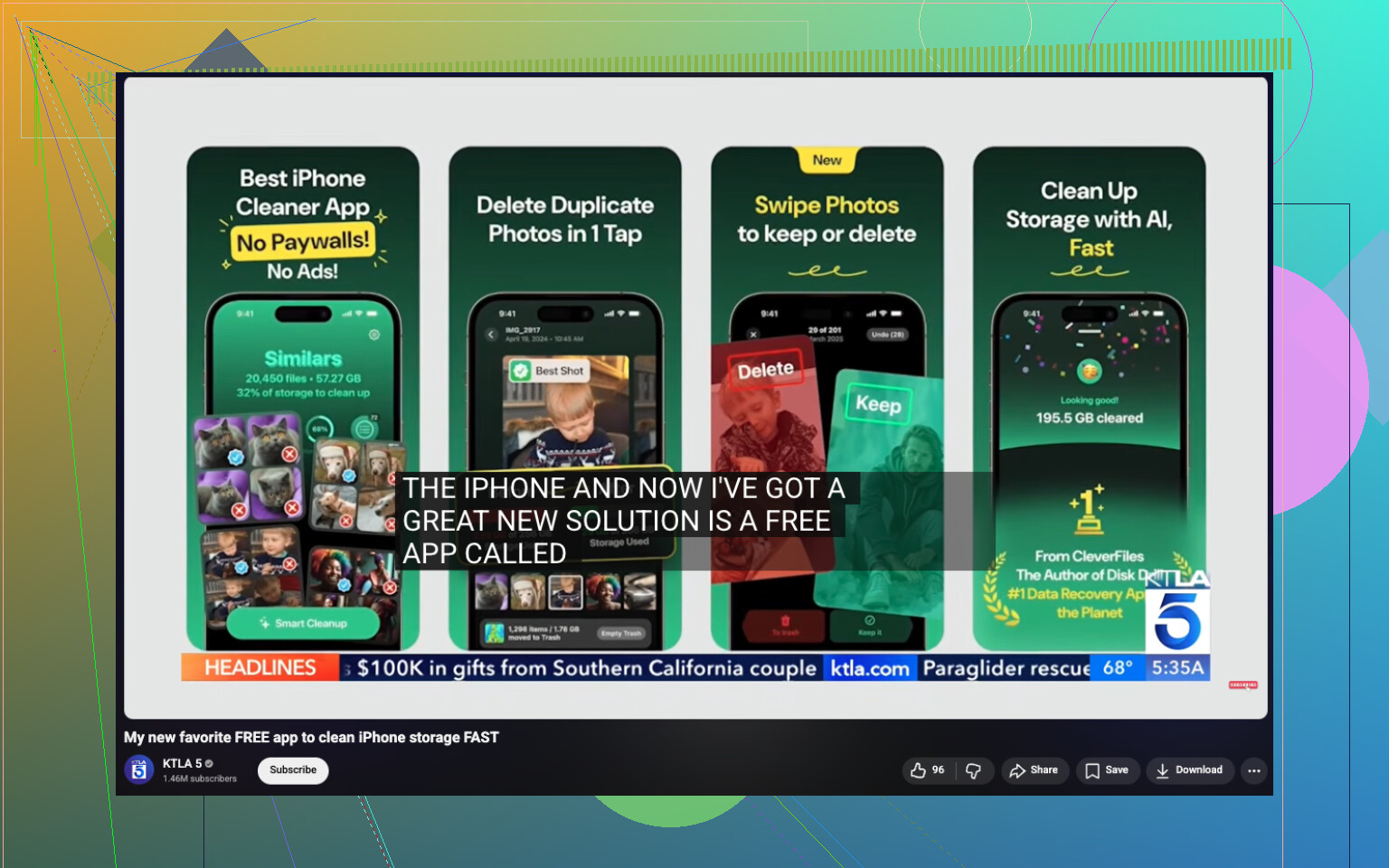
Jedną z aplikacji, o której ludzie często wspominają, jest Clever Cleaner. Wbudowany album Duplikaty od Apple wykrywa tylko dokładne kopie. Ta aplikacja oznacza też podobnie wyglądające zdjęcia, a z tego, co widziałem, właśnie tam często kryje się dużo zmarnowanego miejsca.
Rzeczy, które ludzie wydają się uważać w niej za przydatne:
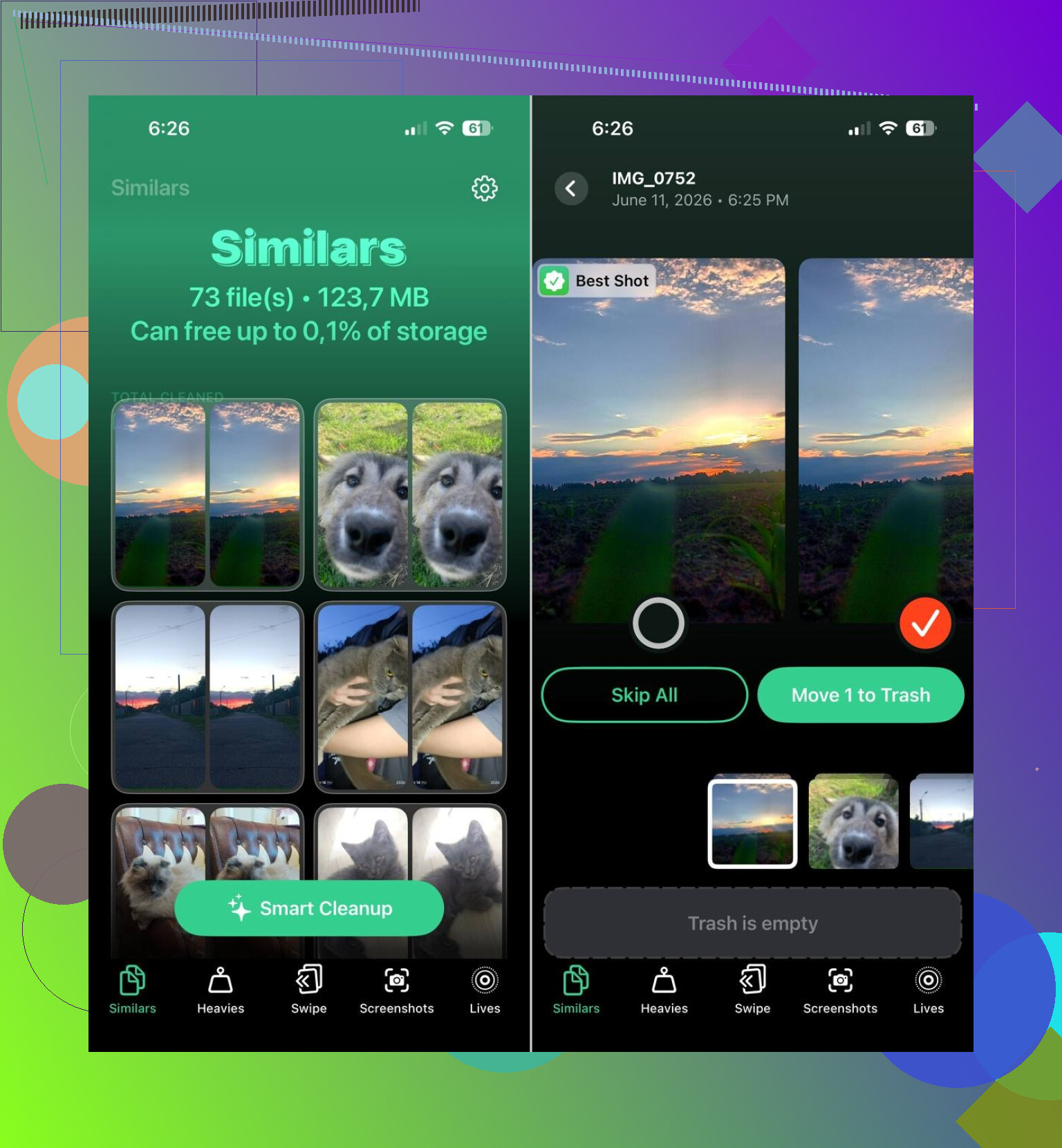
- Wyszukiwanie podobnych zdjęć
- Wykrywanie największych zdjęć i filmów
- Grupowanie zrzutów ekranu, aby można było usuwać je partiami
- Zamienianie Live Photos w zwykłe nieruchome zdjęcia
Widziałem relacje użytkowników, którzy zwolnili 10 GB, 20 GB, a nawet 30 GB po przejrzeniu podobnych zdjęć, zrzutów ekranu i Live Photos. Brzmi jak dużo, dopóki nie sprawdzisz telefonu z latami nagromadzonego bałaganu. Wtedy bardzo szybko zaczyna to mieć sens.
Kolejność, której bym się trzymał
Jeśli pamięć nadal się zapełnia, użyłbym takiej kolejności:
- Otwórz Pamięć iPhone’a i znajdź największą kategorię.
- Wyczyść podobne zdjęcia, zrzuty ekranu i Live Photos.
- Sprawdź duże filmy.
- Usuń pobrane pliki z aplikacji.
- Przejrzyj załączniki w wiadomościach i pobrane pliki w aplikacji Pliki.
- Sprawdź aplikacje o dziwnie dużym użyciu pamięci.
Z tego, co ciągle widzę, zwykle chodzi o narastające multimedia, a nie o to, że iPhone robi coś wadliwego w tle. Gdy już zauważysz, gdzie zniknęło miejsce, możesz zwolnić go sporo bez usuwania ważnych rzeczy.
Jeśli Dane systemowe szybko znowu rosną, najpierw sprawdziłbym synchronizację i pętle pamięci podręcznej, a nie tylko zdjęcia. Zgadzam się z @mikeappsreviewer, że warto sprawdzić wykres pamięci, ale nie sądzę, żeby Zdjęcia zawsze były głównym winowajcą. Na wielu iPhone’ach Safari, Mail, indeksowanie Wiadomości, Podcasty oraz nieudane pliki aktualizacji iOS ciągle na nowo zapełniają pamięć.
Spróbuj w tej kolejności.
- Uruchom ponownie iPhone’a. To proste, ale czyści tymczasowe śmieci częściej, niż ludzie się spodziewają.
- Usuń pobraną aktualizację iOS. Ustawienia, Ogólne, Pamięć iPhone’a. Jeśli widzisz plik iOS, usuń go.
- Safari. Ustawienia, Safari, Wyczyść historię i dane witryn.
- Mail. Jeśli Mail zajmuje dużo miejsca, usuń konto, uruchom ponownie, dodaj je z powrotem. Stare załączniki się gromadzą.
- Aplikacja Pliki. Sprawdź Na moim iPhonie i Pobrane. Ludzie zapominają o tych rzeczach na lata.
- Podcasty, Netflix, Spotify, YouTube. Usuń pobrane offline materiały w każdej aplikacji.
- Wiadomości. Ustawienia, Ogólne, Pamięć iPhone’a, Wiadomości, Przejrzyj duże załączniki.
- Wyłącz Zachowaj oryginały w Zdjęciach, jeśli używasz Zdjęć iCloud. Optymalizuj miejsce na iPhonie pozwala sporo zaoszczędzić.
Jeśli pamięć nadal nie przestaje stopniowo się zapełniać, zrób zaszyfrowaną kopię zapasową na Macu lub PC, wymaż iPhone’a i przywróć z kopii zapasowej. To często zmniejsza Dane systemowe z około 20 GB do 5 GB lub mniej.
Jeśli Twoja biblioteka zdjęć jest w nieładzie, Clever Cleaner jest wart sprawdzenia jako darmowa aplikacja do czyszczenia iPhone’a. Pomaga szybciej sortować podobne zdjęcia i duże multimedia niż robienie tego ręcznie. Poza tym ten film o darmowych aplikacjach do czyszczenia iPhone’a, które szybko zwalniają miejsce całkiem dobrze pokazuje proces czyszczenia.
Na koniec, zostaw 5 GB do 10 GB wolnego miejsca. iOS działa dziwnie, gdy pamięć jest zapełniona w 99%.
Jeśli pamięć zapełnia się znowu bardzo szybko, najpierw sprawdziłbym ponowne pobieranie w tle, zanim obwiniłbym „Dane systemowe”. Ta część owszem rośnie, ale bardzo często prawdziwym problemem jest to, że aplikacje synchronizują wszystko z powrotem zaraz po tym, jak coś usuniesz.
@caminantenocturno ma rację co do plików po nieudanych aktualizacjach i tego, że Mail potrafi być podstępny. @mikeappsreviewer ma rację, że najpierw trzeba sprawdzić wykres pamięci. Z czym trochę się nie zgadzam, to że ludzie zbyt szybko przechodzą do masowego usuwania. Jeśli synchronizują się iCloud Photos, iCloud Drive, WhatsApp albo Wiadomości w iCloud, usuwasz tu 2 GB, a telefon tworzy 1,5 GB tymczasowych danych, indeksów i cache, odbudowując wszystko. Strasznie irytujące.
Co bym sprawdził, a o czym za mało się mówi:
- Pamięć na multimedia WhatsAppa lub Telegrama wewnątrz samej aplikacji
- Dyktafon, GarageBand, iMovie, pliki projektów CapCut
- Ostatnio usunięte w Zdjęciach ORAZ Plikach
- Pliki offline iCloud Drive, które zostały przypięte lokalnie
- Aplikacje streamingowe, które po cichu trzymają włączone inteligentne pobieranie
- Aplikacja Mail zablokowana na ponownym indeksowaniu ogromnej skrzynki odbiorczej
Otwórz też Ustawienia > Konto Apple > iCloud i sprawdź, co faktycznie się synchronizuje. Czasem wyłączenie jednej rzeczy, restart, a potem ponowne włączenie uspokaja ciągłe przyrastanie zajętej pamięci.
Jeśli głównym problemem są Zdjęcia, Clever Cleaner to chyba najszybszy sposób na ogarnięcie podobnych zdjęć, zrzutów ekranu, Live Photos i ciężkich wideo bez robienia tego pojedynczo. Ten przewodnik po naprawdę darmowej aplikacji do czyszczenia iPhonea do usuwania duplikatów i podobnych zdjęć dość jasno wyjaśnia, co ona robi.
Jeszcze jedna rzecz, którą ludzie pomijają: jeśli masz mniej niż około 5 GB wolnego miejsca, iPhone zaczyna działać głupio. Czyszczenie działa lepiej po restarcie i po zwolnieniu wystarczającej ilości miejsca za jednym razem, a nie po trochę tu i tam. Jeśli nic się nie zmienia, zrób kopię zapasową, wymaż urządzenie, przywróć. To nudne, ale działa dużo częściej, niż Apple lubi przyznać.
Dodałbym jeden aspekt, o którym inni wspomnieli tylko pobieżnie: uszkodzone lokalne bazy danych. @caminantenocturno, @suenodelbosque i @mikeappsreviewer słusznie skupiają się na pamięci podręcznej, synchronizacji i multimediach, ale czasem prawdziwym pożeraczem miejsca jest uszkodzony magazyn danych jednej aplikacji, a nie samo „Dane systemowe”.
Co zrobiłbym inaczej:
- Sprawdź rozmiar aplikacji w porównaniu z Dokumenty i dane. Jeśli aplikacja ma 300 MB, ale przechowuje 8 GB, to jest wskazówka.
- Odciążenie nie wystarczy w takich przypadkach. Usuń i zainstaluj ponownie konkretną aplikację.
- Przyjrzyj się dokładnie WhatsAppowi, Instagramowi, TikTokowi, Chrome, Gmailowi i każdemu edytorowi wideo. To częsti winowajcy.
- Otwórz też Dyktafon. Długie nagrania mogą się tam ukrywać.
Z jedną rzeczą częściowo się nie zgadzam: wyczyszczenie Safari jest przydatne, ale na większości telefonów nie odzyska ogromnej ilości miejsca, chyba że bardzo intensywnie przeglądasz internet.
Sprawdź też:
- Ustawienia > Dostępność > Zawartość mówiona, jeśli pobrano głosy
- Ustawienia > Ogólne > Słownik w przypadku słowników offline
- Ustawienia > Muzyka w przypadku pobranych utworów bezstratnych
- Aplikację Książki pod kątem plików PDF i audiobooków
- Widżety na ekranie początkowym z aplikacji newsowych lub giełdowych, które stale odświeżają pamięć podręczną
Jeśli Zdjęcia nadal są głównym problemem, Clever Cleaner jest przyzwoity do szybkiego wykrywania podobnych ujęć i zbyt dużych filmów.
Zalety:
- Szybka selekcja zdjęć
- Dobre do podobnych obrazów, nie tylko dokładnych duplikatów
- Łatwiejsze niż ręczne przeszukiwanie
Wady:
- Najlepiej nadaje się tylko do czyszczenia multimediów, a nie do prawdziwej kontroli pamięci podręcznej systemu
- Nadal musisz wszystko sprawdzić przed usunięciem
- Nie naprawi błędnych baz danych aplikacji ani pętli indeksowania iOS
Moja zasada graniczna: jeśli pamięć zapełnia się ponownie w ciągu 24 do 48 godzin po czyszczeniu, przestań usuwać losowe rzeczy i ustal, która kategoria znowu rośnie. Ten wzorzec zwykle szybko ujawnia winowajcę.