Etter at jeg koblet fra den eksterne harddisken min, viser Windows nå «Parameteren er feil» når jeg prøver å åpne den. Jeg trenger hjelp til å finne ut hvordan jeg kan få tilgang til disken uten å miste filer, og hvilke sikre løsninger eller datagjenopprettingstrinn jeg bør prøve først.
Ikke formater den ennå. Det er det viktigste. Windows kan fortsette å presse deg mot formatering, men hvis problemet er filsystemkorrupsjon, kan filene dine fortsatt ligge der helt fine.
Jeg har opplevd dette med en eldre ekstern WD-disk. Windows fortsatte å vise Parameteren er feil. og jeg antok at disken var død. I mitt tilfelle var den ikke det. Filsystemet var ødelagt, men dataene kunne fortsatt gjenopprettes.
Før du prøver å reparere noe, ville jeg gjort noen grunnleggende kontroller:
- Bytt USB-kabel.
- Prøv en annen USB-port.
- Koble disken til en annen datamaskin.
- Sjekk Diskbehandling og se om disken vises med riktig kapasitet.
- Se på SMART-statusen med noe som CrystalDiskInfo, eller SMART-overvåkingen i Disk Drill.
Hvis SMART viser mange omfordelte sektorer, ventende sektorer eller andre alvorlige advarsler, ville jeg behandlet disken som om den er i ferd med å feile. Ikke fortsett å pirke på den mer enn nødvendig.
Hvis disken fortsatt oppdages, ville jeg gjenopprettet filene først og bekymret meg for reparasjoner senere. CHKDSK kan hjelpe med logiske feil, men jeg ville ikke kjørt det med en gang med mindre det viktige allerede er sikkerhetskopiert eller gjenopprettet. På et alvorlig skadet filsystem kan det gjøre gjenoppretting mer rotete.
For gjenoppretting har Disk Drill fungert bra for meg i denne typen situasjon. Det kan noen ganger lese en disk selv når Windows nekter å åpne den på grunn av feilen parameteren er feil.
Hvis disken virker ustabil, er det tryggere å lage et fullstendig diskbilde først. Skann deretter bildet i stedet for den fysiske disken. På den måten utsetter du ikke maskinvaren for like mye belastning hvis den allerede er på vei til å svikte. Etter det kjører du en Universal Scan, forhåndsviser filene og gjenoppretter dem til en annen disk. Ikke gjenopprett filer tilbake til den samme problemdisken.
Gratisversjonen for Windows lar deg gjenopprette opptil 100 MB, noe som i det minste er nok til å bekrefte om filene dine vises riktig før du betaler for noe.
Når filene dine er trygge, ville jeg begynt å prøve rettelser:
- Hvis Windows fortsatt ser filsystemet, prøv CHKDSK med
chkdsk X: /r. - Hvis disken vises som RAW, eller CHKDSK ikke vil kjøre, prøv TestDisk. Det er ikke like nybegynnervennlig, men det har reddet mange skadede partisjoner.
Hvis du allerede har kopiert ut alt viktig og disse reparasjonsforsøkene ikke hjelper, er en hurtigformatering vanligvis det neste du bør prøve. Det bygger opp filsystemet på nytt og kan fjerne feilen hvis korrupsjon var årsaken.
Men hvis feilen kommer tilbake etter formatering, ville jeg ikke stolt på den disken lenger. Da er det sannsynligvis ikke bare et programvareproblem.
Hvis disken også klikker, kobler fra tilfeldig, forsvinner fra Diskbehandling eller viser alvorlige SMART-advarsler, bør du hoppe over gjør det selv-løsningene og kontakte en profesjonell gjenopprettingstjeneste. Med en fysisk sviktende disk kan hver ekstra oppstartssyklus gjøre ting verre.
Og ja, dette er akkurat den typen ting som gjør at sikkerhetskopier føles mye mindre valgfrie. Eksterne disker er nyttige, men de er fortsatt maskinvare, og de kan svikte nesten uten forvarsel.
Hvis stasjonen kobler fra eller bruker evigheter på å dukke opp, slutt å teste den i Windows og ikke kjør CHKDSK ennå. Den feilen kan være enkel skade på filsystemet, men det kan også være en ustabil USB-bro eller en stasjon som kobler ut midt under lesing. Jeg er enig med @mikeappsreviewer om å gjenopprette først, men jeg ville også prøvd å fjerne en variabel: hvis det er en 3.5’ ekstern, sjekk strømadapteret, og hvis det er en stasjon i kapsling, prøv en annen kapsling eller SATA-til-USB-adapter hvis du kan. Ikke initialiser, ikke formater, og ikke godta noen reparasjonsmeldinger fra Windows før de viktige filene er kopiert et annet sted. Disk Drill/TestDisk/osv. er gode verktøy, men ingen av dem fikser en døende tilkobling, så sørg for at maskinvarebanen er stabil før du skanner i timevis.
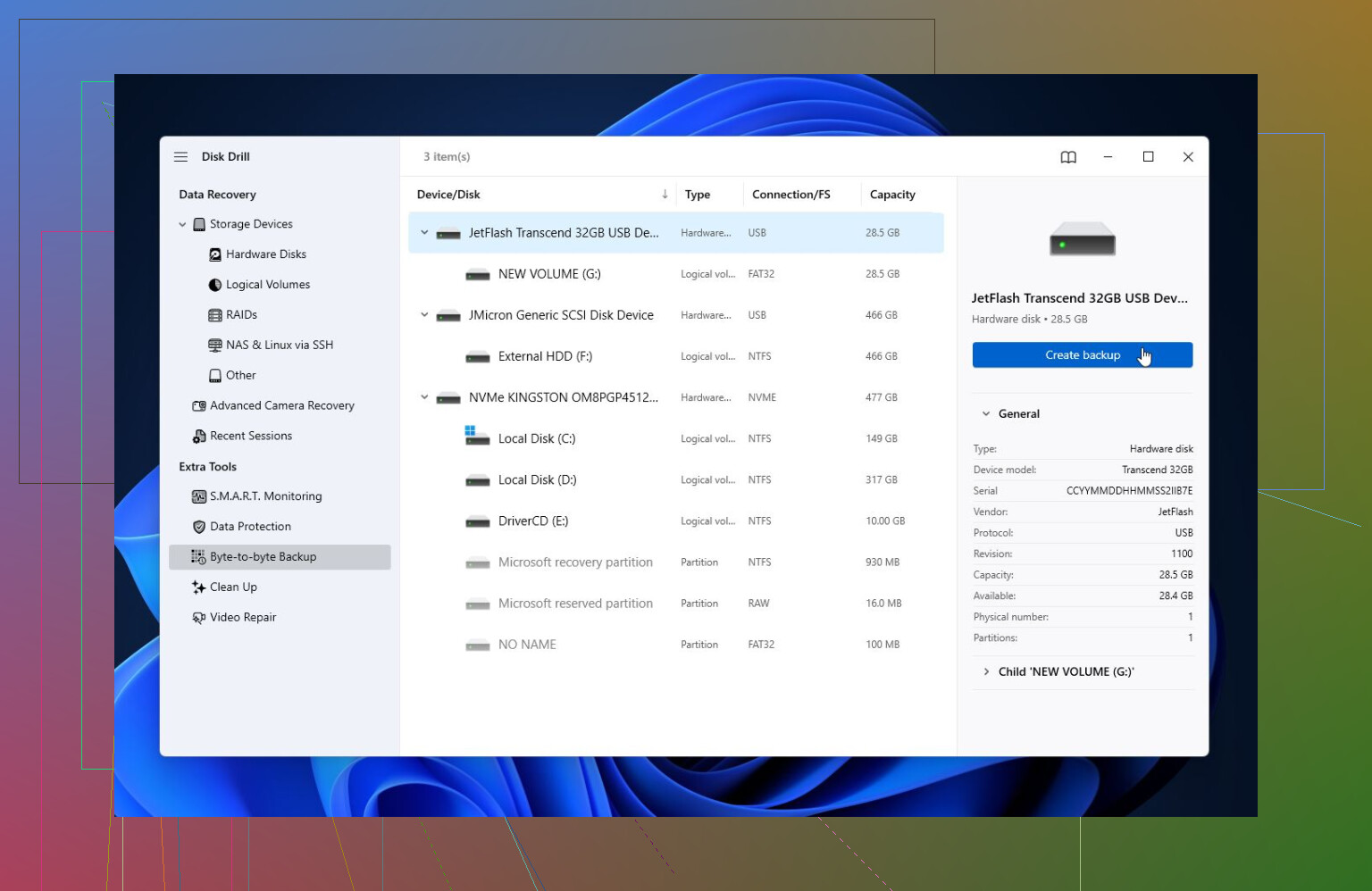
Slutt å dobbeltklikke på stasjonen i Utforsker hvis den fortsetter å fryse eller gi samme feil, fordi Windows vil fortsette å prøve å lese, og det kan gjøre en svak stasjon verre. En tryggere rask sjekk er å se om den viser riktig størrelse i Diskbehandling, og deretter prøve å kopiere bare de viktigste mappene først fra et gjenopprettingsverktøy eller fra en Linux live-USB, helst skrivebeskyttet hvis du vet hvordan. Jeg ville vært forsiktig med skann og reparer selv om Windows tilbyr det, siden det endrer filsystemet før du vet hva som fortsatt kan gjenopprettes. Disk Drill eller lignende er greit for å se om mappestrukturen er intakt, men gjenopprett til en annen disk, ikke tilbake til den eksterne. Hvis stasjonen forsvinner under kopiering, behandle det som maskinvaretrøbbel, ikke en Windows-feil.