Po odłączeniu mojego zewnętrznego dysku twardego system Windows wyświetla teraz komunikat „Parametr jest nieprawidłowy”, gdy próbuję go otworzyć. Potrzebuję pomocy w ustaleniu, jak uzyskać dostęp do dysku bez utraty plików oraz jakie bezpieczne poprawki lub kroki odzyskiwania danych wypróbować najpierw.
Nie formatuj go jeszcze. To najważniejsze. Windows może ciągle sugerować formatowanie, ale jeśli problemem jest uszkodzenie systemu plików, Twoje pliki mogą nadal tam być i mieć się całkiem dobrze.
Miałem taką sytuację ze starszym zewnętrznym dyskiem WD. Windows ciągle wyświetlał „Parametr jest niepoprawny.” i założyłem, że dysk jest martwy. W moim przypadku tak nie było. System plików był uszkodzony, ale dane nadal dało się odzyskać.
Zanim spróbujesz cokolwiek naprawiać, zrobiłbym kilka podstawowych kontroli:
- Zamień kabel USB.
- Wypróbuj inny port USB.
- Podłącz dysk do innego komputera.
- Sprawdź Zarządzanie dyskami i zobacz, czy dysk wyświetla się z prawidłową pojemnością.
- Sprawdź status SMART za pomocą czegoś takiego jak CrystalDiskInfo albo monitora SMART w Disk Drill.
Jeśli SMART pokazuje dużo realokowanych sektorów, sektorów oczekujących lub inne poważne ostrzeżenia, traktowałbym ten dysk tak, jakby ulegał awarii. Nie grzeb przy nim bardziej, niż to konieczne.
Jeśli dysk jest nadal wykrywany, najpierw odzyskałbym pliki, a naprawami zajął się później. CHKDSK może pomóc przy błędach logicznych, ale nie uruchamiałbym go od razu, chyba że ważne rzeczy są już zapisane w kopii zapasowej albo odzyskane. Przy mocno uszkodzonym systemie plików może bardziej skomplikować odzyskiwanie.
Do odzyskiwania Disk Drill sprawdził się u mnie dobrze w takich sytuacjach. Czasami potrafi odczytać dysk nawet wtedy, gdy Windows odmawia jego otwarcia z powodu błędu „parametr jest niepoprawny”.
Jeśli dysk wydaje się niestabilny, bezpieczniejszą drogą jest najpierw wykonanie pełnego obrazu dysku. Następnie przeskanuj obraz zamiast fizycznego dysku. Dzięki temu nie obciążasz tak bardzo sprzętu, który może już być bliski końca. Potem uruchom Universal Scan, podejrzyj pliki i odzyskaj je na inny dysk. Nie odzyskuj plików z powrotem na ten sam problematyczny dysk.
Darmowa wersja dla Windows pozwala odzyskać do 100 MB, co przynajmniej wystarcza, aby potwierdzić, czy Twoje pliki wyświetlają się poprawnie, zanim zapłacisz za cokolwiek.
Gdy Twoje pliki będą już bezpieczne, wtedy zacząłbym próbować napraw:
- Jeśli Windows nadal widzi system plików, spróbuj CHKDSK z
chkdsk X: /r. - Jeśli dysk jest wyświetlany jako RAW albo CHKDSK nie chce się uruchomić, spróbuj TestDisk. Nie jest tak przyjazny dla początkujących, ale uratował już wiele uszkodzonych partycji.
Jeśli masz już skopiowane wszystko, co ważne, a te próby naprawy nie pomagają, szybkie formatowanie jest zwykle kolejną rzeczą, której warto spróbować. To odbudowuje system plików i może usunąć błąd, jeśli przyczyną było uszkodzenie.
Ale jeśli błąd wraca po sformatowaniu, nie ufałbym już temu dyskowi. W tym momencie to prawdopodobnie nie jest już tylko problem programowy.
Poza tym, jeśli dysk klika, losowo się rozłącza, znika z Zarządzania dyskami albo pokazuje poważne ostrzeżenia SMART, pomiń samodzielne próby i skontaktuj się z profesjonalną usługą odzyskiwania danych. Przy fizycznie uszkodzonym dysku każdy dodatkowy cykl zasilania może pogorszyć sytuację.
I tak, to jest właśnie ten rodzaj sytuacji, przez który kopie zapasowe wydają się dużo mniej opcjonalne. Dyski zewnętrzne są przydatne, ale to nadal sprzęt i mogą ulec awarii praktycznie bez ostrzeżenia.
Jeśli dysk rozłącza się lub pojawia się dopiero po bardzo długim czasie, przestań testować go w Windowsie i nie uruchamiaj jeszcze CHKDSK. Ten błąd może oznaczać zwykłe uszkodzenie systemu plików, ale może też wynikać z niestabilnego mostka USB albo z dysku, który rozłącza się w trakcie odczytu. Zgadzam się z @mikeappsreviewer, że najpierw należy odzyskać dane, ale spróbowałbym też wyeliminować jedną zmienną: jeśli to zewnętrzny dysk 3.5’, sprawdź zasilacz, a jeśli to dysk w obudowie, spróbuj użyć innej obudowy albo adaptera SATA-USB, jeśli masz taką możliwość. Nie wybieraj inicjalizacji, nie formatuj dysku i nie akceptuj żadnych komunikatów Windowsa o naprawie, dopóki ważne pliki nie zostaną skopiowane w inne miejsce. Disk Drill/TestDisk itd. to dobre narzędzia, ale żadne z nich nie naprawi umierającego połączenia, więc upewnij się, że ścieżka sprzętowa jest stabilna, zanim zaczniesz wielogodzinne skanowanie.
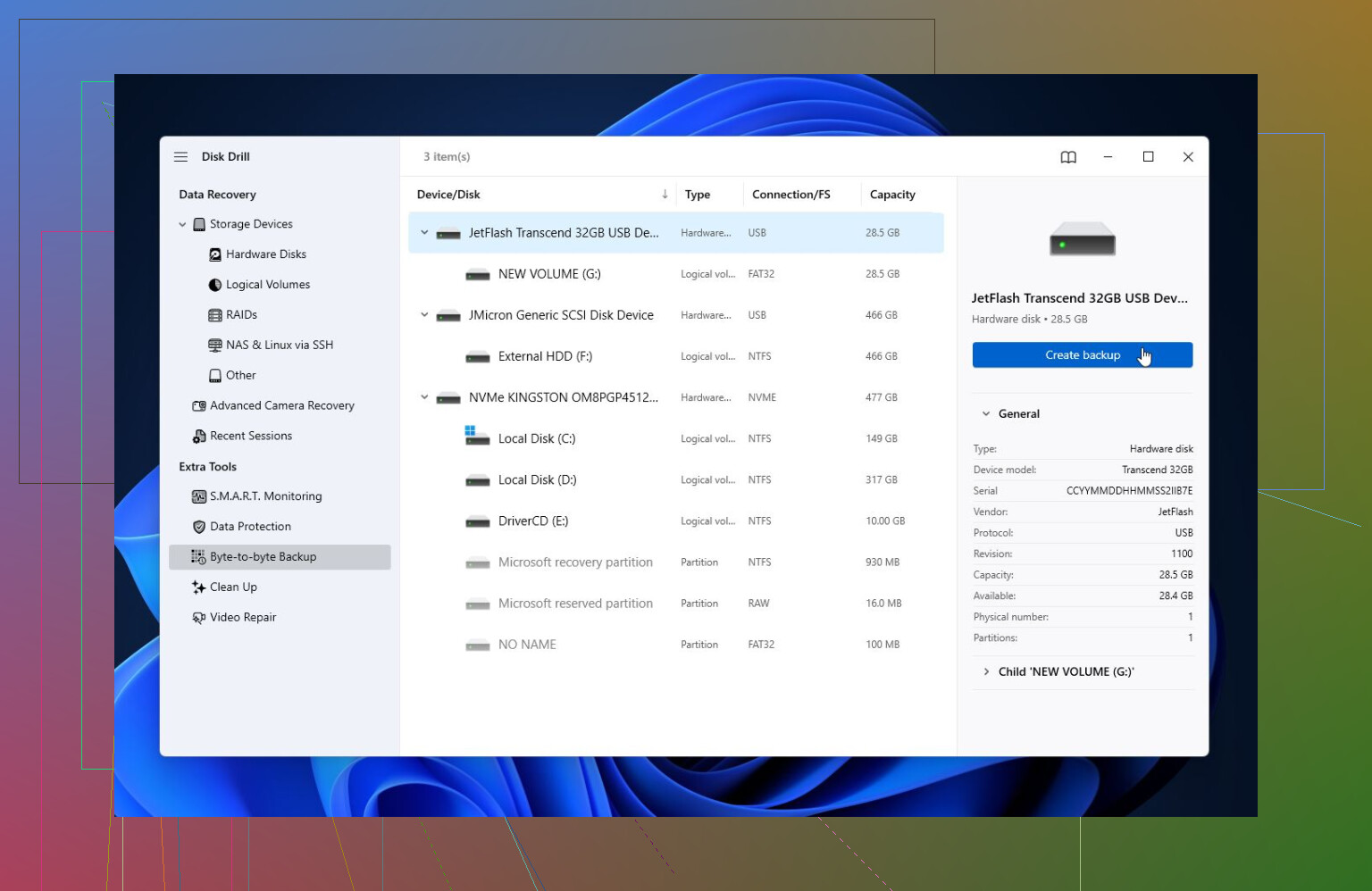
Przestań dwukrotnie klikać dysk w Eksploratorze, jeśli ciągle się zawiesza lub wyświetla ten sam błąd, ponieważ Windows będzie ponawiał próby odczytu, a to może pogorszyć stan uszkodzonego dysku. Bezpieczniejszym szybkim sprawdzeniem jest zobaczenie, czy w Zarządzaniu dyskami pokazuje prawidłowy rozmiar, a następnie spróbowanie skopiować najpierw tylko najważniejsze foldery za pomocą narzędzia do odzyskiwania danych lub z Linux live USB, najlepiej w trybie tylko do odczytu, jeśli wiesz, jak to zrobić. Uważałbym z opcją skanowania i naprawy, nawet jeśli Windows ją oferuje, ponieważ zmienia ona system plików, zanim dowiesz się, co jeszcze da się odzyskać. Disk Drill lub podobne narzędzie nadaje się do sprawdzenia, czy struktura folderów jest nienaruszona, ale odzyskuj dane na inny dysk, a nie z powrotem na ten zewnętrzny. Jeśli dysk znika podczas kopiowania, potraktuj to jako problem sprzętowy, a nie błąd Windows.