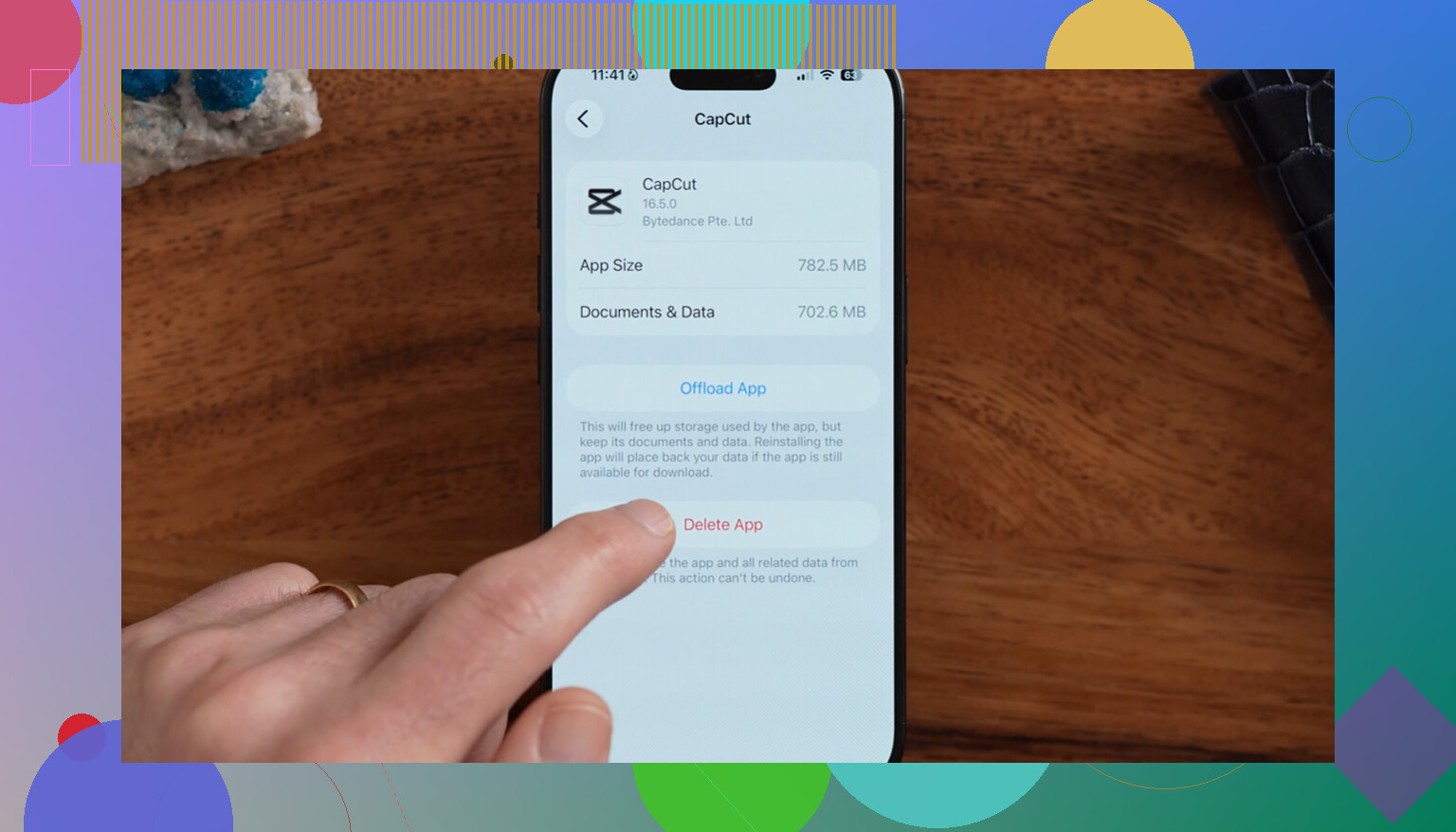
Estou tentando liberar espaço de armazenamento no iPhone e quero ver quanto espaço as pastas Lixo ou Apagados Recentemente estão ocupando. Excluí fotos e arquivos, mas meu armazenamento ainda parece cheio, então preciso de ajuda para descobrir onde esse espaço está sendo usado e como limpá-lo com segurança.
A parte irritante da “lixeira” no iPhone é que não existe uma lixeira principal. Os itens excluídos ficam espalhados pelos apps, e cada app tem sua própria versão de Apagados Recentemente ou Lixeira.
Se você está tentando recuperar espaço, comece pelo Fotos. Normalmente é lá que fica a maior pilha escondida.
Onde os itens excluídos ficam armazenados no iPhone
Fotos: Abra o Fotos, toque em Álbuns e depois role até o fim da tela até Utilitários e abra Apagados Recentemente. Você vai precisar do Face ID ou do seu código. Fotos e vídeos ficam lá por 30 dias antes de serem apagados de vez. Você pode recuperar itens individuais ou usar Selecionar e Apagar Tudo se quiser limpar tudo permanentemente.
Arquivos: Abra o app Arquivos, vá em Explorar e procure em Locais por Apagados Recentemente. Isso funciona mais como uma pasta de lixeira normal. Você pode restaurar os arquivos para o lugar de onde vieram ou apagá-los permanentemente.
Notas: Volte para a lista principal de pastas no Notas e procure por Apagados Recentemente. As notas excluídas ficam lá por 30 dias.
Mensagens: No Mensagens, toque em Editar ou Filtros no canto superior e depois escolha Mostrar Apagados Recentemente. As conversas excluídas dos últimos 30 dias aparecem lá, e você pode recuperá-las ou removê-las permanentemente.
Mail: O Mail é um pouco diferente porque cada conta de e-mail tem sua própria pasta Lixeira. Você verá isso na lista de Caixas de Correio. Além disso, a lixeira do Mail normalmente sincroniza com seu provedor de e-mail, então esvaziá-la também pode apagar a cópia no servidor. Se você for limpá-la, toque em Editar e depois em Selecionar Tudo, mas dê uma olhada rápida antes de confirmar para não apagar algo importante.
Apagar da lixeira do iPhone também apaga do iCloud?
Para Fotos e Notas, sim. Se a sincronização com o iCloud estiver ativada, apagar algo permanentemente de Apagados Recentemente remove isso do iCloud e de todos os dispositivos que usam o mesmo ID Apple.
Arquivos é mais flexível. Se o arquivo estiver no iCloud Drive, você pode tocar e segurar nele e escolher Remover Download. Isso remove a cópia local do seu iPhone, mas o arquivo continua no iCloud e pode ser baixado novamente depois. Normalmente essa é a opção mais segura se o seu objetivo é apenas liberar espaço.
Como verificar o que realmente está usando armazenamento
Vá em Ajustes > Geral > Armazenamento do iPhone. A barra no topo mostra a divisão por categorias, e a lista de apps mostra quanto espaço cada app está usando. Na parte inferior, Dados do Sistema também podem ficar bem grandes porque incluem caches, registros e arquivos temporários que o iOS nem sempre limpa imediatamente.
Por que pouco armazenamento faz o iPhone parecer lento
Quando o iPhone fica com apenas os últimos poucos gigabytes livres, o iOS tem menos espaço para tarefas em segundo plano e arquivos temporários. É aí que você começa a notar atraso na câmera, abertura mais lenta dos apps e troca de apps travando. Esvaziar Apagados Recentemente ajuda, mas normalmente não resolve todo o problema porque a biblioteca de fotos costuma ser a verdadeira vilã do armazenamento.
Clever Cleaner é útil para a parte que a limpeza manual da lixeira realmente não alcança. Ele foca na limpeza de mídia e é gratuito, sem anúncios e sem assinatura.
Depois de limpar as pastas de lixeira integradas, use assim:
- Abra primeiro a aba Heavies. Ela organiza os arquivos do maior para o menor e mostra os tamanhos exatos dos arquivos. Apagar apenas um ou dois vídeos enormes pode liberar mais espaço do que limpar todas as pastas de Apagados Recentemente.
- Depois vá para a aba Similars. Ela agrupa fotos quase duplicadas e escolhe uma Melhor Foto, para que você possa limpar várias fotos repetidas sem precisar verificar cada uma manualmente.
- Verifique também Screenshots. Cada captura de tela mostra o tamanho do arquivo, e elas se acumulam mais rápido do que as pessoas imaginam.
- Tudo funciona no próprio iPhone, então seus arquivos não são enviados para um servidor externo.
A ordem de limpeza que faz mais sentido é: primeiro Apagados Recentemente do Fotos, depois Arquivos, Notas e Mensagens. Depois disso, execute o Clever Cleaner na biblioteca de fotos para localizar vídeos grandes, fotos parecidas duplicadas e capturas de tela. Se você conseguir manter pelo menos de 10 a 20 por cento do armazenamento livre, o celular tende a continuar bem mais responsivo.
Não instale outro limpador nem comece a apagar apps até verificar se o iOS realmente recalculou o armazenamento. O iPhone frequentemente demora para atualizar após grandes exclusões, especialmente de fotos e vídeos. Depois de esvaziar Apagados Recentemente, espere alguns minutos, reinicie o telefone e verifique novamente em Ajustes > Geral > Armazenamento do iPhone.
mikeappsreviewer está certo ao dizer que não existe uma única pasta Lixeira principal, mas o ponto-chave é este: o iOS normalmente não mostra “Apagados Recentemente está usando 8,4 GB” como um número separado. Na maioria das vezes, você precisa deduzir isso pelo app. Se Fotos estiver ocupando muito espaço em Armazenamento do iPhone, então Biblioteca de Fotos, Apagados Recentemente e o cache local de fotos fazem parte desse uso geral de Fotos. A mesma ideia vale para Arquivos, Mail, Mensagens e apps de terceiros.
Um problema comum é Google Fotos, Dropbox, OneDrive, WhatsApp, Telegram etc. Excluir do Fotos da Apple não limpará os próprios caches ou áreas de lixeira desses apps. Verifique os apps grandes listados em Armazenamento do iPhone e abra-os diretamente se o número de Documentos e Dados parecer grande demais. Clever Cleaner pode ajudar a encontrar vídeos grandes ou fotos que parecem duplicadas, mas não vai expor magicamente um tamanho oculto da lixeira do iPhone, porque o iOS não apresenta o armazenamento dessa forma.
Se você quiser a resposta aproximada mais rápida: vá para Armazenamento do iPhone, observe o tamanho de Fotos ou Arquivos, esvazie Apagados Recentemente desse app, reinicie e depois verifique novamente o tamanho do mesmo app. É um pouco desajeitado, mas esse número de antes e depois geralmente é o mais próximo que você conseguirá.
Se o Fotos do iCloud estiver configurado como Otimizar Armazenamento do iPhone, o número que você vê no telefone pode ser enganoso. Um vídeo na pasta Apagados Recentemente pode ser enorme no iCloud, mas apenas uma cópia local menor pode ter estado no iPhone, então apagá-lo permanentemente talvez não libere tanto armazenamento no telefone quanto você espera.
A resposta irritante é que normalmente você não pode abrir uma tela Lixeira e ver isto está usando 12 GB. O iOS simplesmente não mostra isso dessa forma. Apagados Recentemente funciona mais como uma área de retenção dentro de cada app, e o armazenamento é incluído no número de armazenamento desse app.
A forma prática mais próxima de medir isso é a seguinte:
- Vá em Ajustes > Geral > Armazenamento do iPhone.
- Anote o tamanho do app que importa para você, normalmente Fotos, Arquivos, Mensagens ou Mail.
- Abra esse app e esvazie Apagados Recentemente ou a Lixeira.
- Reinicie o iPhone.
- Volte para Armazenamento do iPhone e compare o tamanho do mesmo app.
Ainda assim isso não é perfeito, porque o iOS pode limpar caches ao mesmo tempo, baixar miniaturas novamente ou demorar para atualizar a tela de armazenamento. Mas é o mais próximo que você consegue sem ficar adivinhando.
No caso do Fotos especificamente, não confie apenas na contagem de itens em Apagados Recentemente. Dez capturas de tela apagadas e dez vídeos 4K apagados não são nem de longe a mesma coisa, e o álbum não informa um tamanho total útil. Se você quiser saber se o Fotos é o problema, verifique o tamanho do app Fotos em Armazenamento do iPhone antes e depois de esvaziar Apagados Recentemente.
Arquivos também tem uma pequena armadilha. Se o arquivo estava no iCloud Drive, apagar o download local é diferente de apagar o arquivo de verdade. Remover Download libera espaço local no iPhone enquanto mantém o arquivo no iCloud. Esvaziar Apagados Recentemente apaga o arquivo de verdade. Então, se você está apenas tentando liberar espaço no telefone, remover downloads costuma ser mais seguro do que esvaziar tudo.
Mail é ainda mais confuso. A pasta Lixeira pode estar vinculada ao Gmail, Outlook, Yahoo etc., e esvaziá-la pode afetar a conta em todos os lugares. Mas o Mail normalmente não é o grande vilão do armazenamento, a menos que tenha muitos anexos em cache. Se o Mail estiver grande em Armazenamento do iPhone, remover e adicionar a conta novamente às vezes pode limpar melhor a sujeira local do que ficar vasculhando manualmente as pastas de lixo.
Mensagens é o que as pessoas costumam ignorar. As conversas apagadas são apenas parte disso. Anexos grandes podem ficar em conversas ativas, então mesmo depois de limpar Apagados Recentemente, o Mensagens ainda pode continuar enorme. Em Armazenamento do iPhone, toque em Mensagens e procure anexos grandes, vídeos, GIFs e documentos. Essa tela muitas vezes é mais útil do que a pasta de mensagens apagadas.
Então a versão curta é: você não consegue ver um único tamanho combinado da Lixeira. Você precisa verificar o número de armazenamento do app, esvaziar a área de itens apagados desse app, reiniciar e comparar. Se o número quase não mudar, o espaço provavelmente já não estava mais na lixeira. Ele pode estar em fotos e vídeos ativos, anexos de mensagens, caches de apps, downloads offline ou em Dados do Sistema aguardando o iOS fazer sua própria limpeza.