Ik heb per ongeluk mijn Outlook PST-bestand verplaatst tijdens het opruimen van mappen op mijn pc, en nu kan Outlook het niet meer vinden. Ik heb op veelvoorkomende locaties gezocht, maar kan het bestand nog steeds niet vinden en mijn e-mails niet herstellen. Ik heb hulp nodig om uit te zoeken hoe ik een kwijtgeraakt PST-bestand kan terugvinden en opnieuw kan koppelen in Outlook zonder belangrijke berichten te verliezen.
Ik heb dit een keer meegemaakt na het opruimen van oude mappen, en Outlook gaf toen de heerlijke melding “bestand kan niet worden gevonden”. In mijn geval was het ontbrekende onderdeel een verwijderde PST. Dit gebeurt vaak wanneer je dingen uit Downloads, Documenten of de map Outlook-bestanden verwijdert zonder te merken dat er nog één bestand aan Outlook was gekoppeld.
Het eerste wat je moet doen, is niet meer dan nodig op de pc rondneuzen. Wanneer Windows een bestand verwijdert, markeert het de ruimte vaak alleen als vrij. Als je de schijf blijft gebruiken, vergroot je de kans dat de oude PST wordt overschreven. Ik heb dat op de vervelende manier geleerd.
Werk dit in deze volgorde af
1. Controleer eerst de voor de hand liggende dingen
Open de Prullenbak. Als het PST-bestand op de normale manier is verwijderd, staat het mogelijk nog daar. Als je Shift+Delete hebt gebruikt, heb je daar geen geluk.
Kijk daarna naar alle synchronisatie- of back-upservices die aan je gebruikersmappen zijn gekoppeld. Als Documenten was gekoppeld aan OneDrive, Dropbox of iets vergelijkbaars, meld je dan aan via de browser en controleer verwijderde items of versiegeschiedenis. Ik heb gezien dat OneDrive mensen hier heeft gered toen de lokale kopie weg was.
2. Zoek naar oudere momentopnamen van Windows-mappen
Soms heeft Windows een eerdere kopie van de map bewaard via Bestandsgeschiedenis, herstelpunten of schaduwkopieën.
Ga naar de map waar het PST-bestand vroeger stond. Veelvoorkomende locatie:
C:\Users\YourName\Documents\Outlook Files
Klik met de rechtermuisknop op de map en kies “Vorige versies herstellen.” Als je een versie ziet van vóórdat het bestand verdween, open die dan en kopieer het PST-bestand naar een veilige locatie voordat je iets anders doet.
3. Voer herstelsoftware uit als het bestand echt weg is
Als het niet in de Prullenbak staat en Windows geen eerdere versie weergeeft, is bestandsherstel de volgende stap.
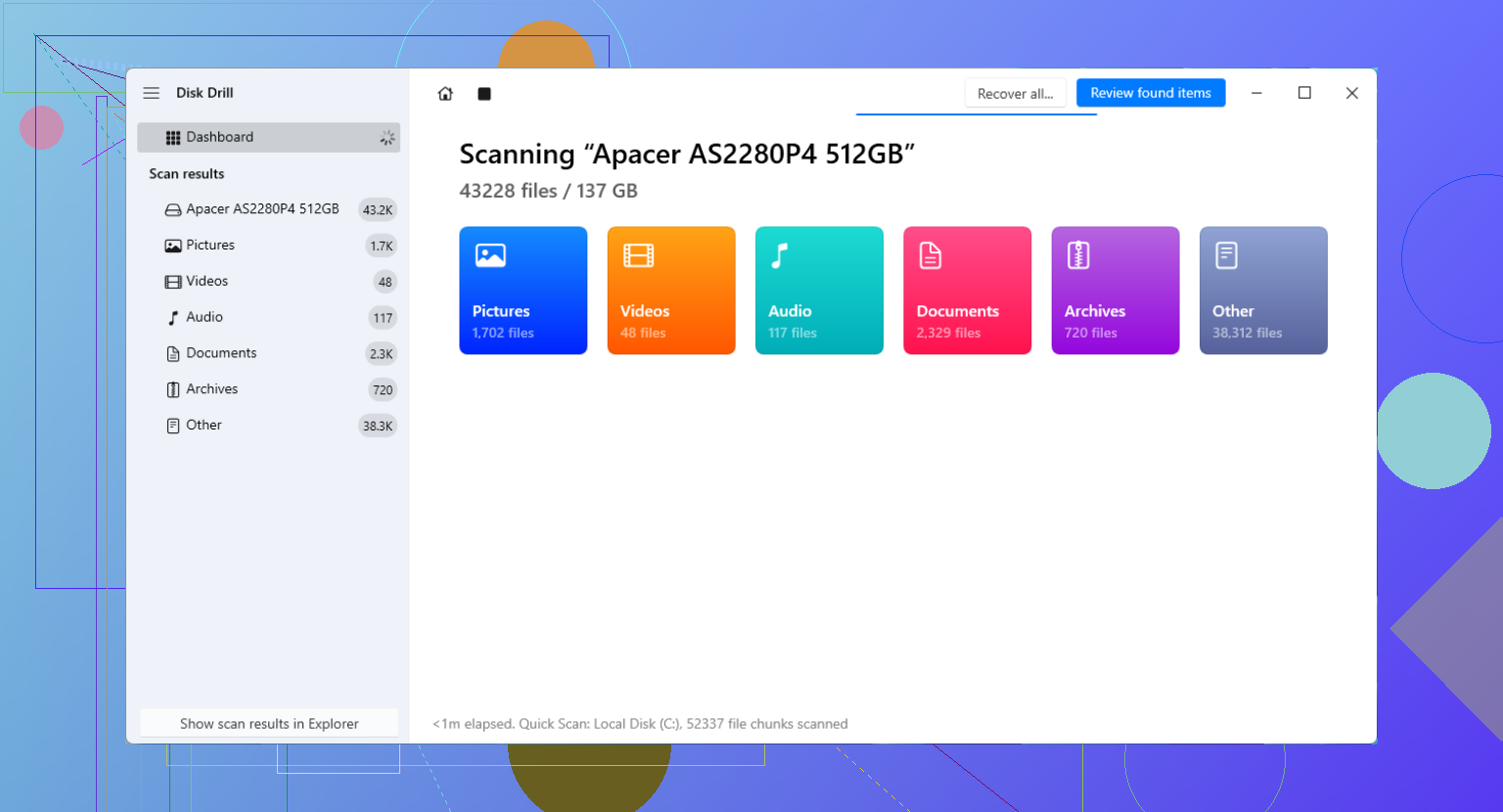
Ik heb gezien dat mensen hiervoor Disk Drill gebruiken, omdat het scant op bestanden die Windows niet meer weergeeft. Eén ding is hier erg belangrijk. Probeer de herstelapp niet te installeren op dezelfde schijf waarop het PST-bestand is verwijderd.
Wat ik zou doen:
Installeer het herstelhulpmiddel op een andere schijf, een USB-stick of een externe schijf als je die hebt.
Scan je Windows-schijf, meestal C:.
Filter of zoek naar PST-bestanden.
Controleer de bestandsgrootten. Een vers leeg PST-bestand is vaak heel klein, een paar honderd KB of zo. Het echte bestand is vaak honderden MB groot, soms meerdere GB.
Herstel het grotere PST-bestand naar een andere locatie, zoals een externe schijf of het bureaublad.
4. Let op dat Outlook geen leeg vervangingsbestand aanmaakt
Outlook reageert vaak op een ontbrekend PST-bestand door een nieuw leeg gegevensbestand aan te maken. Daarna wordt het geopend, ziet het er op het eerste gezicht normaal uit en ontbreken al je oude mappen. Dat deel misleidt mensen.
Nadat je het oude PST-bestand hebt hersteld, laad je het handmatig:
Bestand > Openen en exporteren > Outlook-gegevensbestand openen
Kies het herstelde PST-bestand. Als de oude berichten en mappen in het linkerdeelvenster verschijnen, heb je de juiste gevonden. Zodra je hebt bevestigd dat de inhoud er is, ga je naar Accountinstellingen en stel je het indien nodig weer in als het standaardgegevensbestand.
5. Als het account IMAP gebruikte, staat je mail mogelijk nog steeds online
Dit onderdeel verandert de situatie enigszins. Als het account IMAP was, stonden je inbox en gesynchroniseerde mappen vaak nog steeds op de mailserver. Als je het account opnieuw toevoegt aan Outlook, wordt er een nieuw OST-bestand aangemaakt en wordt de mail opnieuw gedownload.
Het deel waar je je zorgen over moet maken, is lokaal opgeslagen data. Oude archieven, geïmporteerde mail, persoonlijke mappen en alles wat je buiten de serversynchronisatie bewaarde, stond vaak alleen in het verwijderde PST-bestand. Daar is de herstelscan het belangrijkst.
Nadat u het hebt hersteld
Maak een back-up van het PST-bestand op een plek buiten de pc. Externe schijf, cloudback-up, geplande kopie, wat u ook maar genoeg vertrouwt om er volgende maand nog aan te denken. PST-bestanden worden genegeerd totdat er één verdwijnt, en dan merkt u hoeveel geschiedenis er in één bestand zat.
Als uw herstelscan een groot PST-bestand tussen de resultaten laat zien, begin dan eerst met dat bestand. Kleine bestanden zijn vaak de lege vervangingen die Outlook later heeft gemaakt.
Begin met Outlook zelf. Mensen slaan dit over.
Ga naar Configuratiescherm, dan E-mail, dan Gegevensbestanden. Als Outlook nog steeds het oude bestandspad van het Outlook-e-mailarchief toont, kopieer dan het volledige pad. Gebruik daarna Windows Zoeken met een deel van de bestandsnaam, niet alleen .pst. Zoek ook naar verborgen items. Een verplaatst bestand staat vaak in een willekeurige map waarvan je vergeten was dat je eraan hebt gezeten.
Ik verschil een beetje van @mikeappsreviewer op één punt. Ga niet eerst uit van verwijdering. Als je het per ongeluk hebt verplaatst, is de snelste oplossing vaak om Outlook opnieuw te koppelen, niet herstel.
Controleer ook Recente bestanden in Verkenner. Typ kind:=document pst in de zoekopdracht als indexering is ingeschakeld. Het klinkt dom, maar het werkt vaker dan mensen toegeven.
Als zoeken mislukt, gebruik dan de opdrachtprompt:
dir C:*.pst /s /a
Dat scant de schijf op elk Outlook-gegevensbestand. Traag, maar effectief.
Als je het vindt, open dan Outlook, Bestand, Accountinstellingen, Gegevensbestanden, Toevoegen, en wijs Outlook er vervolgens naartoe.
Als je het niet vindt, ga dan verder met herstelsoftware. Disk Drill is een solide keuze voor Outlook PST-herstel omdat het filtert op bestandstype en de bestandsgrootte toont, wat helpt om je echte mailarchief te herkennen in plaats van een lege vervanging.
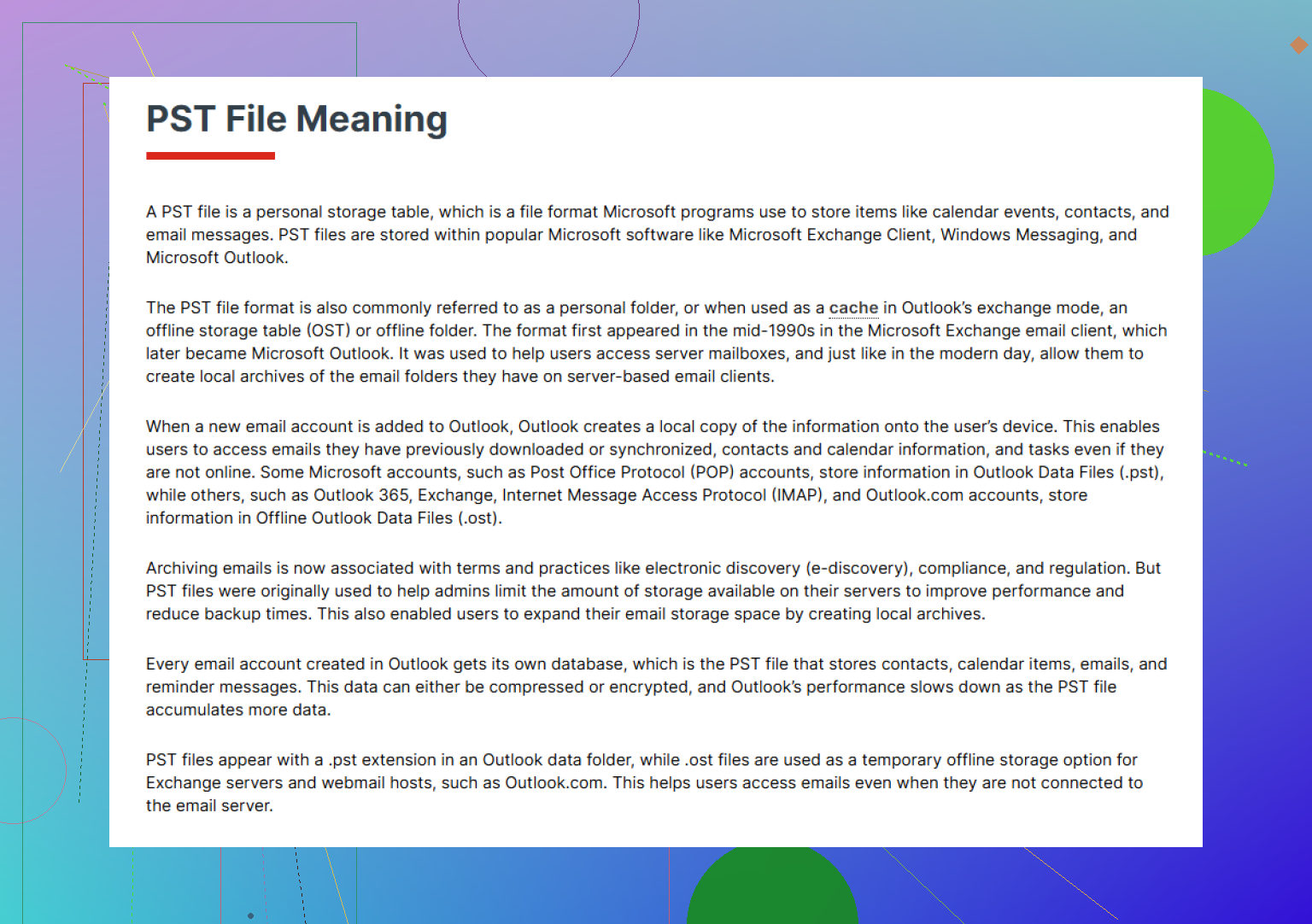
Ook de moeite waard om te lezen wat een Outlook PST-bestand doet voor e-mailopslag en archieven is, als je wilt bevestigen dat je naar het juiste bestand zoekt.
Nog iets. Als je account POP was, is het verloren Outlook-gegevensbestand een stuk belangrijker. Als het IMAP of Microsoft 365 was, bestaat e-mail vaak nog steeds op de server, maar lokale mappen, oude exports en gearchiveerde e-mail niet. Dat deel brengt mensen in de war.
Een invalshoek die ik zou toevoegen en die @mikeappsreviewer en @jeff slechts een beetje hebben aangestipt: controleer of Outlook het verkeerde profiel opent, niet alleen of het bestand ontbreekt. Ik heb Outlook zich zien gedragen alsof het PST-bestand verdwenen was, terwijl een Windows-update of Office-herstel stilletjes een nieuw profiel met een leeg gegevensbestand had aangemaakt.
Doe dit:
- Configuratiescherm > E-mail > Profielen weergeven
- kijk of er een ouder profiel in de lijst staat
- open bij elk profiel het tabblad Gegevensbestanden en noteer de exacte PST-namen
Zoek ook op bestandsgrootte, niet alleen op naam. Als je oude PST 2,4 GB was en je alleen bestanden van 265 KB vindt, dan is dat niet je e-mail, maar een nutteloze vervanging die Outlook heeft aangemaakt. Irritant, maar gebruikelijk.
Nog iets dat mensen vaak missen: als je het tussen schijven hebt verplaatst, controleer dan de veranderingen in vrije ruimte. Als D: ineens 3 GB erbij kreeg en C: 3 GB verloor voordat dit begon, bestaat het bestand waarschijnlijk ergens op D:. Dat klinkt voor de hand liggend, maar het helpt om de zoektocht snel te beperken.
Als het bestand tijdens het verplaatsen beschadigd raakte, voer dan Microsofts Inbox Repair Tool uit, scanpst.exe, voordat je aanneemt dat het verloren is. Zoek in Windows naar scanpst.exe en wijs het daarna aan op het herstelde PST-bestand.
Als het bestand echt weg is, dan is Disk Drill inderdaad logisch voor herstel van Outlook PST-bestanden, vooral wanneer je echte archieven moet onderscheiden van kleine waardeloze bestanden op grootte en type. Als je eerst feedback van gebruikers wilt, bekijk dan echte gebruikersbeoordelingen en herstelervaringen met Disk Drill.
Een klein punt van onenigheid met @jeff: Windows Zoeken kan PST-bestanden missen als indexering uit stond of de map was uitgesloten, dus ik zou niet alleen op zoeken vertrouwen. Gebruik profielcontroles, aanwijzingen uit schijfgrootte en daarna herstel indien nodig. Als het een POP-account was, zou ik snel handelen omdat dat lokale bestand mogelijk de volledige mailbox is.