Ho notato che una delle mie app per iPhone utilizza una quantità enorme di Documenti e dati anche se la apro a malapena o non salvo quasi nulla al suo interno. Sto cercando di capire cosa stia causando l’aumento dello spazio di archiviazione, se si tratti di cache, file nascosti o un problema di sincronizzazione, e come liberarlo in sicurezza senza perdere nulla di importante.
Se hai mai aperto Archivio iPhone e visto “Documenti e dati” occupare una fetta enorme, sì, crea confusione. Mi è successo sul mio telefono e alla fine si trattava di tutta la roba residua che le app si tengono dopo l’installazione.
Cosa significa Documenti e dati su iPhone
È lo spazio extra che un’app accumula nel tempo. Non è il file dell’app in sé. È tutto quello che si accumula accanto.
Questo include foto nella cache, video nella cache, cookie, dati di accesso, cronologia di navigazione, file scaricati, allegati dei messaggi, pacchetti di sticker, file dei temi e altri residui delle app. Se un’app si carica velocemente al secondo tentativo, in parte è anche per questo.
Le app salvano copie locali così non devono recuperare di nuovo la stessa cosa. Scorri Instagram per dieci minuti, guardi clip, apri profili, torni indietro, ripeti. Pezzi di tutto questo restano lì. Tu smetti di notarli, lo spazio di archiviazione no.
Perché un’app che usi a malapena occupa ancora tanto spazio
Questa parte mi ha fregato una volta. Avevo un’app che non aprivo da mesi, eppure era ancora lì con più di 3 GB usati. Il motivo era la vecchia cache. iOS non l’aveva cancellata. L’app non l’aveva cancellata. È rimasta lì.
Se hai usato qualcosa intensamente per una settimana e poi ti sei dimenticato che esistesse, spesso la spazzatura salvata di quei giorni rimane.
Perché il telefono comincia a rallentare
Quando il tuo iPhone si avvicina al limite di spazio, le prestazioni tendono a calare. iOS ha bisogno di spazio libero per file temporanei, aggiornamenti, indicizzazione, attività in background e scambio tra app. Quando lo spazio si restringe, iniziano a comparire lag, ricaricamenti casuali delle app, crash e ritardo della tastiera. L’ho notato soprattutto passando tra Fotocamera, Messaggi e Safari.
Liberare Documenti e dati aiuta perché stai tagliando gli sprechi senza dover sempre rimuovere l’app stessa.
Modi per ridurli senza eliminare l’app
Non esiste un unico pulsante universale. Apple lascia questa scelta a ogni app, il che è fastidioso, ma ecco la parte pratica.
Safari. Vai su Impostazioni, App, Safari, Cancella cronologia e dati dei siti web. Questo rimuove file dei siti nella cache, cookie e cronologia. Le password salvate e i preferiti restano.
Messaggi. Vai su Impostazioni, Generali, Archivio iPhone, Messaggi. Controlla “Rivedi allegati di grandi dimensioni”. Vecchi video, PDF, note vocali e clip casuali dalle chat di gruppo si accumulano in fretta. Puoi rimuoverli senza cancellare l’intera conversazione.
App di streaming. Apri Netflix, YouTube o qualunque app usi, poi cerca i download dentro l’app. Episodi offline e video salvati sono spesso di gran lunga la parte più grande. Su un telefono che ho controllato, i download di Netflix superavano gli 11 GB.
Le app social sono peggio da questo punto di vista
Facebook, Instagram, Messenger e app simili di solito non ti danno una vera opzione per svuotare la cache su iPhone. Ne ho cercata una più di una volta. Niente di utile.
Se una di queste app è diventata enorme, la soluzione pulita è eliminare l’app e installarla di nuovo dall’App Store. Rimuovi app inutilizzate non risolve. Questa funzione rimuove il file dell’app ma conserva i dati archiviati, il che vanifica completamente lo scopo qui.
Perché Foto sembra ancora enorme anche dopo che hai eliminato roba
Questa cosa coglie tutti di sorpresa. Elimini foto, poi lo spazio quasi non si muove. Sembra rotto. Non lo è, più o meno.
Immagini e video eliminati restano in Eliminati di recente per circa 30-40 giorni. Finché non lo svuoti, continuano a occupare spazio. Spazio pieno, non spazio ridotto.
Vai su Foto, Album, Eliminati di recente, poi tocca Elimina tutto se vuoi recuperare subito quello spazio. Controlla anche Album condivisi e Il mio streaming foto se usi ancora le vecchie funzioni Apple di sincronizzazione delle foto. Anche quelle si sommano al totale.
Quando pulire tutto a mano non basta più
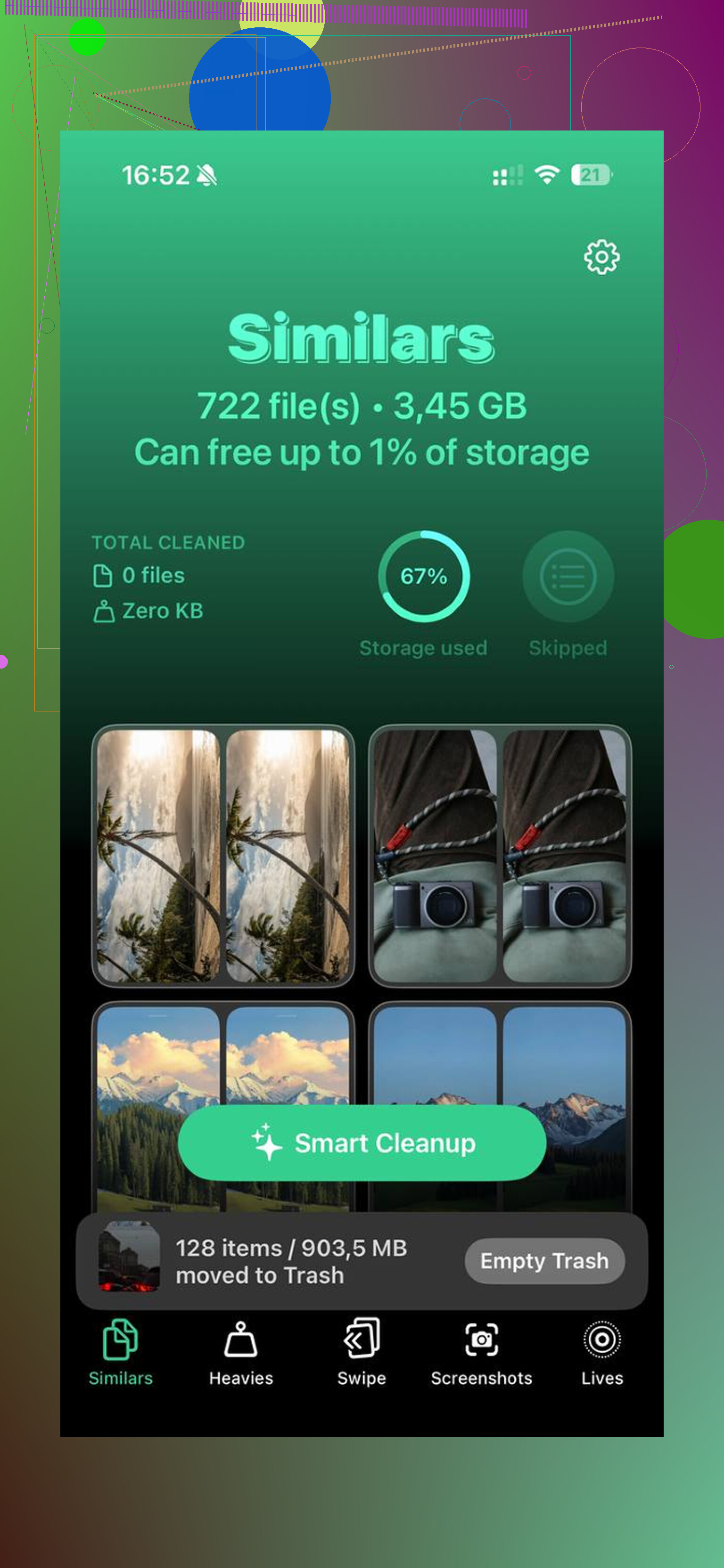
Per la maggior parte delle persone, la libreria foto in sé resta comunque il principale divoratore di spazio, separata dalla cache delle app. Io alla fine ho avuto bisogno di qualcosa in più rispetto alle opzioni di pulizia integrate. Clever Cleaner è uno strumento che alcune persone usano per ripulire i contenuti multimediali. È gratuito, senza pubblicità, senza abbonamento.
Quello che mi ha colpito è stata l’organizzazione. La scheda Heavies elenca i file dal più grande al più piccolo con la dimensione esatta mostrata, quindi gli enormi clip in 4K saltano fuori subito. La scheda Similars raggruppa le foto quasi duplicate e sceglie uno scatto migliore, il che aiuta con le raffiche e con quelle cinque foto quasi identiche che ti sei dimenticato di eliminare. L’elaborazione resta sul dispositivo.
Dopo aver cancellato i dati nella cache delle app, svuotato Eliminati di recente e sfoltito la libreria foto, il telefono è passato da pieno a circa 15 GB liberi. Il lag si è attenuato subito dopo. Niente magia. Il problema era lo spazio di archiviazione.
Un numero elevato di “Documenti e dati” non significa sempre che hai usato molto l’app. Alcune app crescono in background.
Cause comuni:
- Sincronizzazione dell’account. Le app scaricano chat, miniature, note vocali e anteprime dopo l’installazione.
- Log e file temporanei. Le app scritte male conservano troppo a lungo i log di crash e i file multimediali temporanei.
- Dati offline che avevi dimenticato. Podcast, mappe, playlist, PDF.
- Dati dell’app collegati a iCloud. L’app sembra inattiva, ma continua comunque a rispecchiare contenuti da altri dispositivi.
- Pulizia non riuscita. Questo è il caso principale. Alcune app non eliminano mai correttamente la vecchia cache.
Aggiungerei una cosa a ciò che ha detto @mikeappsreviewer. Reinstallare non è sempre la prima mossa. Prima controlla se l’app archivia dati in iCloud. Se sì, eliminare l’app potrebbe riportare lo stesso gonfiore dopo la reinstallazione.
Prova questo ordine:
- Impostazioni, Generali, Spazio iPhone, tocca l’app.
- Confronta Dimensioni app con Documenti e dati.
- Disattiva Aggiornamento app in background per l’app.
- Controlla nelle impostazioni dell’app la presenza di reimpostazione, contenuti scaricati, cronologia di sincronizzazione o qualità dei media.
- Esci dall’account, forza il riavvio, poi accedi di nuovo.
- Se il numero resta enorme dopo un giorno, elimina e reinstalla.
Se Foto e contenuti multimediali fanno parte del problema, usa Clever Cleaner. Funziona bene come strumento per pulire lo spazio di archiviazione dell’iPhone da foto duplicate, video grandi e disordine multimediale residuo. Questo video è una guida decente, guarda come liberare rapidamente spazio su iPhone.
Un altro consiglio. Se l’app supera i 5 GB in Documenti e dati dopo un uso leggero, darei la colpa all’app, non al telefono. Di solito è una cattiva gestione della cache.

Molto spesso non si tratta affatto di “documenti” nel senso normale. Sono i sandbox delle app che si riempiono di cose che iOS non etichetta in modo molto chiaro. @mikeappsreviewer ha ragione sul fatto che la cache resti in giro per sempre, ma contesterei un po’ l’idea che sia sempre solo vecchia spazzatura dovuta a un uso intenso. Alcune app si gonfiano soprattutto a causa dell’indicizzazione in background, della crescita del database, di copie locali crittografate e delle miniature. Le app di posta, di note, di podcast e tutto ciò che ha la ricerca può farlo anche se la tocchi appena.
Inoltre, “la uso appena” può essere fuorviante. Se l’app è collegata a un account, potrebbe comunque scaricare anteprime, metadati, intestazioni degli allegati o snapshot di sincronizzazione da un altro dispositivo. Quindi sì, poco tempo sullo schermo non significa sempre poco spazio di archiviazione.
Una cosa che molti trascurano sono i database dei messaggi dentro le app. Anche se elimini gli elementi visibili, i file db SQLite possono restare sovradimensionati finché l’app non li ricostruisce. Lo stesso vale per i file di esportazione temporanei. Ecco perché a volte il numero sembra assurdo e non ha alcun senso lol.
Sono d’accordo con @vrijheidsvogel sul controllare prima le impostazioni di sincronizzazione. Ma eviterei il riavvio forzato come soluzione principale. Raramente riduce lo spazio occupato dall’app in modo davvero significativo.
Quello che controllerei e che non è stato trattato molto:
- se l’app ha attivata l’opzione “mantieni gli originali scaricati”
- se memorizza miniature/anteprime ad alta risoluzione
- vecchi database interni dell’app da ricerche, log o indici degli allegati
- cartelle dell’app File collegate a quell’app
- contenuti di iCloud Drive relativi all’app
Se invece il problema è il disordine dei file multimediali in generale, Clever Cleaner è davvero utile per ripulire foto duplicate e video grandi così puoi capire se il problema è l’app oppure la tua libreria. Per consigli pratici di pulizia ed esperienze degli utenti con un pulitore gratuito per iPhone, vedi come le persone stanno liberando rapidamente spazio su iPhone.
Versione breve: Documenti e dati molto grandi di solito significano cache, residui di sincronizzazione, database gonfiati o download nascosti. Non necessariamente file reali che hai creato.
Aggiungerei una causa meno ovvia: gli aggiornamenti delle app possono gonfiare Documenti e dati anche se usi appena l’app. Alcune app migrano vecchi database, mantengono cache legacy o duplicano risorse durante i cambi di versione, poi non riescono a rimuovere la vecchia copia. Quindi lo spazio di archiviazione cresce senza molta attività reale.
Non sono del tutto d’accordo con l’idea che “5 GB significhino una cattiva gestione della cache”. A volte è una cattiva progettazione, ma a volte è solo indicizzazione locale. Mail, Note, unità cloud, app di lettura e app di chat possono creare enormi database ricercabili solo dai contenuti sincronizzati.
Cosa controllerei oltre a ciò che hanno già trattato @vrijheidsvogel, @sternenwanderer e @mikeappsreviewer:
- Cronologia delle versioni dell’app. Lo spazio di archiviazione è aumentato dopo un aggiornamento?
- Impostazioni > ID Apple > iCloud > Gestisci spazio, per vedere se l’app sta duplicando localmente contenuti archiviati nel cloud
- App File > Sul mio iPhone, perché alcune app scaricano lì le esportazioni e Archiviazione iPhone le conta nell’ingombro dell’app
- Se l’app ha un’opzione “mantieni originali” o “anteprima di alta qualità” nascosta nelle impostazioni account/media
Un’altra cosa: a volte scaricare l’app e poi reinstallarla più tardi è utile per testarne il comportamento, anche se non cancellerà subito i dati. Se l’app si rigonfia rapidamente dopo la reinstallazione, questo indica dati di sincronizzazione o lato account, non solo cache.
Se stai cercando di separare il gonfiore dell’app dal disordine di foto/video sul telefono, Clever Cleaner può aiutare su quel lato della diagnosi.
Pro: gratuito, valido per foto duplicate e video grandi, modo rapido per confermare se i file multimediali sono il vero divoratore di spazio.
Contro: non risolverà database interni all’app danneggiati o la logica della cache dell’app, quindi non è una cura per ogni problema di Documenti e dati.
La mia opinione: se l’app continua a crescere mentre è inattiva, dai la colpa prima al comportamento di sincronizzazione/indicizzazione/cache dell’app, non al tuo utilizzo.