Il mio iPhone ha iniziato a bloccarsi e a rallentare in modo casuale, anche quando faccio solo cose semplici come inviare messaggi, navigare o aprire app di base. Ho provato a riavviarlo e a chiudere le app in background, ma le prestazioni sono ancora molto lente e a scatti. Temo che ci sia qualcosa che non va con il software o l’hardware. Cosa potrebbe causare questo problema e cosa dovrei fare per risolverlo?
Blocchi casuali e rallentamenti su iPhone di solito derivano da alcune cause comuni. Ti consiglio di seguirle passo dopo passo per capire dove si presenta il problema.
- Controlla lo spazio di archiviazione
- Vai su Impostazioni > Generali > Spazio iPhone.
- Se hai meno di 5–10 GB liberi, il telefono rallenta parecchio.
- Elimina video pesanti, vecchie chat con tante foto e video, app che non usi.
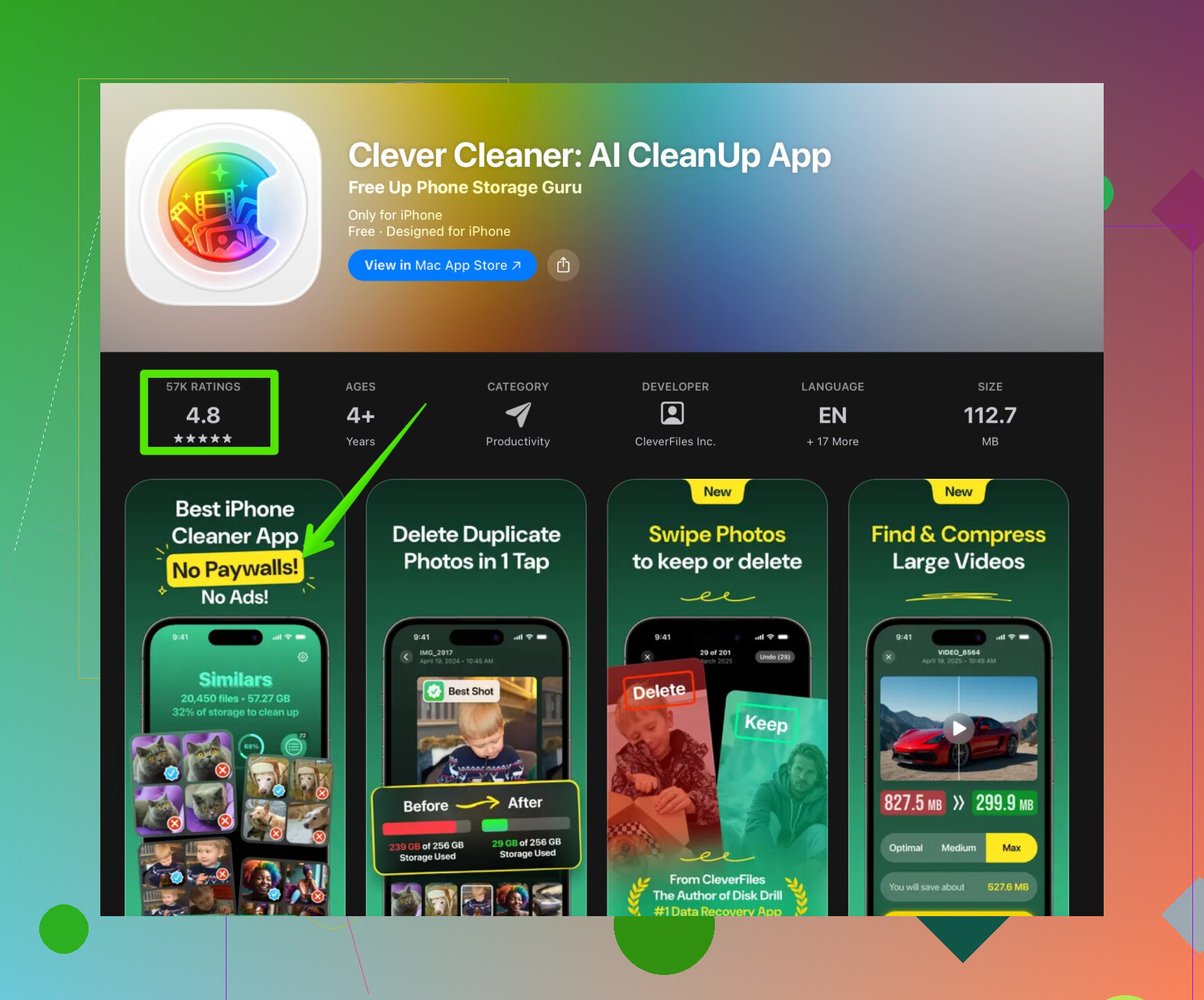
Se le tue foto e i file inutili sono un disastro, prova uno strumento di pulizia. Un’app come Clever Cleaner ti aiuta a rimuovere foto duplicate, screenshot e cache inutili.
Puoi scaricarla qui: pulisci velocemente lo spazio del tuo iPhone. Questo tipo di pulizia spesso risolve i rallentamenti casuali.
- Controlla stato batteria e limitazione prestazioni
- Impostazioni > Batteria > Stato batteria e ricarica.
- Se la Capacità massima è sotto ~80% o vedi che è stata applicata la “Gestione prestazioni”, iOS rallenta il telefono per evitare spegnimenti improvvisi.
- Se la batteria è messa male, l’unica vera soluzione è la sostituzione.
- Aggiorna iOS
- Impostazioni > Generali > Aggiornamento software.
- Installa l’ultima versione stabile. Alcune versioni di iOS hanno brutti bug di lag che vengono poi corretti.
- Limita i processi pesanti in background
- Impostazioni > Generali > Aggiornamento app in background. Disattivalo per le app che usi poco.
- Impostazioni > Notifiche. Disattiva quelle inutili o troppo frequenti.
- Impostazioni > Siri e Ricerca. Disattiva i suggerimenti di Siri per le app che non ti interessano.
- Pulisci Safari e il “peso” delle app
- Impostazioni > Safari > Cancella dati siti web e cronologia.
- App come Instagram, Facebook, TikTok accumulano enormi cache. Eliminale e reinstallale se ti sembrano lente.
- Disattiva alcuni effetti visivi
- Impostazioni > Accessibilità > Movimento > Riduci movimento ATTIVO.
- Impostazioni > Accessibilità > Schermo e dimensioni testo > Riduci trasparenza ATTIVO.
Queste opzioni riducono molto il carico sulla GPU, soprattutto sugli iPhone più vecchi.
- Prova in uno stato “pulito”
- Forza il riavvio.
• Modelli con Face ID: Volume su, Volume giù, poi tieni premuto il tasto laterale finché non appare il logo.
• Modelli con tasto Home: tasto laterale (o superiore) + tasto Home finché non appare il logo. - Se continua a laggare, prova una sorta di modalità sicura eliminando le app che hai installato nel periodo in cui sono iniziati i rallentamenti.
- Controlla temperatura e rete
- Se il telefono è caldo, si limita da solo. Togli la cover molto spessa, evita di usarlo mentre è in carica.
- Una rete scarsa a volte sembra lag, soprattutto nelle app che devono aspettare i dati.
- Ultime risorse
- Reimposta tutte le impostazioni: Impostazioni > Generali > Trasferisci o inizializza iPhone > Ripristina > Ripristina impostazioni. I tuoi dati restano, ma si correggono stranezze di configurazione.
- Se continua a dare problemi, fai un backup su iCloud o Finder, poi “Inizializza contenuto e impostazioni” e configuralo come nuovo per un giorno. Se da nuovo il lag sparisce, il tuo vecchio backup contiene spazzatura o impostazioni/app danneggiate.
- Quando sospettare l’hardware
- Se noti riavvii casuali, glitch grafici o blocchi anche nei menu di base, persino dopo un ripristino pulito, è probabile un problema hardware, come memoria o archiviazione difettosa. In quel caso è il momento di andare in Apple Store o da un centro assistenza.
Ho avuto un iPhone da 64 GB che rallentava da morire quando rimaneva con 1–2 GB liberi. Dopo aver cancellato vecchi media di WhatsApp e aver usato un cleaner per rimuovere foto duplicate e immagini inutili, oltre a disattivare alcune animazioni, è passato dal bloccarsi mentre scrivevo a tornare fluido. Il tuo problema sembra simile, una combinazione di poco spazio e troppa roba in background.
Il mio iPhone continua a bloccarsi e a rallentare in modo casuale, anche quando sto solo scrivendo messaggi, navigando sul web o aprendo semplici app. Ho già provato a riavviarlo e a chiudere le app in background, ma è ancora lento e scattoso, e i problemi di prestazioni non sono spariti.
@andarilhonoturno ha già coperto molte delle basi, quindi cercherò di non ripetere la stessa lista. Alcuni altri aspetti che potresti voler controllare:
-
Individua una singola app problematica
A volte non è tutto il sistema, ma una sola pessima app:- Nota se il blocco avviene di solito dopo aver usato una specifica app (tastiere, VPN, social, qualche gioco poco affidabile, ecc.).
- Elimina temporaneamente quella app per un giorno e verifica se i rallentamenti casuali diminuiscono molto.
- Stesso discorso per le tastiere di terze parti. Torna alla tastiera predefinita di iOS e fai una prova.
-
Controlla se la sincronizzazione iCloud / Foto sta stressando il telefono
Se di recente:- Hai cambiato iPhone
- Hai attivato Foto di iCloud
- Sei entrato in un grande album condiviso
il telefono può sembrare lentissimo mentre indicizza e sincronizza. - Vai in Foto e lascialo collegato all’alimentazione su Wi‑Fi per un po’.
- In Impostazioni > Il tuo nome > iCloud > Foto, controlla se è ancora in stato Aggiornamento in corso o Caricamento in corso.
Quando quel lavoro di indicizzazione in background finisce, spesso le prestazioni migliorano parecchio.
-
Lag della tastiera e nella digitazione nello specifico
Dato che hai menzionato i messaggi:- Impostazioni > Generali > Tastiera: disattiva le funzioni che non ti servono (Predittiva, Punteggiatura intelligente, ecc.) solo per provare.
- Se usi una tastiera alternativa, rimuovila e usa quella di default per un po’.
Il ritardo nella digitazione è spesso un problema di tastiera / dizionario / suggerimenti più che un segnale che il telefono è alla frutta.
-
Affidati alle analisi di sistema invece di andare a tentativi
Vai in:- Impostazioni > Privacy e sicurezza > Analisi e miglioramenti > Dati di analisi
Non devi capire ogni log, ma: - Se vedi ripetuto lo stesso nome di app con JetsamEvent o simili, quella app sta mandando in crisi la memoria di sistema.
- Tanti log con panic possono indicare problemi hardware più seri.
- Impostazioni > Privacy e sicurezza > Analisi e miglioramenti > Dati di analisi
-
Un piccolo dissenso sugli strumenti di pulizia
@andarilhonoturno ha menzionato uno strumento di pulizia e, sì, liberare spazio può aiutare molto se il dispositivo è pieno. Semplicemente farei attenzione alle aspettative miracolose. iOS gestisce già piuttosto bene la propria cache. Dove uno strumento può essere davvero utile è con le cose fastidiose tipo foto duplicate e file multimediali inutili che ti sei dimenticato di avere.In questo senso, un’app come Clever Cleaner App può essere davvero utile per:
- Trovare foto duplicate o molto simili
- Eliminare screenshot inutili, foto mosse e altri elementi simili
- Liberare spazio senza dover ripulire a mano ogni album
Se vuoi velocizzare il telefono liberando memoria in modo meno doloroso, prova strumenti intelligenti per ripulire lo spazio sul tuo iPhone. Semplicemente non aspettarti che risolva magicamente una batteria esausta o un hardware difettoso.
-
Controlla profili strani o impostazioni VPN
- Impostazioni > Generali > VPN e gestione dispositivo
Se vedi profili di configurazione che non riconosci (vecchio profilo di lavoro, qualche Wi‑Fi helper, profilo di blocco pubblicità, ecc.), rimuovili e riavvia.
Alcune VPN e profili possono causare rallentamenti generali e blocchi strani quando non funzionano bene.
- Impostazioni > Generali > VPN e gestione dispositivo
-
Indicizzazione di Spotlight e Siri
Se hai aggiornato iOS di recente o hai ripristinato da backup, l’indicizzazione di Spotlight può creare lag casuali:- Vai in Impostazioni > Siri e Cerca
- Disattiva temporaneamente Mostra in Cerca e Mostra contenuti in Cerca per le app non essenziali.
Questo alleggerisce un po’ il carico di indicizzazione e può rendere il sistema più fluido.
-
Test hardware a casa
Prima di pensare che sia solo vecchio:- Collega l’iPhone a un computer con Finder (macOS) o iTunes (Windows).
- Esegui un backup.
- Usa l’opzione Ripristina iPhone e, per provare, configurarlo come Nuovo iPhone (senza ripristinare il backup) e installa solo 1–2 app base.
Usalo così per qualche ora: - Se continua a bloccarsi e a rallentare anche in questo stato super pulito, è probabile che ci sia un problema hardware (memoria o archiviazione).
- Se invece va fluido, allora il colpevole è qualcosa nella vecchia configurazione (app, dati, impostazioni).
Se dici quale modello di iPhone e quale versione di iOS stai usando, e se il lag è più frequente su Wi‑Fi, dati o offline, è più facile capire se si tratta di telefono troppo vecchio, problema di software o una singola app che rovina tutto.
Prima cosa: non dare ancora per scontato che il telefono sia solo vecchio. Blocchi casuali durante operazioni leggere di solito indicano che qualcosa di specifico sta mandando in crisi il sistema.
Ecco aspetti che non sono stati davvero toccati da @andarilhonoturno, più un punto di vista diverso su alcune cose che hanno detto.
1. Controlla lo stato dell’archiviazione, non solo lo spazio libero
Le persone guardano “X GB liberi” e pensano di essere a posto. Il vero problema è come viene usata la memoria.
- Se sei oltre l’85–90% di spazio occupato, iOS può diventare lentissimo anche nelle operazioni semplici perché deve continuamente gestire i dati di sistema.
- Vai in Impostazioni > Generali > Spazio iPhone e controlla:
- La dimensione di “Dati di sistema”. Se è assurdamente grande (decine di GB su un iPhone con poca memoria), può indicare accumulo di log o cache danneggiate.
- App con “Documenti e dati” enormi.
Se “Dati di sistema” è sospettosamente grande, interventi drastici come backup → ripristino completo tramite computer spesso aiutano più di qualsiasi piccola modifica.
2. Aggiornamento in background e sovraccarico di notifiche
Invece di cercare solo una singola “app problematica”, guarda quante app sono autorizzate a riattivarsi in background.
Prova questo per un paio di giorni:
- Impostazioni > Generali > Aggiorna app in background:
- Disattivalo globalmente, poi riattivalo solo per le poche app che ne hanno davvero bisogno (messaggi, mappe, magari mail).
- Impostazioni > Notifiche:
- Disattiva le notifiche per le app rumorose: shopping, giochi, social che usi poco.
- Ogni push può causare piccoli picchi di lavoro su CPU / rete / interfaccia. Tante notifiche sommate aumentano il ritardo.
Questo aiuta soprattutto sugli iPhone più vecchi e sui modelli con poca memoria.
3. Throttling termico e problemi con la cover
Blocchi casuali durante operazioni semplici possono essere dovuti alla temperatura, soprattutto se:
- Il telefono scotta nella zona della fotocamera.
- Usi una cover spessa o lo tieni in carica mentre lo usi.
Qualche prova:
- Usa il telefono per 20–30 minuti senza cover, non in carica, in una stanza fresca.
- Se le prestazioni diventano subito più fluide, probabilmente con il tuo uso abituale vai in throttling termico.
In quel caso, evita giochi o uso pesante mentre è in carica e valuta una cover più sottile o più “traspirante”.
4. Concentrati sui rallentamenti legati alla rete
Molte persone scambiano i ritardi di rete per “lag del telefono”, soprattutto in app di messaggistica e app semplici.
Fai queste prove:
- Modalità aereo attiva, Wi‑Fi disattivato:
- Apri solo Impostazioni, Foto, Note, Fotocamera e scorri.
- Se offline è tutto fluido ma su Wi‑Fi o dati mobili scatta, allora:
- Prova a disattivare Assistenza Wi‑Fi (Impostazioni > Cellulare).
- Rimuovi temporaneamente VPN e app di filtro DNS.
- Reimposta le impostazioni di rete (Impostazioni > Generali > Trasferisci o inizializza iPhone > Ripristina > Ripristina impostazioni di rete).
@andarilhonoturno ha già menzionato VPN e profili, ed è giusto, ma aggiungo: alcune app di “sicurezza” o “accelerazione” che intercettano il traffico di rete possono far sembrare tutto instabile.
5. Face ID / Touch ID e lag nella schermata di blocco
Alcuni blocchi avvengono in realtà durante lo sblocco:
- Se i rallentamenti arrivano subito dopo il risveglio del telefono o mentre scorri verso l’alto per andare alla home, prova con:
- Uno sfondo diverso (immagine statica semplice, non Live o dinamica).
- Rimuovere widget complicati dalla schermata di blocco e dalla home.
Widget che si aggiornano continuamente (notizie, fitness, meteo pesanti) possono causare cali di frame anche in gesti di base.
6. Sugli cleaner e sull’app Clever Cleaner
Non sono del tutto d’accordo con l’idea di affidarsi completamente a iOS per gestire tutta la spazzatura. È discreto, ma:
- Non elimina in automatico brutte foto duplicate, video inutili, vecchie registrazioni schermo o meme vecchissimi accumulati nelle chat.
- Ignora un sacco di contenuti “mi ero dimenticato che esistesse” che continuano però a occupare spazio.
Qui qualcosa come Clever Cleaner App può essere davvero utile, finché le aspettative restano realistiche.
Pro di Clever Cleaner App:
- Trova rapidamente foto duplicate o quasi duplicate così non devi confrontare a mano migliaia di scatti.
- Aiuta a eliminare foto mosse, screenshot accidentali e media usa e getta.
- Può liberare molti GB con poco sforzo, cosa che spesso rende iOS meno scattoso se eri quasi a memoria piena.
Contro di Clever Cleaner App:
- Non fa miracoli: non risolve una batteria esausta, una memoria NAND in fin di vita o RAM difettosa.
- Devi controllare cosa propone di cancellare, altrimenti potresti perdere foto a cui tieni.
- Se hai già molto spazio libero, l’impatto sulle prestazioni può essere minimo.
Quindi considero questi strumenti come una parte dell’approccio, non la soluzione definitiva.
7. Pulizia software profonda senza cancellare tutto
Invece di passare subito a un ripristino completo “come nuovo”, prova un reset più leggero ma comunque incisivo:
- Fai un backup su iCloud o su computer.
- Impostazioni > Generali > Trasferisci o inizializza iPhone > Ripristina > Ripristina tutte le impostazioni.
- Mantiene i dati, ma azzera le impostazioni di sistema, dizionari tastiera, Wi‑Fi, ecc.
A volte impostazioni corrotte o configurazioni “sporche” causano lag strani, e questo è meno drastico di un’init completa.
Se non cambia nulla, allora il percorso ripristino completo + test come iPhone nuovo descritto da @andarilhonoturno diventa più sensato.
8. Quando sospettare l’hardware
Se niente di tutto questo funziona, e in particolare se noti:
- Riavvii casuali.
- Schermo che diventa nero o mostra colori strani per un attimo e poi torna normale.
- Log di analisi pieni di voci “panic-full” (è stato già menzionato ed è davvero importante).
- Lag enorme anche in modalità aereo e in app base offline dopo un ripristino pulito.
Allora probabilmente non è più solo un problema software. Usura della memoria, RAM difettosa o problemi di alimentazione sulla scheda logica possono causare scatti che nessuna impostazione potrà sistemare.
A quel punto, un check in un Apple Store o centro assistenza autorizzato è l’unico passo davvero sensato.
Se puoi indicare modello preciso di iPhone, quanto spazio libero hai e se il telefono è lento allo stesso modo in modalità aereo usando solo le app di sistema, diventa molto più semplice capire se sei in modalità “ottimizza e ripulisci” o “valuta riparazione o cambio telefono”.