Il mio iPhone continua a dire che lo spazio di archiviazione è pieno anche se ho iCloud attivato e pensavo che le mie foto e i miei file venissero salvati lì. Sono confuso sulla differenza tra lo spazio di archiviazione dell iPhone e lo spazio di archiviazione di iCloud, e ho bisogno di aiuto per capire perché sta succedendo e cosa posso eliminare in sicurezza senza perdere nulla.
Quando il tuo iPhone mostra l’avviso “Spazio di archiviazione pieno” è davvero frustrante. Mi è successo tempo fa su un iPhone 13, e da lì il telefono ha iniziato a peggiorare in fretta. Le app si bloccavano. La fotocamera impiegava un’eternità ad aprirsi. Scattare una foto veloce diventava un’attesa. Una o due volte, il telefono si è riavviato da solo. Da quello che ho visto, iOS inizia a comportarsi in modo strano quando non ha più spazio di manovra per i file temporanei e i processi in background.
La prima cosa che controllerei è cosa sta occupando spazio, non ciò che sembra colpevole. Le persone tendono a dare la colpa prima alle app. Nel mio caso non erano le app. Erano vecchi video in 4K, spazzatura nei messaggi e una parte di cache di sistema di cui mi ero dimenticato.
Apri Impostazioni > Generali > Spazio iPhone. Dagli un minuto. A volte il riepilogo si carica lentamente. Vedrai la barra in alto che mostra cosa sta occupando tutto lo spazio: Foto, App, Messaggi oppure la vaga categoria “Dati di sistema”.
Se paghi per iCloud e il telefono continua a dire che è pieno, sì, questa cosa confonde molte persone. iCloud non è automaticamente spazio extra sul telefono. Aiuta solo se Foto è configurato correttamente.
Vai in Impostazioni > Foto, poi assicurati che “Ottimizza spazio iPhone” sia attivo.
Se è disattivato, il telefono conserva le versioni complete sul dispositivo. Se è attivato, il telefono mantiene copie locali più piccole e lascia i file a piena risoluzione su iCloud. Grande differenza.
All’inizio ho provato a fare pulizia manualmente. Pessima idea. Ho perso troppo tempo a scavare nell’album Eliminati di recente, che continua comunque a occupare spazio per 30 giorni. Poi ho iniziato a ordinare i duplicati sfocati uno per uno. Orribile.
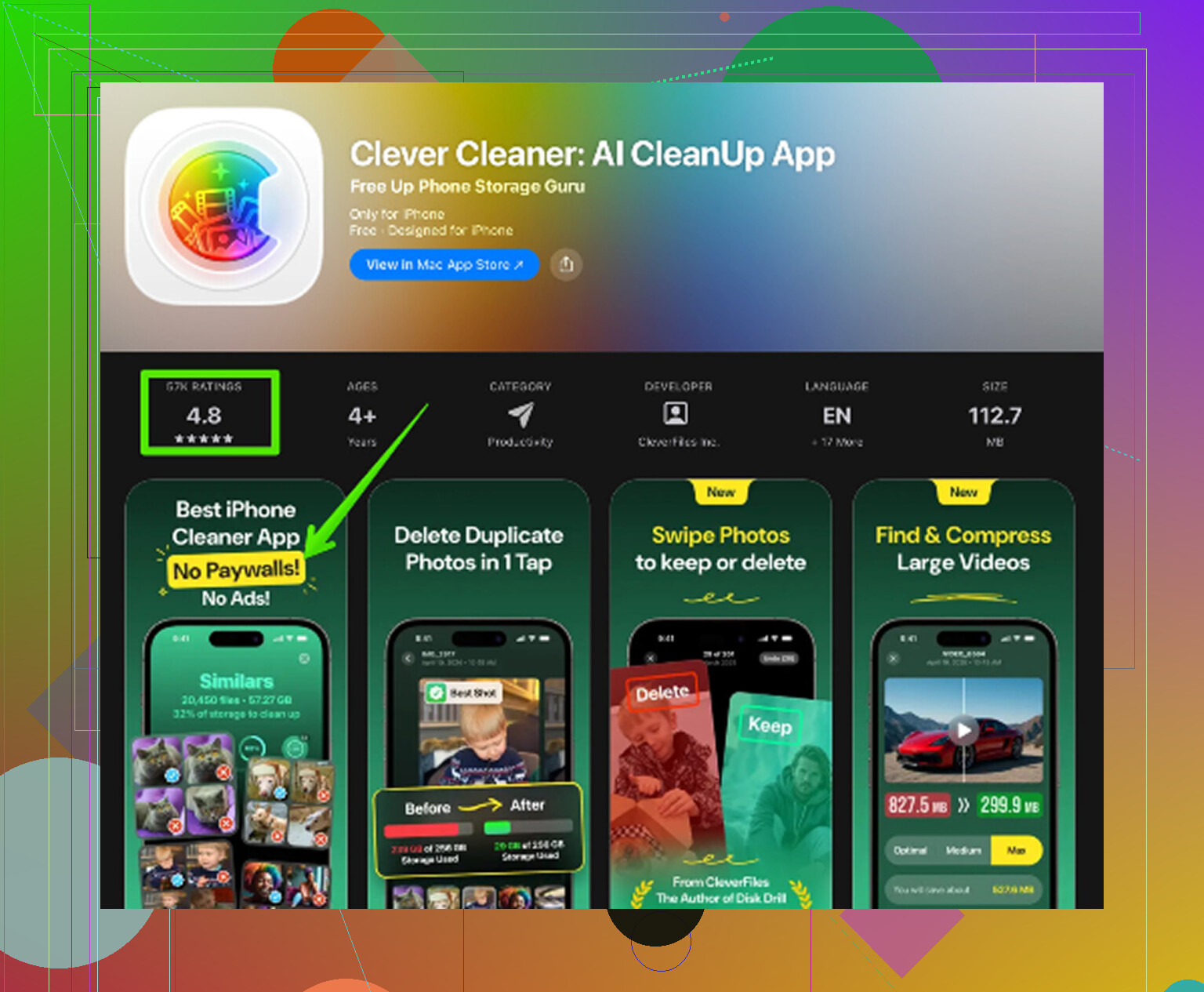
Quello che ha risolto per me è stato usare un’app di pulizia, anche se all’inizio non mi fidavo molto. Quella che alla fine ho tenuto è stata Clever Cleaner.
Perché ho continuato a usarla:
- Ha ordinato prima i file più grandi, così ho trovato in pochi minuti vecchi video che occupavano diversi GB.
- Ha raggruppato le foto simili, il che è stato utile per quelle raffiche di scatti quasi identici.
- Mostrava anche le dimensioni degli screenshot, e i miei erano un disastro. Vecchi meme, ricevute, codici QR, spazzatura casuale.
- Gestiva la scansione direttamente sul telefono, cosa che mi è sembrata meno sospetta.
Con quella ho liberato circa 12GB. Dopo, il lag è sparito. Il telefono è tornato a sembrare normale. Non magia, sempre lo stesso telefono, ma di nuovo utilizzabile.
Se lo spazio è ancora poco anche dopo una pulizia importante, controlla anche questi punti.
Messaggi
Vai in Impostazioni > Generali > Spazio iPhone > Messaggi. Cerca Allegati di grandi dimensioni. Vecchi video, GIF e conversazioni piene di immagini si accumulano parecchio. Io avevo roba di anni fa.
Safari
Vai in Impostazioni > Safari > Cancella cronologia e dati dei siti web. Di solito questo non libera enormi quantità di spazio, anche se l’ho visto eliminare qualche centinaio di MB.
Musica e Podcast
Apri queste app e controlla i download. Album offline ed episodi di podcast si accumulano in silenzio. Io avevo playlist scaricate che avevo completamente dimenticato.
Un’altra cosa che molti si perdono. Dopo aver eliminato foto e video, svuota Eliminati di recente in Foto. Se salti questo passaggio, lo spazio non torna ancora disponibile e sembra che non sia cambiato nulla.
Se il tuo telefono è pienissimo, io farei così, in quest’ordine:
- Controlla Spazio iPhone
- Attiva Ottimizza spazio iPhone
- Elimina prima i video più grandi
- Cancella le foto duplicate o quasi duplicate
- Controlla Allegati di grandi dimensioni in Messaggi
- Cancella i dati di Safari
- Rimuovi musica offline e download di podcast
- Svuota Eliminati di recente
Fare tutto questo a mano mi ha portato via un’eternità. Usare un’app di pulizia ha ridotto il tempo a forse 15 minuti per la prima pulizia seria. Dopo, è stato facile tenere tutto sotto controllo.
Il fatto che iCloud sia attivo non significa che il tuo iPhone ottenga spazio locale extra. È un punto che confonde moltissime persone.
Lo spazio di archiviazione del tuo iPhone è lo spazio fisico dentro il telefono, come 64GB o 128GB.
Lo spazio di archiviazione di iCloud è spazio online collegato al tuo ID Apple.
Lavorano insieme, ma non sono lo stesso spazio.
Esempio:
Se il tuo telefono ha 64GB ed è pieno, acquistare 200GB di iCloud non trasforma il telefono in un telefono da 264GB. Il tuo dispositivo ha comunque bisogno di spazio locale libero per iOS, app, cache, aggiornamenti, foto in uso e file temporanei. Se lo spazio di archiviazione locale arriva a zero, il telefono inizia a comportarsi in modo instabile e lento.
Un punto su cui non sono del tutto d’accordo con @mikeappsreviewer è l’idea che Foto di iCloud risolva gran parte del problema da sola. Aiuta, ma solo dopo che la sincronizzazione è terminata, che Ottimizza spazio iPhone è attivo e che il telefono ha abbastanza spazio libero per gestire lo scambio. Se il tuo spazio di archiviazione è già al limite, a volte iCloud resta indietro e sembra inutile.
Alcune cose da controllare che sono diverse dal solito consiglio di cancellare prima le foto:
-
iCloud Drive non scarica tutto
I file nell’app File, soprattutto gli elementi contrassegnati come Downloaded, restano comunque sul telefono. Apri File, cerca le cartelle grandi e rimuovi i download locali che non ti servono più. -
I dati delle app restano in locale
App come TikTok, Instagram, Netflix, Spotify, YouTube e Google Maps memorizzano cache e download sul dispositivo. Scaricare l’app mantiene documenti e dati. Eliminare e reinstallare spesso libera più spazio rispetto allo scaricamento. Fastidioso, ma vero. -
Gli allegati di Mail si accumulano
Se usi molto l’app Mail, i vecchi allegati e i messaggi memorizzati nella cache occupano spazio. Rimuovere e aggiungere di nuovo l’account mail a volte elimina i dati inutili più velocemente che cercare nelle impostazioni. -
Il backup di iCloud non è uno strumento di pulizia dello spazio
Molte persone pensano: Il mio telefono ha il backup su iCloud, quindi posso ignorare il problema dello spazio. Il backup protegge i dati. Non cancella i file locali dall’iPhone. -
Gli album condivisi e i contenuti sincronizzati occupano comunque spazio
Se sincronizzi contenuti multimediali da un Mac o PC, o salvi molto da Messaggi e WhatsApp, quei file restano comunque sul telefono finché non vengono rimossi.
Se vuoi un controllo rapido, vai su Impostazioni, il tuo nome, iCloud, Gestisci spazio account, poi confrontalo con Impostazioni, Generali, Spazio iPhone. Se iCloud ha molto spazio libero ma Spazio iPhone è in rosso, il problema è solo lo spazio locale.
Se le foto sono la causa principale, Clever Cleaner vale la pena per trovare più velocemente video grandi, duplicati e screenshot inutili. Controllerei comunque anche le cache delle app dopo, perché pulire le foto da solo non risolve ogni avviso di Spazio pieno.
Se vuoi una guida valida sulle app per pulire iPhone, questa raccolta è utile:
migliori app AI per pulire iPhone, testate per una vera pulizia dello spazio
Versione breve:
iCloud archivia copie e sincronizza i dati.
Lo spazio iPhone fa funzionare il telefono.
Quando lo spazio iPhone è pieno, avere iCloud attivato non ti salva da solo.
<img src=‘upload://s2k4Ue2HLrx1sOJALOWRCcg7nLV.jpeg’ alt=‘Perché l’iPhone dice che la memoria è piena quando ho iCloud attivato?’ width=‘’ height=‘’>
Il fatto che iCloud sia attivo non significa che il tuo iPhone smetta di usare l’archiviazione locale. Questa è la parte che Apple spiega piuttosto male.
Pensala così:
- archiviazione iPhone = lo spazio effettivo dentro il telefono
- archiviazione iCloud = sincronizzazione/backup/archiviazione online collegati al tuo ID Apple
Quindi, se il tuo iPhone è pieno, può comunque lamentarsi per lo spazio anche quando iCloud ha ancora tantissimo spazio libero. @mikeappsreviewer e @yozora hanno ragione su questo punto, ma io contesterei un po’ l’idea che sia sempre principalmente un problema di Foto. A volte non lo è. A volte sono semplicemente i dati delle app gonfiati e i Dati di sistema che fanno i dispettosi.
Alcune cose che la gente spesso non considera:
- Backup iCloud non rimuove i contenuti dal telefono
- Messaggi in iCloud possono comunque lasciare copie/cache locali
- WhatsApp/Instagram/TikTok possono accumulare localmente gigabyte di spazzatura
- I file scaricati nell’app File restano sul dispositivo finché non vengono rimossi
- I file di aggiornamento iOS non riusciti possono restare lì e sprecare spazio
Inoltre, se il tuo telefono è STRAPIENO, la sincronizzazione di iCloud può bloccarsi. Quindi la gente pensa ma dovrebbe essere tutto in iCloud, mentre il telefono è troppo intasato per completare la pulizia interna. Molto Apple, davvero fantastico.
Una cosa che farei e che non è stata sottolineata abbastanza: riavviare l’iPhone dopo aver liberato spazio. Sembra stupido, ma ho visto categorie di archiviazione ricalcolarsi dopo un riavvio e all’improvviso tornare un paio di GB.
Se Foto/video sono il problema, Clever Cleaner è effettivamente utile per trovare video enormi, scatti duplicati e il disordine degli screenshot più velocemente che scavare nella galleria come un cavernicolo. Non è magia, ma è molto più rapido.
E se vuoi una guida visiva, questa è una valida guida passo passo per liberare spazio su iPhone e risolvere l’avviso di memoria piena.
Versione breve: iCloud aiuta ad archiviare e sincronizzare. Non sostituisce il chip di memoria dentro il tuo telefono. Sono cose totalmente diverse e sì, all’inizio confonde quasi tutti.