Percebi que um dos meus aplicativos do iPhone está usando uma quantidade enorme de Documentos e Dados, mesmo eu quase não o abrindo nem salvando nada nele. Estou tentando descobrir o que está fazendo o armazenamento crescer, se é cache, arquivos ocultos ou um problema de sincronização, e como limpar isso com segurança sem perder nada importante.
Se você já abriu Armazenamento do iPhone e viu Documentos e Dados consumindo uma parte enorme, é, é confuso. Aconteceu comigo no meu próprio telefone e acabou sendo todo o material restante que os apps mantêm por perto após a instalação.
O que Documentos e Dados significa no iPhone
É o armazenamento extra que um app acumula com o tempo. Não é o arquivo do app em si. É a pilha ao lado dele.
Isso inclui fotos em cache, vídeos em cache, cookies, dados de login, histórico de navegação, arquivos baixados, anexos de mensagens, pacotes de figurinhas, arquivos de tema e outros restos de apps. Se um app carrega rápido na segunda tentativa, parte disso é o motivo.
Os apps salvam cópias locais para não precisarem buscar a mesma coisa de novo. Role o Instagram por dez minutos, assista a clipes, abra perfis, volte, repita. Pedaços de tudo isso ficam para trás. Você para de notar, o armazenamento não.
Por que um app que você mal toca ainda usa muito espaço
Essa parte me pegou uma vez. Eu tinha um app que não abria havia meses, ainda parado ali com mais de 3 GB usados. O motivo era cache antigo. O iOS não limpou. O app não limpou. Ficou ali.
Se você usou algo intensamente por uma semana e depois esqueceu que existia, o lixo armazenado daqueles dias muitas vezes continua lá.
Por que o telefone começa a ficar lento
Quando seu iPhone fica perto de lotado, o desempenho tende a cair. O iOS precisa de espaço livre para arquivos temporários, atualizações, indexação, trabalho em segundo plano e troca entre apps. Quando o espaço aperta, você começa a ver travamentos, recarregamentos aleatórios de apps, falhas e atraso no teclado. Eu notei mais isso ao alternar entre Câmera, Mensagens e Safari.
Liberar Documentos e Dados ajuda porque você corta o desperdício sem sempre remover o app em si.
Formas de reduzir isso sem apagar o app
Não existe um botão universal. A Apple deixa isso nas mãos de cada app, o que é irritante, mas aqui vai a parte prática.
Safari. Vá em Ajustes, Apps, Safari, Limpar Histórico e Dados dos Sites. Isso remove arquivos em cache dos sites, cookies e histórico. Suas senhas salvas e favoritos permanecem.
Mensagens. Vá em Ajustes, Geral, Armazenamento do iPhone, Mensagens. Verifique Revisar Anexos Grandes. Vídeos antigos, PDFs, notas de voz e clipes aleatórios de conversas em grupo se acumulam rápido. Você pode remover isso sem apagar a conversa inteira.
Apps de streaming. Abra Netflix, YouTube ou o que você usa, depois procure pelos downloads dentro do app. Episódios offline e vídeos salvos costumam ser, de longe, a maior parte. Em um telefone que verifiquei, os downloads da Netflix passavam de 11 GB.
Apps sociais são piores nisso
Facebook, Instagram, Messenger e apps parecidos geralmente não oferecem uma opção real de limpar cache no iPhone. Procurei isso mais de uma vez. Nada útil.
Se um desses apps estiver inchado, a solução limpa é apagar o app e instalá-lo de novo pela App Store. Desinstalar App não resolve. Desinstalar remove o arquivo do app, mas mantém os dados armazenados, o que estraga totalmente o objetivo aqui.
Por que Fotos ainda parece enorme depois que você apagou coisas
Isso pega as pessoas o tempo todo. Você apaga fotos, depois o armazenamento quase não muda. Parece quebrado. Não está, mais ou menos.
Imagens e vídeos apagados ficam em Apagados Recentemente por cerca de 30 a 40 dias. Até você esvaziar, eles ainda ocupam espaço. Espaço completo, não espaço reduzido.
Vá em Fotos, Álbuns, Apagados Recentemente, depois toque em Apagar Tudo se quiser recuperar o armazenamento agora. Verifique também Álbuns Compartilhados e Meu Compartilhamento de Fotos se você ainda usa recursos mais antigos de sincronização de fotos da Apple. Eles também aumentam o total.
Quando limpar manualmente deixa de ser suficiente
Para a maioria das pessoas, a própria fototeca ainda é a maior devoradora de armazenamento, separada do cache dos apps. Acabei precisando de mais do que as opções de limpeza integradas. Clever Cleaner é uma ferramenta que as pessoas usam para limpeza de mídia. É grátis, sem anúncios, sem assinatura.
O que mais me chamou atenção foi a organização. A aba Heavies lista os arquivos do maior para o menor com o tamanho exato exibido, então clipes gigantes em 4K saltam aos olhos rapidamente. A aba Similars agrupa fotos quase duplicadas e escolhe uma Melhor Foto, o que ajuda com sequências e aquelas cinco fotos quase idênticas que você esqueceu de apagar. O processamento fica no dispositivo.
Depois que limpei os dados em cache dos apps, esvaziei Apagados Recentemente e reduzi a fototeca, o telefone foi de lotado para cerca de 15 GB livres. A lentidão melhorou logo em seguida. Não foi mágica. O problema era o armazenamento.
Um grande número em “Documentos e Dados” nem sempre significa que você usou muito o app. Alguns apps crescem em segundo plano.
Causas comuns:
- Sincronização da conta. Os apps baixam chats, miniaturas, notas de voz e prévias após a instalação.
- Logs e arquivos temporários. Apps mal programados mantêm logs de falha e mídia temporária por tempo demais.
- Dados offline que você esqueceu. Podcasts, mapas, playlists, PDFs.
- Dados do app vinculados ao iCloud. O app parece inativo, mas ainda espelha conteúdo de outros dispositivos.
- Limpeza com falha. Esse é o principal. Alguns apps nunca removem o cache antigo corretamente.
Eu acrescentaria uma coisa ao que @mikeappsreviewer disse. Reinstalar nem sempre é a primeira medida. Primeiro verifique se o app armazena dados no iCloud. Se sim, apagar o app pode trazer o mesmo excesso de volta ao reinstalar.
Tente nesta ordem:
- Ajustes, Geral, Armazenamento do iPhone, toque no app.
- Compare Tamanho do App vs. Documentos e Dados.
- Desative a Atualização em Segundo Plano para o app.
- Verifique nas configurações do próprio app opções de redefinição, conteúdo baixado, histórico de sincronização ou qualidade de mídia.
- Saia da conta, force a reinicialização, entre novamente.
- Se o número continuar enorme após um dia, apague e reinstale.
Se Fotos e mídia fizerem parte da bagunça, use o Clever Cleaner. Ele funciona bem como limpador de armazenamento do iPhone para fotos duplicadas, vídeos grandes e sobra de mídia acumulada. Este vídeo é um bom passo a passo, veja como limpar o armazenamento do iPhone rapidamente.
Mais uma dica. Se o app estiver com mais de 5 GB em Documentos e Dados após uso leve, eu culparia o app, não o seu iPhone. Isso geralmente é um gerenciamento de cache ruim.
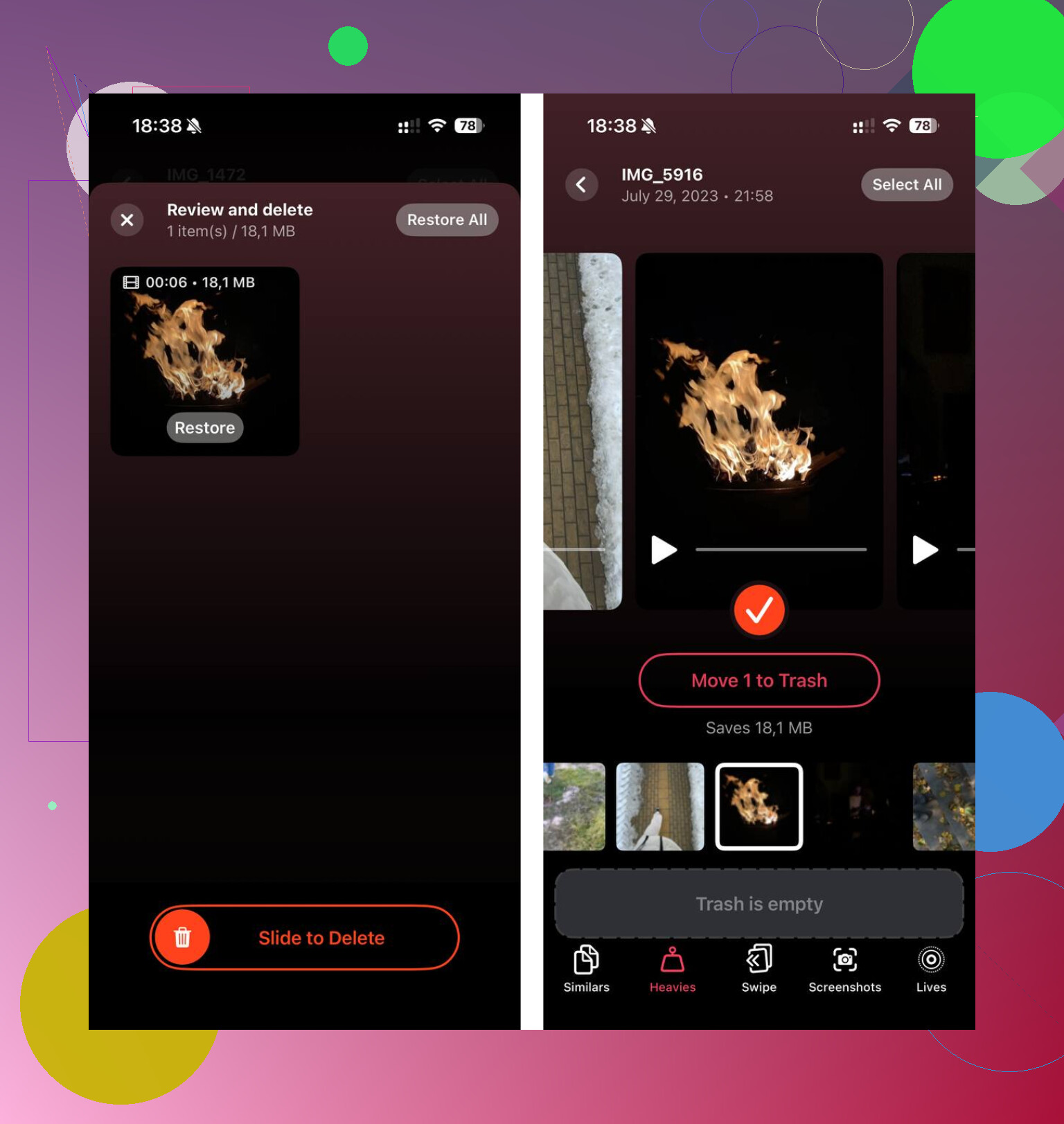
Muitas vezes, isso nem são documentos no sentido normal. São sandboxes de apps enchendo com coisas que o iOS não identifica com muita clareza. @mikeappsreviewer tem razão sobre o cache ficar por aí para sempre, mas eu contestaria um pouco a ideia de que é sempre só lixo antigo de uso pesado. Alguns apps crescem principalmente por indexação em segundo plano, aumento de banco de dados, cópias locais criptografadas e miniaturas. Apps de e-mail, de notas, de podcasts e qualquer coisa com busca podem fazer isso mesmo que você mal toque neles.
Além disso, mal usar pode ser enganoso. Se o app estiver vinculado a uma conta, ele ainda pode estar baixando prévias, metadados, cabeçalhos de anexos ou snapshots de sincronização de outro dispositivo. Então, sim, pouco tempo de tela nem sempre significa pouco armazenamento.
Uma coisa que as pessoas deixam passar são os bancos de dados de mensagens dentro dos apps. Mesmo que você exclua os itens visíveis, os arquivos de banco de dados SQLite podem continuar grandes demais até que o app os reconstrua. O mesmo vale para arquivos temporários de exportação. É por isso que o número às vezes parece insano e não faz sentido nenhum rs.
Concordo com @vrijheidsvogel sobre verificar primeiro as configurações de sincronização. Mas eu pularia a reinicialização forçada como solução principal. Isso raramente reduz o armazenamento do app de maneira significativa.
O que eu verificaria e que não foi muito abordado:
- se o app está com manter originais baixados ativado
- se ele armazena miniaturas ou prévias em alta resolução
- bancos de dados antigos dentro do app de buscas, logs ou índices de anexos
- pastas do app Arquivos vinculadas a esse app
- conteúdos do iCloud Drive relacionados ao app
Se for bagunça de mídia em geral, o Clever Cleaner é realmente útil para limpar fotos duplicadas e vídeos grandes, para que você consiga descobrir se o problema é o app ou a sua biblioteca. Para dicas práticas de limpeza e experiências de usuários com um limpador gratuito para iPhone, veja como as pessoas estão liberando espaço no iPhone rapidamente.
Versão curta: Documentos e Dados enormes normalmente significam cache, resíduos de sincronização, bancos de dados inchados ou downloads ocultos. Não necessariamente arquivos reais que você criou.
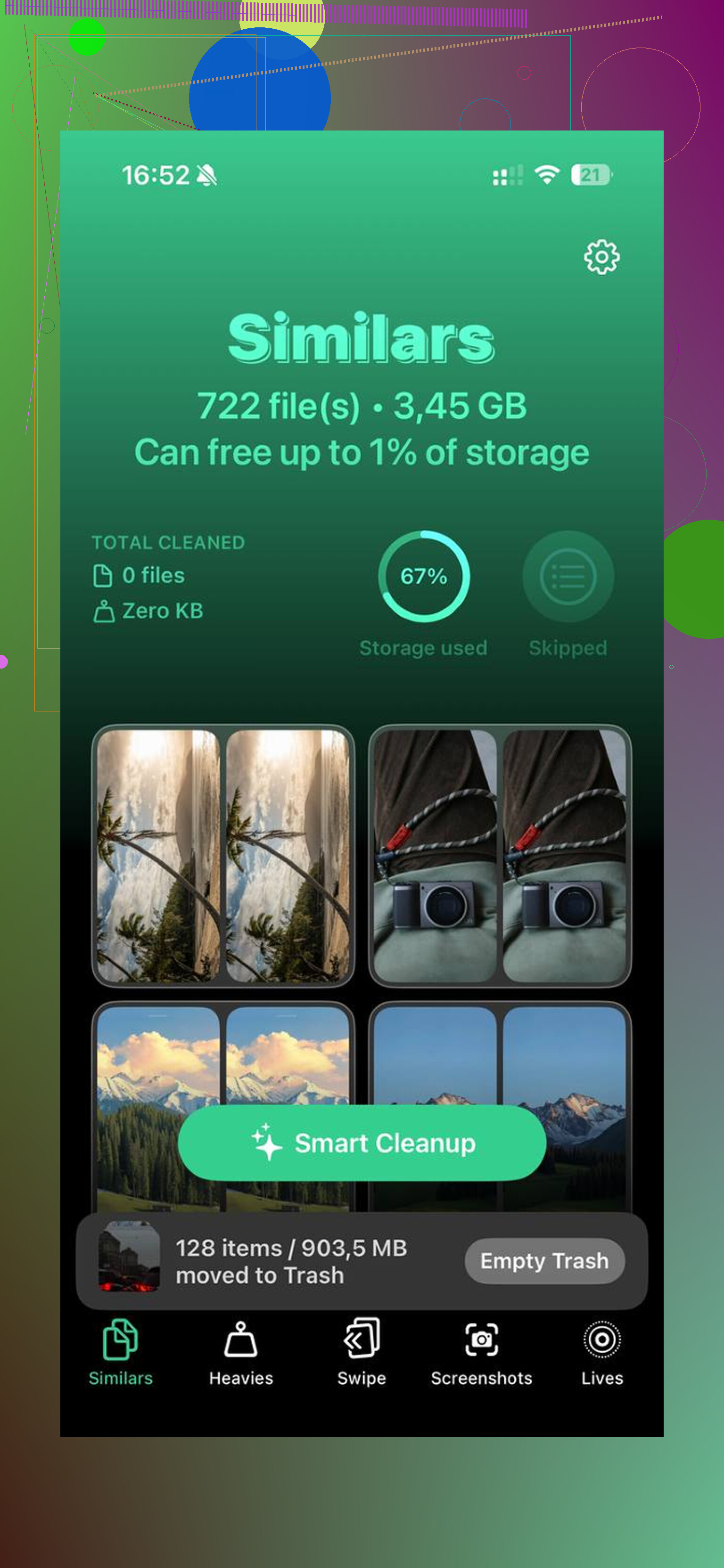
Eu adicionaria uma causa menos óbvia: atualizações do app podem inflar Documentos e Dados mesmo que você quase não use o app. Alguns apps migram bancos de dados antigos, mantêm caches legados ou duplicam recursos durante mudanças de versão, e depois não conseguem remover a cópia antiga. Então o armazenamento cresce sem muita atividade real.
Discordo um pouco da ideia de que “5 GB significa gerenciamento ruim de cache”. Às vezes é projeto ruim, mas às vezes é apenas indexação local. Mail, Notas, drives em nuvem, apps de leitura e apps de chat podem criar bancos de dados pesquisáveis enormes só com base no conteúdo sincronizado.
O que eu verificaria além do que @vrijheidsvogel, @sternenwanderer e @mikeappsreviewer já abordaram:
- Histórico de versões do app. O armazenamento aumentou depois de uma atualização?
- Ajustes > ID Apple > iCloud > Gerenciar Armazenamento, para ver se o app está duplicando localmente conteúdo armazenado na nuvem
- App Arquivos > No Meu iPhone, porque alguns apps despejam exportações lá e o Armazenamento do iPhone incorpora isso ao espaço ocupado pelo app
- Se o app tem uma opção de alternância tipo “manter originais” ou “pré-visualização em alta qualidade” escondida em ajustes de conta/mídia
Mais uma coisa: às vezes desinstalar parcialmente e reinstalar depois é útil para testar o comportamento, mesmo que isso não apague os dados imediatamente. Se o app voltar a inflar rápido após a reinstalação, isso indica sincronização ou dados do lado da conta, não apenas cache.
Se você está tentando separar o inchaço do app da bagunça de fotos e vídeos no celular, o Clever Cleaner pode ajudar nesse lado do diagnóstico.
Prós: grátis, bom para fotos duplicadas e vídeos grandes, jeito rápido de confirmar se a mídia é a verdadeira vilã do armazenamento.
Contras: não corrige bancos de dados internos corrompidos nem a lógica de cache do app, então não é a solução para todo problema de Documentos e Dados.
Minha opinião: se o app continua crescendo enquanto está inativo, culpe primeiro o comportamento de sincronização/indexação/cache do app, não o seu uso.