Mi iPhone sigue diciendo que el almacenamiento está lleno aunque tengo iCloud activado y pensaba que mis fotos y archivos se estaban guardando allí. Me confunde la diferencia entre el almacenamiento del iPhone y el almacenamiento de iCloud, y necesito ayuda para entender por qué está pasando esto y qué puedo eliminar de forma segura sin perder nada.
Que tu iPhone muestre la alerta “Almacenamiento lleno” es horrible. Me pasó con un iPhone 13 hace un tiempo, y el teléfono se vino abajo rápido. Las apps se colgaban. La cámara tardaba una eternidad en abrirse. Sacar una foto rápida se convirtió en una espera. Una o dos veces, el teléfono se reinició solo. Por lo que vi, iOS se comporta raro cuando no tiene margen para archivos temporales y procesos en segundo plano.
Lo primero que revisaría es qué está ocupando el espacio, no lo que parece culpable. La gente suele culpar primero a las apps. En mi caso no eran las apps. Eran clips viejos en 4K, basura de mensajes y una buena parte de caché del sistema que había olvidado que existía.
Abre Ajustes > General > Almacenamiento del iPhone. Dale un minuto. A veces el desglose tarda en cargarse. Verás la barra arriba mostrando qué se está adueñando del espacio: Fotos, Apps, Mensajes o la vaga categoría de “Datos del sistema”.
Si pagas por iCloud y tu teléfono sigue diciendo que está lleno, sí, eso confunde a mucha gente. iCloud no es espacio extra automático en el teléfono. Solo ayuda si Fotos está configurado correctamente.
Ve a Ajustes > Fotos, y luego asegúrate de que “Optimizar almacenamiento del iPhone” esté activado.
Si está desactivado, tu teléfono guarda las versiones completas en el dispositivo. Si está activado, el teléfono conserva copias locales más pequeñas y deja los archivos en resolución completa en iCloud. Gran diferencia.
Primero intenté hacer la limpieza a mano. Mala idea. Perdí demasiado tiempo rebuscando en el álbum Eliminado recientemente, que igual sigue contando para tu almacenamiento durante 30 días. Luego empecé a ordenar duplicados borrosos uno por uno. Horrible.
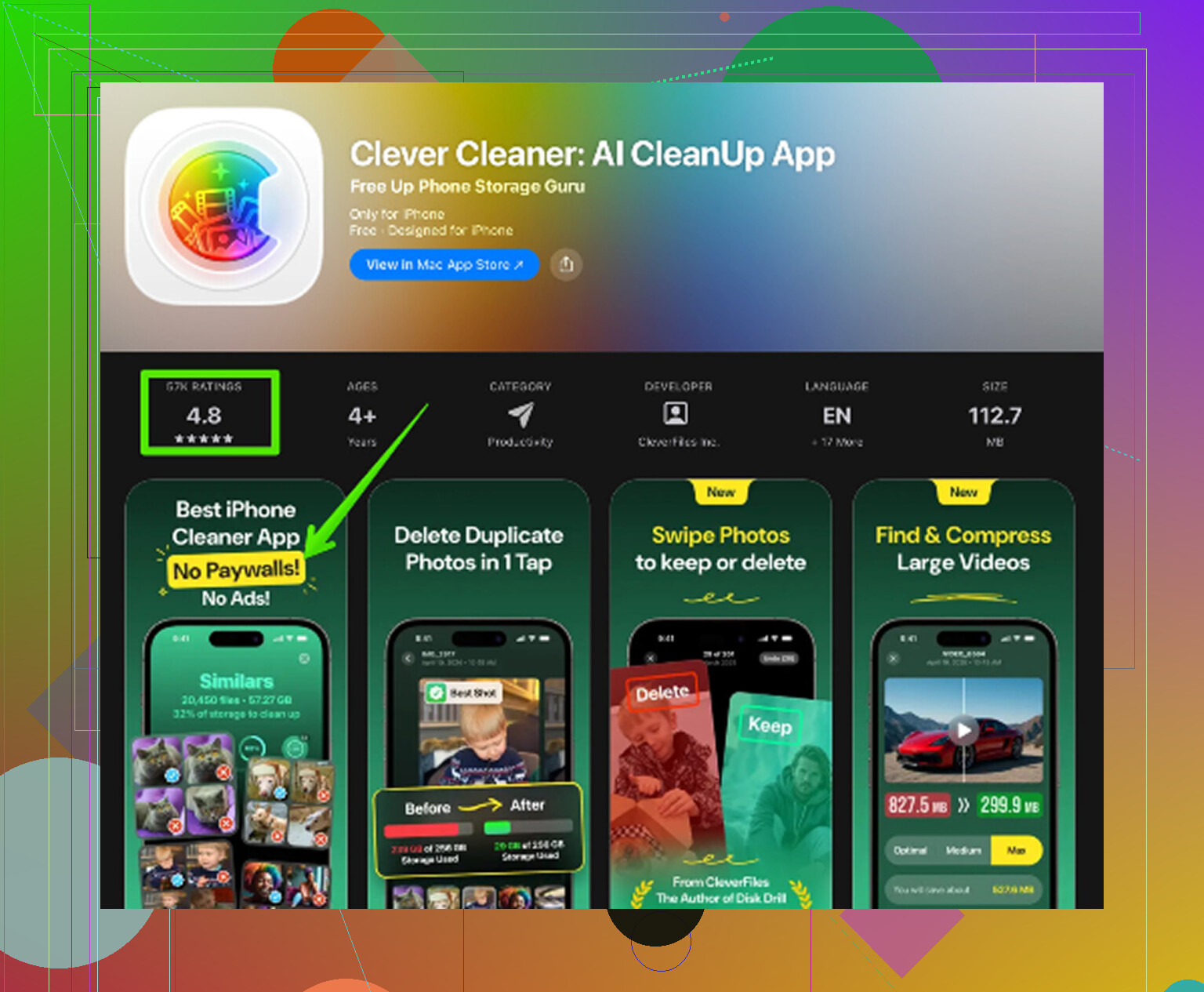
Lo que me lo solucionó fue usar una app de limpieza, aunque al principio no confiaba en esas. La que al final me quedé usando fue Clever Cleaner.
Por qué me quedé con ella:
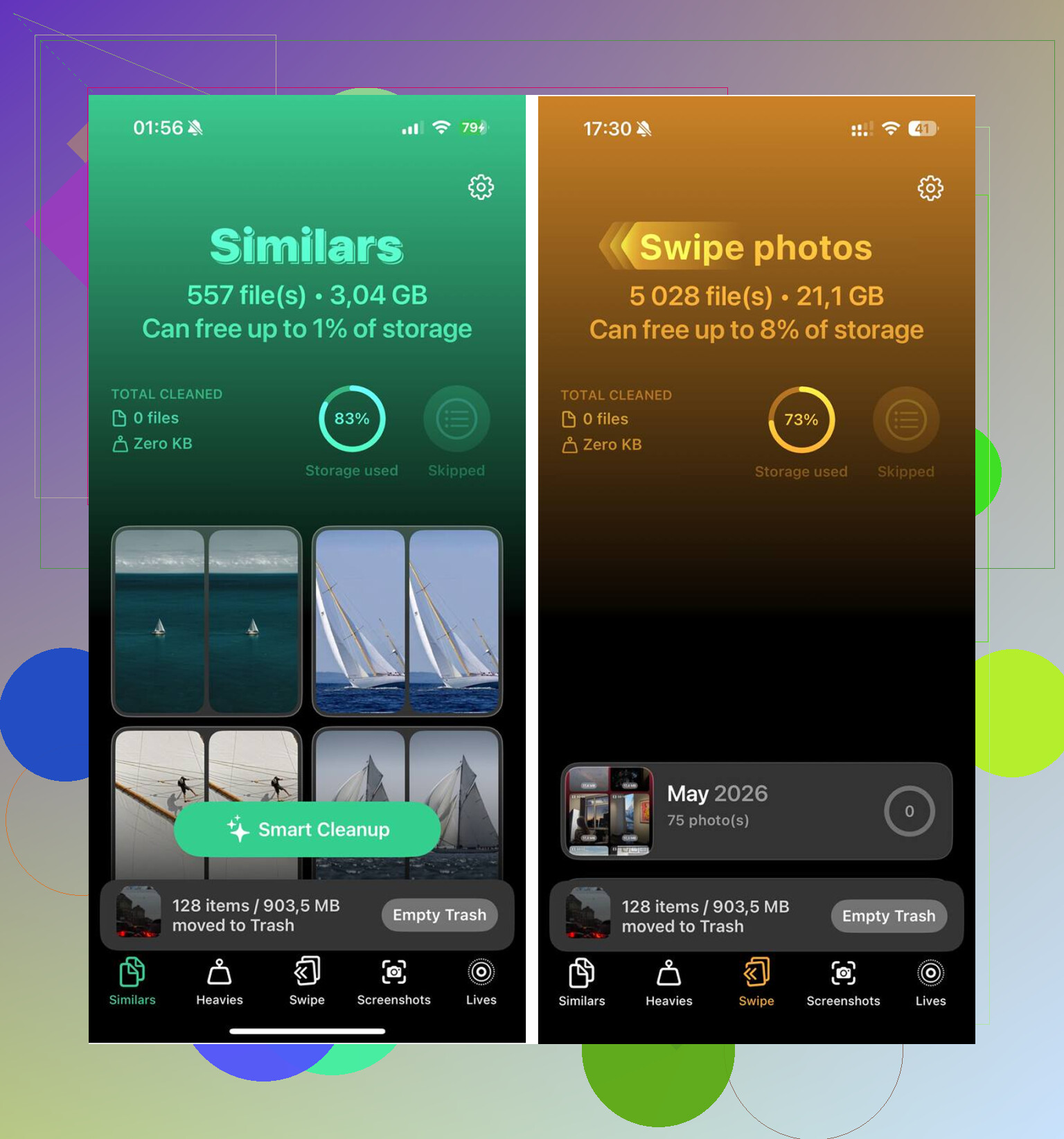
- Ordenó primero los archivos más grandes, así que encontré videos viejos ocupando varios GB en minutos.
- Agrupó fotos similares, lo que ayudó con esas ráfagas de tomas casi idénticas.
- También mostraba el tamaño de las capturas de pantalla, y las mías eran un desastre. Memes viejos, recibos, códigos QR, basura aleatoria.
- Hizo el escaneo en el propio teléfono, lo que me pareció menos sospechoso.
Liberé alrededor de 12 GB con ella. Después de eso, el lag desapareció. El teléfono volvió a sentirse normal. No fue magia, seguía siendo el mismo teléfono, pero volvió a ser usable.
Si el almacenamiento sigue justo después de una buena pasada, revisa también estos apartados.
Mensajes
Ve a Ajustes > General > Almacenamiento del iPhone > Mensajes. Busca Archivos adjuntos grandes. Los videos viejos, GIFs y cadenas de imágenes se acumulan muchísimo. Yo tenía cosas de hace años.
Safari
Ve a Ajustes > Safari > Borrar historial y datos de sitios web. La mayoría de las veces esto no libera una cantidad enorme de espacio, aunque he visto que borra unos cuantos cientos de MB.
Música y Podcasts
Abre esas apps y revisa las descargas. Los álbumes sin conexión y los episodios de podcasts se acumulan sin hacer ruido. Yo tenía listas descargadas que había olvidado por completo.
Una cosa más que mucha gente pasa por alto. Después de borrar fotos y videos, vacía Eliminado recientemente en Fotos. Si te saltas eso, el espacio todavía no vuelve, y parece que no cambió nada.
Si tu teléfono está a tope, yo lo haría en este orden:
- Revisar Almacenamiento del iPhone
- Activar Optimizar almacenamiento del iPhone
- Borrar primero los videos grandes
- Eliminar fotos duplicadas o casi duplicadas
- Revisar Archivos adjuntos grandes en Mensajes
- Borrar datos de Safari
- Eliminar música sin conexión y descargas de podcasts
- Vaciar Eliminado recientemente
Hacer todo esto a mano me llevó una eternidad. Usar un limpiador lo redujo a quizá 15 minutos para la primera pasada seria. Después de eso, fue fácil mantenerlo bajo control.
Tener iCloud activado no significa que tu iPhone obtenga espacio local adicional. Esa parte confunde a muchísima gente.
El almacenamiento de tu iPhone es el espacio físico dentro del teléfono, como 64 GB o 128 GB.
Tu almacenamiento de iCloud es almacenamiento en línea vinculado a tu Apple ID.
Funcionan juntos, pero no son el mismo espacio.
Ejemplo:
Si tu teléfono tiene 64 GB y está lleno, comprar 200 GB de iCloud no convierte el teléfono en uno de 264 GB. Tu dispositivo sigue necesitando espacio local libre para iOS, apps, caché, actualizaciones, fotos en uso y archivos temporales. Si el almacenamiento local llega a cero, el teléfono empieza a funcionar con errores y lentitud.
Un punto en el que discrepo un poco con @mikeappsreviewer es la idea de que Fotos en iCloud soluciona casi todo por sí sola. Ayuda, pero solo después de que termine la sincronización, de que Optimizar almacenamiento del iPhone esté activado y de que el teléfono tenga suficiente espacio libre para gestionar el intercambio. Si tu almacenamiento ya está al límite, a veces iCloud se retrasa y parece inútil.
Algunas cosas para revisar que son distintas del consejo habitual de borrar fotos primero:
-
iCloud Drive no descarga todo
Los archivos en la app Archivos, especialmente los elementos marcados como “Descargado”, siguen estando en tu teléfono. Abre Archivos, busca carpetas grandes y elimina las descargas locales que ya no necesites. -
Los datos de las apps permanecen en local
Apps como TikTok, Instagram, Netflix, Spotify, YouTube y Google Maps almacenan caché y descargas en el dispositivo. Descargar la app conserva documentos y datos. Eliminarla y reinstalarla a menudo libera más espacio que descargarla. Molesto, pero cierto. -
Los archivos adjuntos de Mail se acumulan
Si usas mucho la app Mail, los archivos adjuntos antiguos y los mensajes en caché consumen espacio. Eliminar y volver a añadir la cuenta de correo a veces limpia los datos basura más rápido que andar buscando en los menús. -
La copia de seguridad de iCloud no es un limpiador de almacenamiento
Mucha gente piensa: “Mi teléfono tiene copia de seguridad en iCloud, así que puedo ignorar el almacenamiento sin problema”. La copia de seguridad protege los datos. No elimina archivos locales del iPhone. -
Los álbumes compartidos y el contenido sincronizado también ocupan espacio
Si sincronizas contenido multimedia desde un Mac o PC, o guardas mucho desde Mensajes y WhatsApp, esos archivos siguen viviendo en el teléfono a menos que los elimines.
Si quieres una revisión rápida, ve a Configuración, tu nombre, iCloud, Gestionar almacenamiento de la cuenta, y luego compáralo con Configuración, General, Almacenamiento del iPhone. Si iCloud tiene mucho espacio libre pero Almacenamiento del iPhone está en rojo, tu problema es solo de almacenamiento local.
Si las fotos son la causa principal, vale la pena echarle un vistazo a Clever Cleaner para encontrar videos grandes, duplicados y basura de capturas de pantalla más rápido. Aun así, yo revisaría también la caché de las apps después, porque limpiar fotos por sí solo no soluciona todas las alertas de “Almacenamiento lleno”.
Si quieres una buena guía sobre apps de limpieza para iPhone, este resumen es útil:
mejores apps de limpieza con IA para iPhone, probadas para una limpieza real del almacenamiento
Versión corta:
iCloud almacena copias y sincroniza datos.
El almacenamiento del iPhone hace funcionar el teléfono.
Cuando el almacenamiento del iPhone está lleno, tener iCloud activado no te salva por sí solo.
Tener iCloud activado no significa que tu iPhone deje de usar almacenamiento local. Esa es la parte que Apple explica bastante mal.
Piénsalo así:
- almacenamiento del iPhone = el espacio real dentro de tu teléfono
- almacenamiento de iCloud = sincronización/copias de seguridad/almacenamiento en línea vinculados a tu Apple ID
Así que, si tu iPhone está lleno, todavía puede quejarse del almacenamiento incluso cuando iCloud tenga muchísimo espacio libre. @mikeappsreviewer y @yozora tienen razón en esa parte, pero yo matizaría un poco la idea de que esto siempre es principalmente un problema de Fotos. A veces no lo es. A veces simplemente son datos de apps inflados y los “Datos del sistema” haciendo de duende travieso.
Algunas cosas que la gente pasa por alto:
- Copia de seguridad en iCloud no elimina cosas del teléfono
- Mensajes en iCloud aún pueden dejar copias locales/cachés
- WhatsApp/Instagram/TikTok pueden acumular gigas de basura localmente
- Los archivos descargados en la app Archivos permanecen en el dispositivo hasta que se eliminan
- Los archivos fallidos de actualización de iOS también pueden quedarse ahí y desperdiciar espacio
Además, si tu teléfono está SÚPER lleno, la sincronización con iCloud puede atascarse. Entonces la gente piensa pero debería estar todo en iCloud, mientras el teléfono está demasiado saturado para terminar de organizarse. Muy Apple, muy genial.
Una cosa que yo haría y que realmente no se ha recalcado lo suficiente: reinicia el iPhone después de liberar espacio. Suena tonto, pero he visto que las categorías de almacenamiento se recalculan después de un reinicio y, de repente, vuelven un par de GB.
Si Fotos/videos son el problema, Clever Cleaner sí es útil para encontrar videos gigantes, tomas duplicadas y el desorden de capturas de pantalla más rápido que rebuscar en la galería como un cavernícola. No es magia, pero es mucho más rápido.
Y si quieres una guía visual, esta es una sólida guía paso a paso para liberar almacenamiento del iPhone y solucionar la advertencia de almacenamiento lleno.
Versión corta: iCloud ayuda a almacenar y sincronizar. No reemplaza el chip de almacenamiento dentro de tu teléfono. Son cosas totalmente distintas y sí, al principio confunde a casi todo el mundo.