Noté que una de mis apps de iPhone está usando una cantidad enorme de Documentos y Datos aunque casi no la abro ni guardo nada en ella. Estoy intentando averiguar qué está haciendo que el almacenamiento crezca, si es la caché, archivos ocultos o un problema de sincronización, y cómo borrarlo de forma segura sin perder nada importante.
Si alguna vez abriste Almacenamiento del iPhone y viste que “Documentos y datos” se comía una parte enorme, sí, es confuso. Me pasó en mi propio teléfono y resultó ser todo lo que las apps van dejando guardado después de instalarse.
Qué significa “Documentos y datos” en iPhone
Es el almacenamiento extra que una app va acumulando con el tiempo. No es el archivo de la app en sí. Es todo lo que se junta a su lado.
Esto incluye fotos en caché, video en caché, cookies, datos de inicio de sesión, historial de navegación, archivos descargados, archivos adjuntos de mensajes, paquetes de stickers, archivos de temas y otros restos de apps. Si una app carga rápido en el segundo intento, parte de esto es la razón.
Las apps guardan copias locales para no tener que descargar lo mismo otra vez. Deslízate por Instagram diez minutos, mira clips, abre perfiles, sal, repite. Partes de todo eso se quedan ahí. Tú dejas de notarlo, el almacenamiento no.
Por qué una app que casi no usas sigue ocupando mucho espacio
Esta parte me pasó una vez. Tenía una app que no había abierto en meses y aun así seguía ahí usando más de 3 GB. La razón era caché antigua. iOS no la borró. La app no la borró. Simplemente se quedó ahí.
Si usaste algo mucho durante una semana y luego te olvidaste de que existía, la basura guardada de esos días muchas veces sigue ahí.
Por qué el teléfono empieza a ir lento
Cuando tu iPhone está cerca de llenarse, el rendimiento suele bajar. iOS necesita espacio libre para archivos temporales, actualizaciones, indexación, tareas en segundo plano e intercambio entre apps. Cuando el espacio se aprieta, empiezas a ver retrasos, recargas aleatorias de apps, cierres inesperados y demora del teclado. Yo lo noté más al cambiar entre Cámara, Mensajes y Safari.
Liberar Documentos y datos ayuda porque estás recortando el desperdicio sin tener que eliminar siempre la app en sí.
Formas de reducirlo sin borrar la app
No hay un botón universal. Apple deja esto en manos de cada app, lo cual es molesto, pero aquí va la parte práctica.
Safari. Ve a Configuración, Apps, Safari, Borrar historial y datos de sitios web. Esto elimina archivos de sitios en caché, cookies e historial. Tus contraseñas guardadas y marcadores se conservan.
Mensajes. Ve a Configuración, General, Almacenamiento del iPhone, Mensajes. Revisa “Revisar archivos adjuntos grandes”. Los videos viejos, PDF, notas de voz y clips aleatorios de chats grupales se acumulan rápido. Puedes quitar eso sin borrar toda la conversación.
Apps de streaming. Abre Netflix, YouTube o lo que uses, luego busca las descargas dentro de la app. Los episodios sin conexión y los videos guardados suelen ser, por mucho, la parte más grande. En un teléfono que revisé, las descargas de Netflix superaban los 11 GB.
Las apps sociales son peores con esto
Facebook, Instagram, Messenger y apps similares por lo general no te dan una opción real para borrar la caché en iPhone. La busqué más de una vez. Nada útil.
Si una de esas apps está inflada, la solución limpia es borrar la app y volver a instalarla desde la App Store. Descargar app no lo resuelve. Esa opción elimina el archivo de la app pero conserva los datos guardados, lo que arruina completamente el propósito aquí.
Por qué Fotos sigue viéndose enorme después de borrar cosas
Esto confunde a la gente todo el tiempo. Borras fotos y luego el almacenamiento casi no se mueve. Parece roto. No lo está, más o menos.
Las imágenes y videos borrados se quedan en Eliminado recientemente durante unos 30 a 40 días. Hasta que lo vacíes, siguen ocupando espacio. Espacio completo, no espacio reducido.
Ve a Fotos, Álbumes, Eliminado recientemente y luego toca Eliminar todo si quieres recuperar el almacenamiento ahora mismo. También revisa Álbumes compartidos y Photo Stream si todavía usas funciones antiguas de sincronización de fotos de Apple. Eso también suma al total.
Cuando limpiar a mano deja de ser suficiente
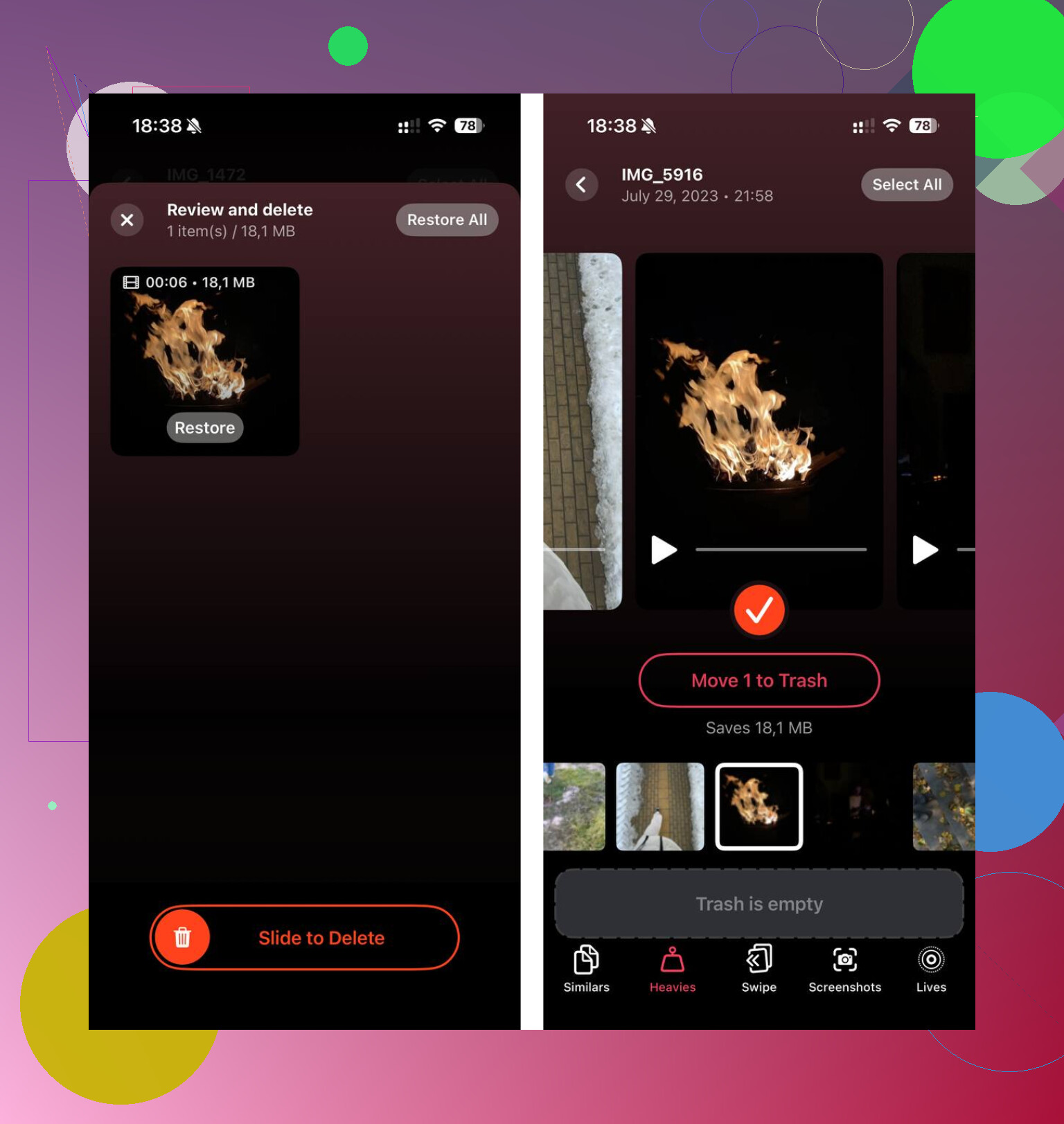
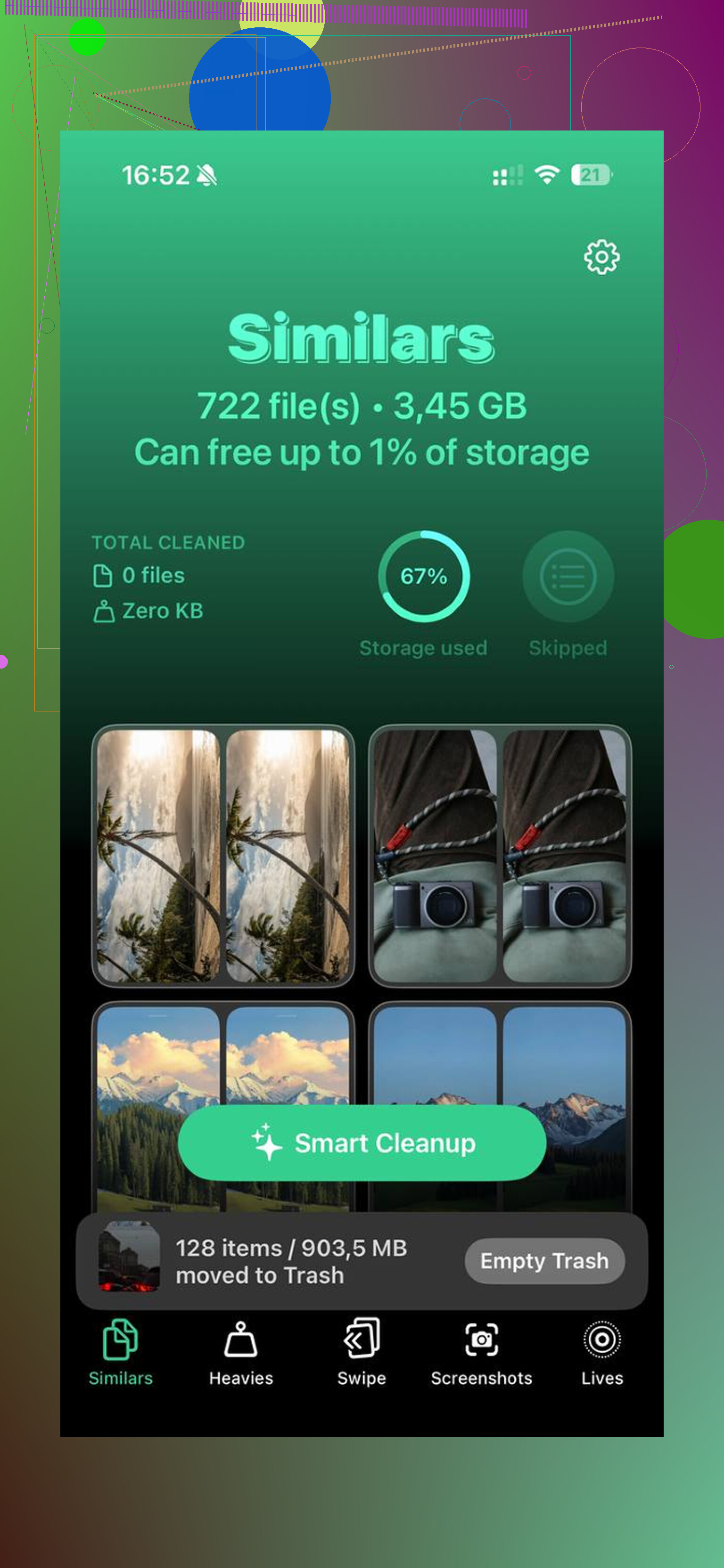
Para la mayoría, la propia fototeca sigue siendo lo que más almacenamiento devora, aparte de la caché de las apps. Yo acabé necesitando algo más que las opciones de limpieza integradas. Clever Cleaner es una herramienta que la gente usa para limpiar contenido multimedia. Es gratis, sin anuncios y sin suscripción.
Lo que más me llamó la atención fue la clasificación. La pestaña Heavies enumera los archivos del más grande al más pequeño con el tamaño exacto mostrado, así que los clips gigantes en 4K saltan a la vista enseguida. La pestaña Similars agrupa fotos casi duplicadas y elige una Mejor toma, lo que ayuda con las ráfagas y esas cinco fotos casi idénticas que olvidaste borrar. El procesamiento se mantiene en el dispositivo.
Después de borrar los datos en caché de las apps, vaciar Eliminado recientemente y recortar la fototeca, el teléfono pasó de estar lleno a tener unos 15 GB libres. La lentitud mejoró justo después. No fue magia. El problema era el almacenamiento.
Un número grande en “Documentos y datos” no siempre significa que usaste mucho la app. Algunas apps crecen en segundo plano.
Causas comunes:
- Sincronización de la cuenta. Las apps descargan chats, miniaturas, notas de voz y vistas previas después de instalarse.
- Registros y archivos temporales. Las apps mal programadas conservan registros de fallos y archivos multimedia temporales durante demasiado tiempo.
- Datos sin conexión que olvidaste. Podcasts, mapas, listas de reproducción, PDFs.
- Datos de apps vinculados a iCloud. La app parece inactiva, pero sigue reflejando contenido de otros dispositivos.
- Limpieza fallida. Esta es la principal. Algunas apps nunca eliminan la caché antigua correctamente.
Añadiría una cosa a lo que dijo @mikeappsreviewer. Reinstalar no siempre es el primer paso. Primero revisa si la app almacena datos en iCloud. Si es así, eliminar la app podría hacer que el mismo exceso vuelva al reinstalarla.
Prueba este orden:
- Ajustes, General, Almacenamiento del iPhone, toca la app.
- Compara Tamaño de la app vs. Documentos y datos.
- Desactiva Actualización en segundo plano para la app.
- Revisa la configuración propia de la app para restablecimiento, contenido descargado, historial de sincronización o calidad multimedia.
- Cierra sesión, fuerza el reinicio, vuelve a iniciar sesión.
- Si la cifra sigue siendo enorme después de un día, elimina y reinstala.
Si Fotos y archivos multimedia forman parte del problema, usa Clever Cleaner. Funciona bien como limpiador de almacenamiento para iPhone para fotos duplicadas, videos grandes y desorden multimedia residual. Este video es una guía decente, mira cómo limpiar rápido el almacenamiento del iPhone.
Un consejo más. Si la app supera los 5 GB en Documentos y datos después de un uso ligero, yo culparía a la app, no a tu teléfono. Eso suele ser una mala gestión de la caché.
Muchas veces no son “documentos” en el sentido normal. Son los espacios aislados de las apps que se llenan con cosas que iOS no etiqueta con mucha claridad. @mikeappsreviewer tiene razón sobre que la caché puede quedarse para siempre, pero yo cuestionaría un poco la idea de que siempre sea solo basura vieja por uso intensivo. Algunas apps aumentan de tamaño sobre todo por la indexación en segundo plano, el crecimiento de la base de datos, las copias locales cifradas y las miniaturas. Las apps de correo, de notas, de podcasts y cualquier cosa con búsqueda pueden hacer esto incluso si apenas la tocas.
Además, “apenas usar” puede ser engañoso. Si la app está vinculada a una cuenta, puede seguir descargando vistas previas, metadatos, encabezados de adjuntos o instantáneas de sincronización desde otro dispositivo. Así que sí, poco tiempo en pantalla no siempre significa poco almacenamiento.
Algo que la gente pasa por alto son las bases de datos de mensajes dentro de las apps. Aunque elimines elementos visibles, los archivos de base de datos SQLite pueden seguir sobredimensionados hasta que la app los reconstruya. Lo mismo pasa con los archivos temporales de exportación. Por eso a veces la cifra parece una locura y no tiene ningún sentido jaja.
Estoy de acuerdo con @vrijheidsvogel en revisar primero la configuración de sincronización. Pero yo omitiría forzar el reinicio como solución principal. Rara vez reduce el almacenamiento de la app de una forma realmente significativa.
Lo que yo revisaría y de lo que no se ha hablado mucho:
- si la app tiene activada la opción de “mantener originales descargados”
- si guarda miniaturas o vistas previas en alta resolución
- bases de datos antiguas dentro de la app por búsquedas, registros o índices de adjuntos
- carpetas de la app Archivos vinculadas a esa app
- contenido de iCloud Drive relacionado con la app
Si se trata de desorden multimedia en general, Clever Cleaner sí resulta útil para limpiar fotos duplicadas y videos grandes, así puedes averiguar si el problema es la app o tu biblioteca. Para ver consejos prácticos de limpieza y experiencias de usuarios con un limpiador gratuito para iPhone, consulta cómo la gente está liberando almacenamiento del iPhone rápidamente.
Versión corta: Documentos y datos enormes normalmente significan caché, residuos de sincronización, bases de datos infladas o descargas ocultas. No necesariamente archivos reales que hayas creado.
Yo añadiría una causa menos obvia: las actualizaciones de las apps pueden inflar Documentos y datos aunque apenas uses la app. Algunas apps migran bases de datos antiguas, conservan cachés heredadas o duplican recursos durante los cambios de versión, y luego no eliminan la copia antigua. Así que el almacenamiento crece sin mucha actividad real.
No estoy del todo de acuerdo con la idea de que “5 GB significa mala gestión de caché”. A veces es mal diseño, pero a veces es simplemente indexación local. Mail, Notas, unidades en la nube, apps de lectura y apps de chat pueden crear enormes bases de datos de búsqueda solo a partir del contenido sincronizado.
Lo que yo comprobaría, además de lo que ya cubrieron @vrijheidsvogel, @sternenwanderer y @mikeappsreviewer:
- Historial de versiones de la app. ¿El almacenamiento aumentó después de una actualización?
- Ajustes > Apple ID > iCloud > Gestionar almacenamiento, para ver si la app está duplicando localmente contenido almacenado en la nube
- App Archivos > En mi iPhone, porque algunas apps dejan exportaciones allí y Almacenamiento del iPhone lo suma a la huella de la app
- Si la app tiene una opción de mantener originales o vista previa en alta calidad oculta en los ajustes de cuenta o multimedia
Una cosa más: a veces descargar la app y reinstalarla más tarde es útil para probar el comportamiento, aunque no borre los datos de inmediato. Si la app vuelve a inflarse rápido después de reinstalarla, eso apunta a datos de sincronización o de la cuenta, no solo a la caché.
Si estás intentando separar el inflado de la app del desorden de fotos y vídeos en el teléfono, Clever Cleaner puede ayudar con ese lado del diagnóstico.
Ventajas: gratis, bueno para fotos duplicadas y vídeos grandes, forma rápida de confirmar si los archivos multimedia son el verdadero devorador de almacenamiento.
Desventajas: no arreglará bases de datos internas dañadas ni la lógica de caché de la app, así que no es una cura para todos los problemas de Documentos y datos.
Mi opinión: si la app sigue creciendo mientras está inactiva, culpa primero al comportamiento de sincronización, indexación o caché de la app, no a tu uso.