Meu iPhone começou a travar e ficar lento aleatoriamente, mesmo quando estou só fazendo coisas simples como mandar mensagens, navegar ou abrir aplicativos básicos. Já tentei reiniciar e fechar os aplicativos em segundo plano, mas o desempenho continua muito lento e engasgando. Estou preocupado que possa haver algum problema com o software ou o hardware. O que pode estar causando isso e o que devo fazer para resolver?
Travamentos e lentidão aleatórios no iPhone geralmente vêm de algumas causas comuns. Eu seguiria estes passos um por um para ver onde está o problema.
- Verifique o armazenamento
- Vá em Ajustes > Geral > Armazenamento do iPhone.
- Se você tiver menos de 5–10 GB livres, o aparelho fica muito mais lento.
- Apague vídeos grandes, conversas antigas cheias de mídia, apps que não usa.
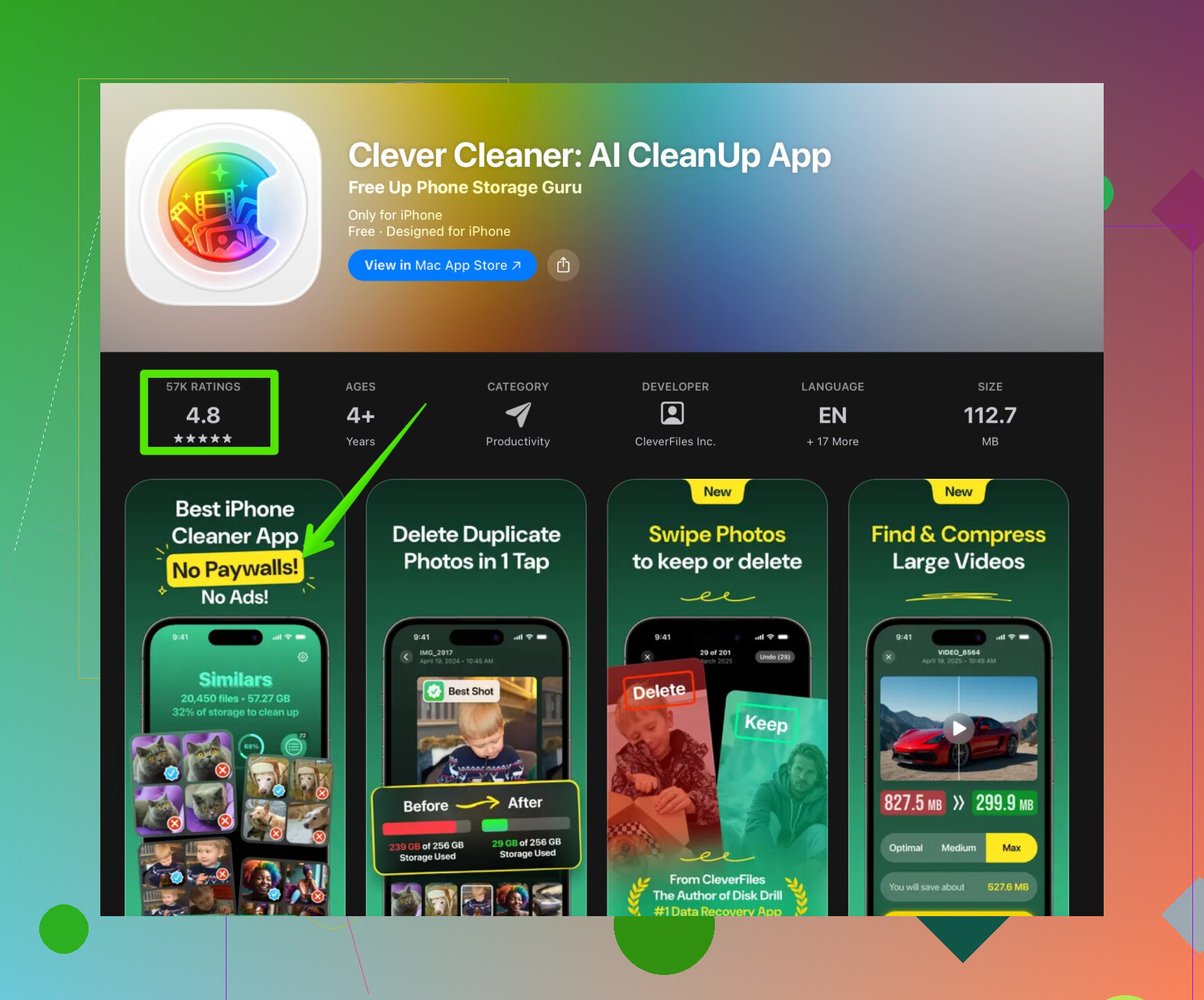
Se suas fotos e arquivos inúteis estiverem uma bagunça, tente uma ferramenta de limpeza. Algo como o app Clever Cleaner ajuda a remover fotos duplicadas, capturas de tela e lixo de cache.
Você pode baixar aqui: limpar o armazenamento do seu iPhone rapidamente. Esse tipo de limpeza costuma resolver travamentos aleatórios.
- Verifique a saúde da bateria e o controle de desempenho
- Ajustes > Bateria > Saúde da Bateria e Carregamento.
- Se a Capacidade Máxima estiver abaixo de ~80%, ou se aparecer que o “Gerenciamento de desempenho” foi aplicado, o iOS reduz a velocidade do aparelho para evitar desligamentos.
- Se estiver ruim, a única correção real é trocar a bateria.
- Atualize o iOS
- Ajustes > Geral > Atualização de Software.
- Instale a versão estável mais recente. Alguns iOS têm bugs de lentidão que são corrigidos em updates.
- Reduza processos pesados em segundo plano
- Ajustes > Geral > Atualização em 2º Plano. Desative para apps que você quase não usa.
- Ajustes > Notificações. Desative notificações exageradas.
- Ajustes > Siri e Busca. Desative sugestões da Siri para apps que não importam para você.
- Limpe o Safari e o inchaço dos apps
- Ajustes > Safari > Apagar Histórico e Dados dos Sites.
- Apps como Instagram, Facebook, TikTok acumulam cache enorme. Remova e reinstale se estiverem pesados.
- Desative alguns efeitos visuais
- Ajustes > Acessibilidade > Movimento > Reduzir Movimento ATIVADO.
- Ajustes > Acessibilidade > Tela e Tamanho do Texto > Reduzir Transparência ATIVADO.
Isso reduz bastante a carga na GPU em iPhones mais antigos.
- Teste em um estado “limpo”
- Forçe a reinicialização.
• Modelos com Face ID: Volume +, Volume –, depois segure o botão Lateral até aparecer o logo.
• Modelos com botão de Início: botão Lateral/Superior + Início até aparecer o logo. - Se ainda ficar lento, faça um teste estilo Modo de Segurança apagando apps problemáticos instalados na época em que a lentidão começou.
- Verifique temperatura e rede
- Se o aparelho estiver quente, ele reduz o desempenho. Tire a capa grossa, evite usar enquanto carrega.
- Rede ruim às vezes parece travamento, especialmente em apps que dependem de dados.
- Medidas de último recurso
- Redefinir todos os ajustes: Ajustes > Geral > Transferir ou Redefinir iPhone > Redefinir > Redefinir Todos os Ajustes. Isso mantém seus dados, mas corrige configurações estranhas.
- Se ainda estiver ruim, faça backup no iCloud ou Finder, depois “Apagar Conteúdo e Ajustes” e configure como novo por um dia. Se a lentidão sumir no modo novo, seu backup antigo tem lixo ou configuração de app corrompida.
- Quando suspeitar de hardware
- Se você notar reinicializações aleatórias, falhas gráficas ou travar até em menus básicos, mesmo depois de restaurar limpo, é sinal de problema de hardware, como armazenamento ou memória. Nesse caso, é hora de Apple Store ou assistência técnica.
Eu tive um iPhone de 64 GB que ficava absurdamente lento quando chegava perto de 1–2 GB livres. Depois de apagar mídias antigas do WhatsApp e usar um limpador para remover duplicatas e fotos lixo, além de desativar algumas animações, ele passou de travar enquanto eu digitava para ficar fluido de novo. Seu caso parece semelhante a essa mistura de pouco espaço com coisas demais em segundo plano.
Meu iPhone continua travando e engasgando aleatoriamente, mesmo quando estou só mandando mensagem, navegando na web ou abrindo apps simples. Já tentei reiniciar e fechar apps em segundo plano, mas ele continua lento, dando engasgos, e os problemas de desempenho não desapareceram.
@andarilhonoturno já cobriu boa parte do básico, então vou tentar não repetir a mesma lista. Alguns outros pontos que você pode verificar:
-
Identificar um único “app problemático”
Às vezes não é o sistema inteiro, é um app ruim:- Repare se o travamento costuma acontecer depois de usar um app específico (apps de teclado, VPNs, redes sociais, algum jogo suspeito etc.).
- Apague temporariamente esse app por um dia e veja se as travadas aleatórias diminuem bastante.
- O mesmo vale para teclados de terceiros. Volte para o teclado padrão do iOS e teste.
-
Ver se a sincronização do iCloud / Fotos está sobrecarregando o iPhone
Se você recentemente:- Trocou de aparelho
- Ligou o Fotos do iCloud
- Entrou em um álbum compartilhado grande
o celular pode ficar pesado enquanto indexa e sincroniza. - Abra Fotos e deixe o aparelho parado, plugado na tomada e no Wi‑Fi por um tempo.
- Em Ajustes > Seu Nome > iCloud > Fotos, veja se ainda está “Atualizando…” ou “Enviando…”.
Quando essa indexação em segundo plano termina, o desempenho geralmente melhora bastante.
-
Foco em travadas ao digitar e digitação lenta
Como você mencionou mensagens:- Ajustes > Geral > Teclado: desative coisas que você não precisa (Texto preditivo, Pontuação inteligente etc.) só para testar.
- Se estiver usando algum teclado todo customizado, remova e use o padrão por um tempo.
Travada ao digitar costuma ser mais problema de teclado / dicionário / previsão do que “o celular está morrendo”.
-
Olhar os dados de análise do sistema em vez de só adivinhar
Vá em:- Ajustes > Privacidade e Segurança > Análise e Melhorias > Dados de Análise
Você não precisa entender cada log, mas: - Se vir o nome do mesmo app repetido com “JetsamEvent” ou algo parecido, esse app está derrubando o sistema por causa de memória.
- Muitos logs com “panic” podem indicar problema de hardware mais sério.
- Ajustes > Privacidade e Segurança > Análise e Melhorias > Dados de Análise
-
Discordando um pouco sobre aplicativos de limpeza
@andarilhonoturno mencionou uma ferramenta de limpeza e, sim, liberar espaço ajuda bastante se o aparelho estiver lotado. Só tomaria cuidado com a expectativa de “limpador milagroso”. O iOS já gerencia bem o próprio cache. Onde uma ferramenta pode ajudar é com coisas feias como fotos duplicadas e mídia inútil que você esqueceu que existe.Nesse contexto, algo como o Clever Cleaner App pode ser realmente útil para:
- Encontrar fotos duplicadas ou quase duplicadas
- Apagar screenshots inúteis, fotos borradas e tralha parecida
- Liberar espaço sem você ter que caçar manualmente em cada álbum
Se quiser acelerar o aparelho liberando armazenamento de um jeito menos doloroso, dê uma olhada em ferramentas inteligentes para limpar o armazenamento do seu iPhone. Só não espere que isso resolva milagremente bateria morrendo ou hardware com defeito.
-
Ver perfis estranhos ou coisas de VPN
- Ajustes > Geral > VPN e Gerenciamento de Dispositivos
Se aparecer algum perfil de configuração que você não reconhece (perfil antigo de trabalho, algum “auxiliar de Wi‑Fi” aleatório, perfil de bloqueio de anúncios etc.), remova e reinicie o aparelho.
Algumas VPNs e perfis podem deixar o sistema inteiro lento e causar travadas estranhas quando dão problema.
- Ajustes > Geral > VPN e Gerenciamento de Dispositivos
-
Indexação do Spotlight e da Siri
Se você atualizou o iOS recentemente ou restaurou de um backup, a indexação do Spotlight pode causar lentidão aleatória:- Vá em Ajustes > Siri e Busca
- Desative temporariamente “Mostrar na Busca” e “Mostrar Conteúdo na Busca” para apps não essenciais.
Isso reduz a carga de indexação e pode deixar tudo um pouco mais fluido.
-
Teste de hardware em casa
Antes de assumir que é “só velhice”:- Conecte a um computador com Finder (macOS) ou iTunes (Windows).
- Faça um backup.
- Use a opção “Restaurar iPhone” e, para testar, configure como iPhone novo (sem restaurar backup) e instale só 1 ou 2 apps básicos.
Use assim por algumas horas: - Se ainda estiver travando e lento nesse estado super limpo, provavelmente é um problema de hardware (armazenamento ou RAM).
- Se ficar liso, então alguma coisa na sua configuração antiga (apps, dados, ajustes) é a culpada.
Se você disser qual modelo de iPhone e qual versão do iOS está usando, e se as travadas acontecem mais no Wi‑Fi, nos dados móveis ou offline, fica mais fácil entender se é “aparelho muito velho”, “bug de software” ou “um app maldito estragando tudo”.
Primeira coisa: não parta do princípio de que o celular “é só velho”. Travamentos aleatórios em tarefas leves geralmente significam que algo específico está engasgando o sistema.
Aqui vão pontos que não foram bem abordados pelo @andarilhonoturno, além de uma visão diferente sobre algumas coisas que ele comentou.
1. Verifique a saúde do armazenamento, não só o espaço livre
As pessoas olham “X GB livres” e acham que está tudo bem. O problema real é como o armazenamento está sendo usado.
- Se o armazenamento estiver acima de ~85–90% cheio, o iOS pode ficar extremamente lento em tarefas simples porque está o tempo todo reorganizando dados do sistema.
- Vá em Ajustes > Geral > Armazenamento do iPhone e olhe:
- Tamanho de “Dados do Sistema”. Se estiver absurdamente grande (dezenas de GB em um aparelho de pouca capacidade), isso pode indicar acúmulo de logs ou caches corrompidos.
- Apps com “Documentos e Dados” enormes.
Se “Dados do Sistema” estiver suspeitamente grande, soluções drásticas como fazer backup → restauração completa via computador costumam resolver mais do que qualquer ajuste pontual.
2. Excesso de atualização em segundo plano e notificações
Em vez de procurar apenas um único “aplicativo ruim”, veja quantos apps têm permissão para acordar em segundo plano.
Tente isso por alguns dias:
- Ajustes > Geral > Atualização em 2º Plano:
- Desative globalmente, depois ative apenas para os poucos apps que realmente precisam (mensagens, mapas, talvez e-mail).
- Ajustes > Notificações:
- Desative notificações de apps barulhentos: compras, jogos, redes sociais que você mal usa.
- Cada push pode gerar pequenos picos de CPU / rede / interface. Vários deles somados viram lentidão.
Isso ajuda especialmente iPhones mais antigos e modelos com pouca capacidade.
3. Atrasos por aquecimento e problemas com capinha
Travadas aleatórias em tarefas simples podem ser por aquecimento, principalmente se:
- O aparelho fica quente perto da área da câmera.
- Você usa uma capinha grossa ou carrega o celular enquanto usa.
Alguns testes:
- Use o celular por 20–30 minutos sem capinha, sem carregar, em um ambiente fresco.
- Se o desempenho ficar visivelmente mais fluido, você provavelmente está sofrendo redução de desempenho por temperatura com o uso normal.
Se for isso, evite jogar ou usar pesado enquanto carrega, e considere uma capinha mais fina ou ventilada.
4. Foque em lentidões ligadas à rede
Muita gente confunde atraso de rede com “travada do celular”, especialmente em apps de mensagem e apps simples.
Teste nestas condições:
- Modo Avião ativado, Wi‑Fi desligado:
- Apenas abra Ajustes, Fotos, Notas, Câmera e role a tela.
- Se tudo ficar suave offline, mas engasgado no Wi‑Fi ou dados móveis, então:
- Tente desativar Assistência de Wi‑Fi (Ajustes > Celular).
- Remova temporariamente VPNs e apps de filtro de DNS.
- Redefina Ajustes de Rede (Ajustes > Geral > Transferir ou Redefinir iPhone > Redefinir > Redefinir Ajustes de Rede).
O @andarilhonoturno já mencionou VPN e perfis, o que é bom, mas eu acrescentaria: alguns apps de “segurança” ou “aceleração” mexem no tráfego de rede e fazem tudo parecer bugado.
5. Face ID / Touch ID e travadas na tela bloqueada
Alguns travamentos acontecem justamente na hora de desbloquear:
- Se as travadas aparecem logo após acordar o celular ou quando você desliza para ir à tela inicial, teste com:
- Papel de parede diferente (imagem estática simples, não Live ou dinâmica).
- Remover widgets complicados da tela bloqueada e da tela inicial.
Widgets que atualizam o tempo todo (por exemplo, notícias, atividades físicas, widgets pesados de clima) podem causar queda de frames em gestos bem básicos.
6. Sobre apps de limpeza e o Clever Cleaner App
Eu discordo um pouco da ideia de depender completamente do iOS para gerenciar toda a sujeira. Ele é razoável, mas:
- Ele não limpa fotos duplicadas e feias, vídeos inúteis, gravações de tela antigas ou memes velhos acumulados em conversas.
- Ele ignora muita coisa “esqueci que isso existia” que continua ocupando espaço.
É aí que algo como o Clever Cleaner App pode ser realmente útil, desde que as expectativas sejam realistas.
Vantagens do Clever Cleaner App:
- Encontra rápido fotos duplicadas ou quase duplicadas, evitando comparar milhares de imagens na mão.
- Ajuda a limpar fotos borradas, capturas de tela acidentais e mídias descartáveis.
- Pode liberar vários GB com pouco esforço, o que muitas vezes deixa o iOS menos travado se o aparelho estava quase cheio.
Desvantagens do Clever Cleaner App:
- Não é mágico: não vai consertar bateria desgastada, memória flash morrendo ou RAM com defeito.
- Você precisa revisar o que ele sugere apagar, senão pode excluir fotos de que gosta.
- Se você já tem bastante espaço livre, o impacto no desempenho pode ser pequeno.
Então eu gosto desse tipo de ferramenta como parte da solução, não como solução milagrosa.
7. Renovação profunda do software sem apagar tudo
Em vez de pular direto para um “apagar tudo e configurar como novo”, tente um reset sério, mas mais leve:
- Faça backup no iCloud ou no computador.
- Ajustes > Geral > Transferir ou Redefinir iPhone > Redefinir > Redefinir Todos os Ajustes.
- Isso mantém seus dados, mas redefine preferências de sistema, dicionários de teclado, Wi‑Fi etc.
Às vezes ajustes corrompidos ou lixo de configuração causam travadas estranhas, e isso é bem menos radical que apagar o aparelho inteiro.
Se isso não mudar nada, aí sim o caminho de restauração completa + teste como novo, que o @andarilhonoturno descreveu, começa a fazer mais sentido.
8. Quando suspeitar de hardware
Se nada disso funcionar e, principalmente, se você notar:
- Reinicializações aleatórias.
- Tela fica brevemente preta ou mostra cores estranhas e depois volta.
- Logs de análise cheios de entradas “panic-full” (isso foi mencionado e realmente importa).
- Travamentos fortes mesmo em Modo Avião e em apps básicos offline após uma restauração limpa.
Então você provavelmente saiu da zona de “só software”. Desgaste do armazenamento, RAM com defeito ou até problemas de alimentação na placa podem causar engasgos que nenhum ajuste corrige.
Nesse ponto, um diagnóstico em uma Apple Store ou assistência autorizada é o único próximo passo realmente significativo.
Se você puder dizer qual modelo exato de iPhone, quanto espaço livre tem e se ele trava do mesmo jeito em Modo Avião usando só apps nativos, fica muito mais fácil saber se é caso de “otimizar e limpar” ou de “hora de pensar em reparo ou troca”.